Zugriff auf eine öffentliche Website
Um hier fortzufahren, benötigen Sie mindestens eine App-Lizenz. Haben Sie bereits eine aktiviert?
Sie haben eine öffentliche Webseite oder Webanwendung, die Sie auf dem Unified Workspace verlinken möchten? Sie können die Webseite außerhalb von oneclick™ öffnen oder optional mit Website Access Protection absichern. Website Access Protection öffnet Ihre Webseite in einem isolierten Container auf einem Server von oneclick™ und ist dadurch von außen nicht angreifbar.
- Klicken Sie im Menü auf Apps und dann auf App-Konfigurationen.
- Mit Klick auf das Plus-Symbol erstellen Sie eine neue App-Konfiguration.
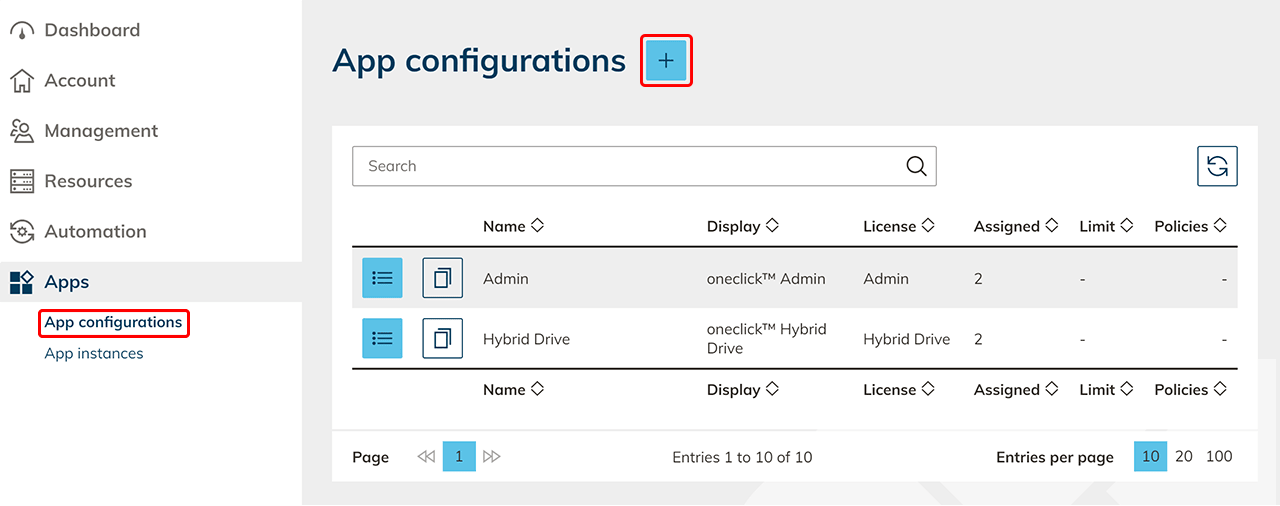
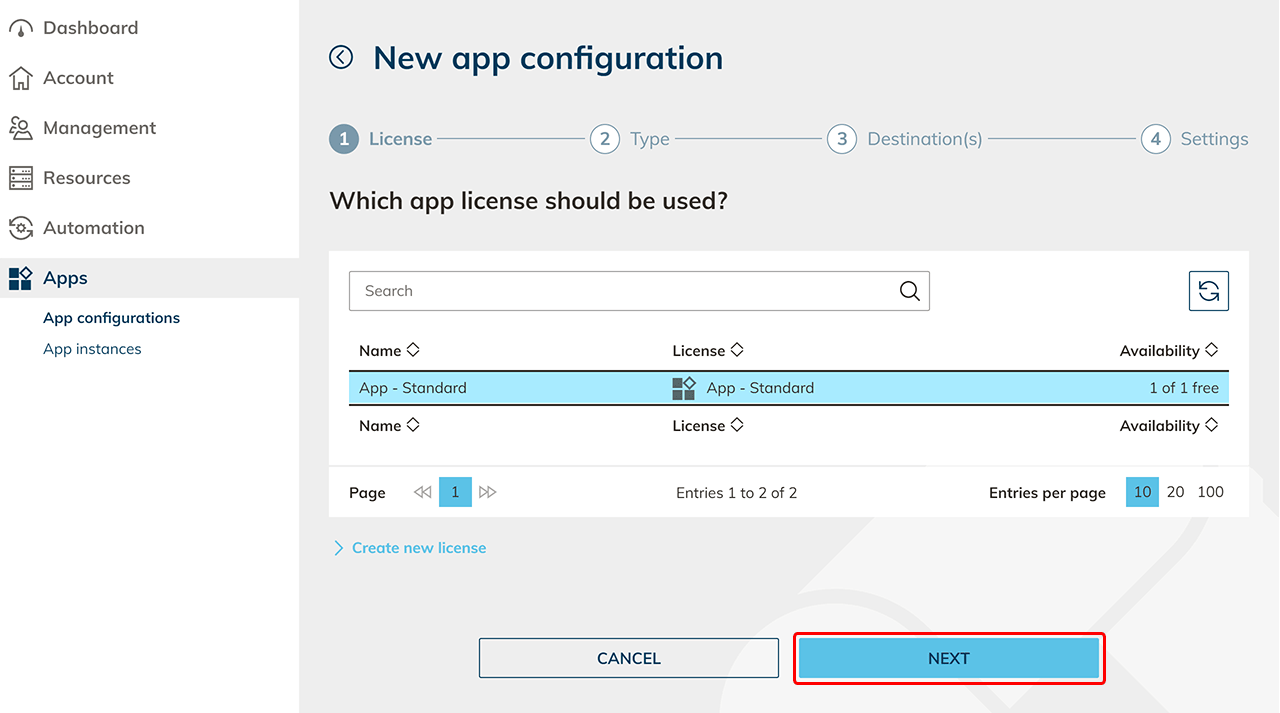
- Wählen Sie die App-Lizenz aus, die Sie für diese Konfiguration verwenden möchten und klicken Sie auf Weiter. Beachten Sie dabei, dass eine Gruppenlizenz (Pay-Per-Use) später nur Gruppen zugewiesen werden kann. Einzellizenzen (Pay-Per-License) können später nur einzelnen Benutzern zugewiesen werden. Sie erkennen eine Gruppenlizenz an dem ∞ Zeichen unter „Verfügbarkeit“.
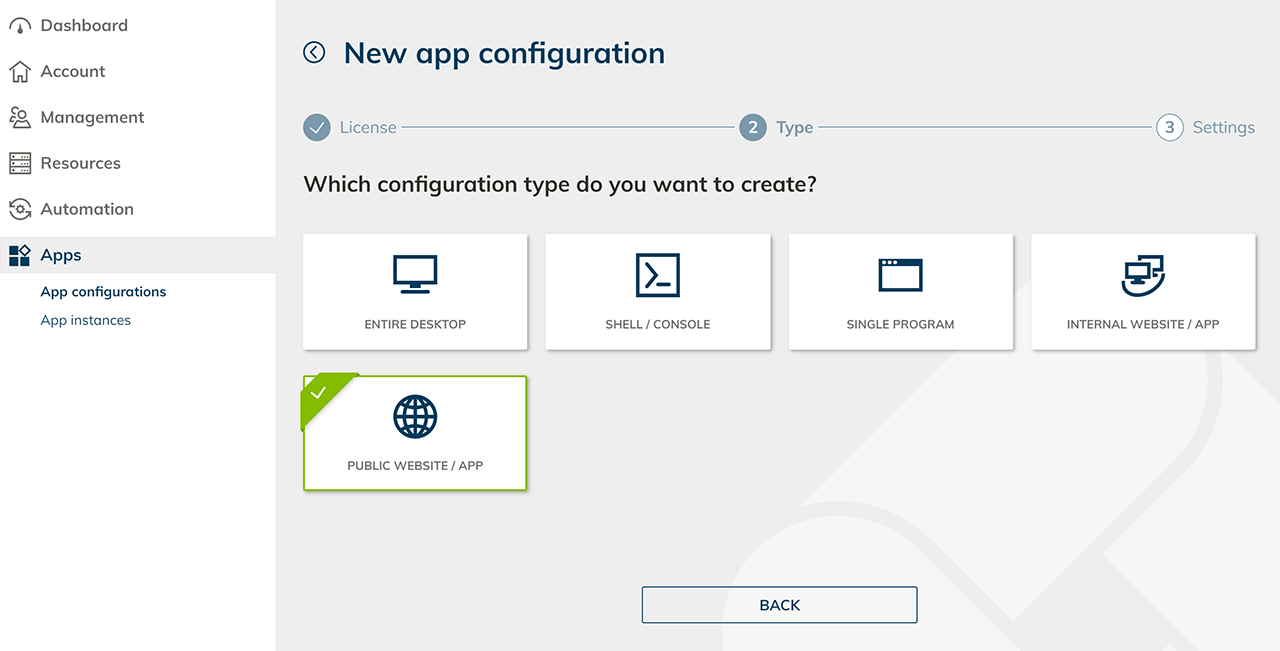
- Im nächsten Schritt können Sie den passenden Konfigurationstyp (public Website / App) für den Zugriff auf Ihre Ressourcen wählen.
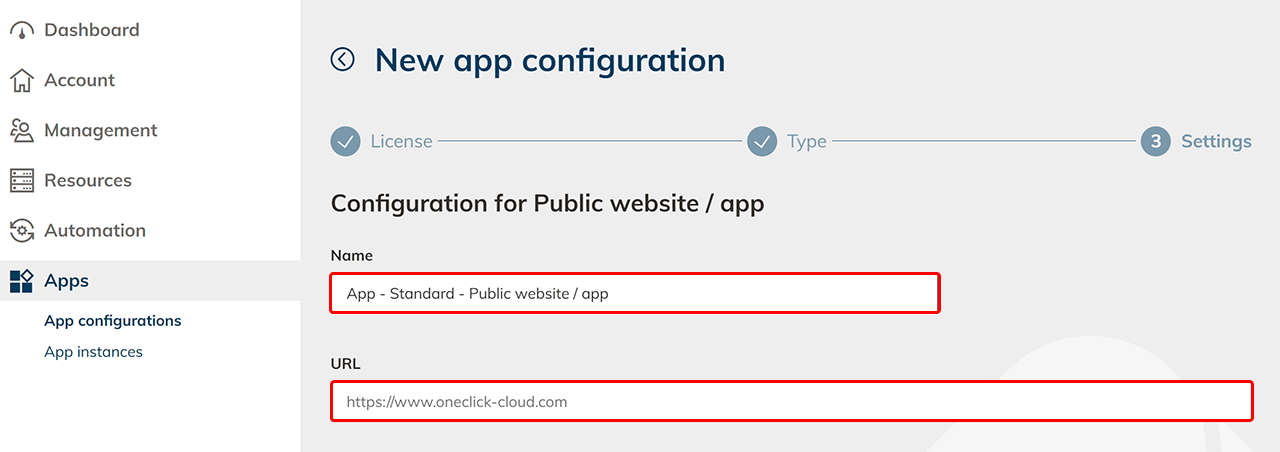
- Nehmen Sie im nächsten Schritt die Einstellungen für den Zugriff vor.
- Geben Sie einen Namen für Ihre Konfiguration an.
- Tragen Sie die URL der öffentlichen Webseite ein.
- Sie können wählen, ob Sie den Zugriff auf Ihre Webseite oder Webanwendung mit Hilfe von „Website Access Protection“ absichern wollen.
- Wenn die Webseite es nicht erlaubt, im iframe dargestellt zu werden, sollten Sie die „Website außerhalb von oneclick™ öffnen“ auswählen.
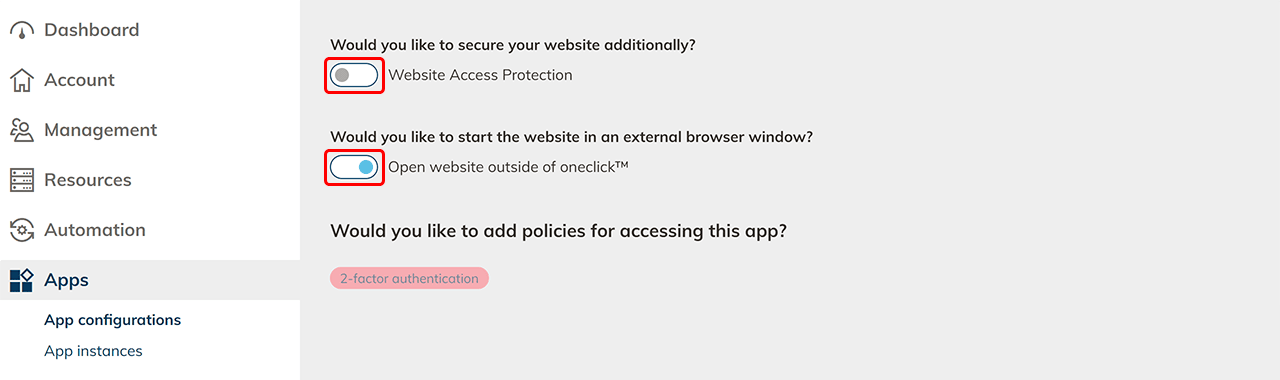
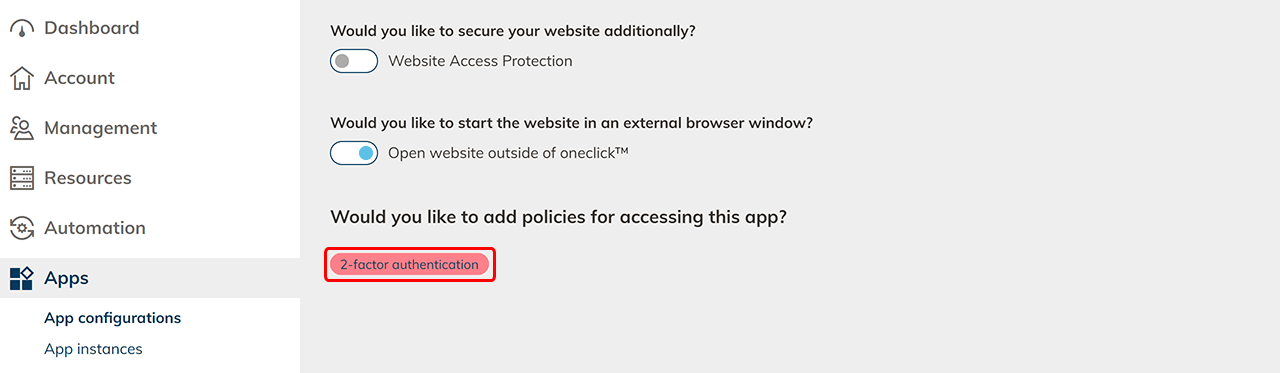
- Wählen Sie Richtlinien aus, wenn Sie den Zugriff auf Apps diese App-Konfiguration extra absichern wollen.
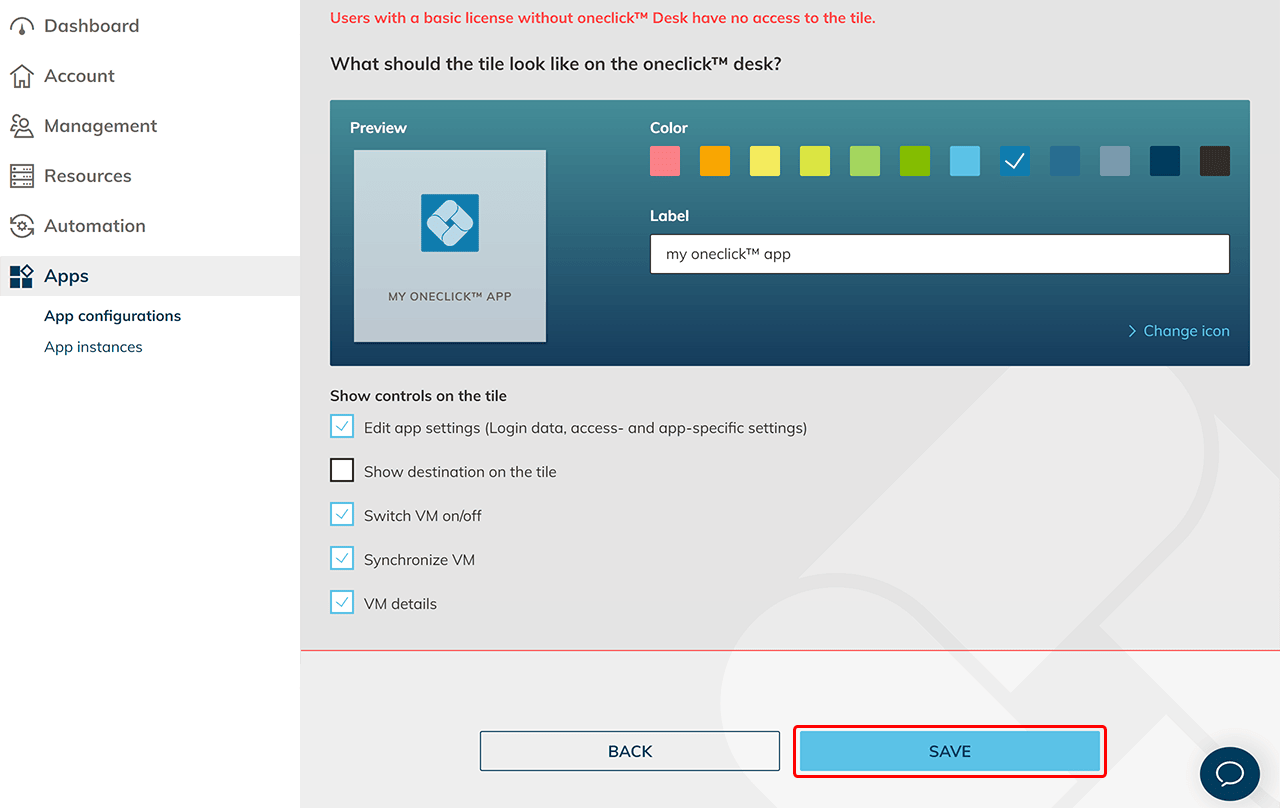
- Für Professional Benutzer können Sie die Kachel auf dem Unified Workspace farblich anpassen, die Beschriftung ändern, das Icon festlegen oder ein eigenes Icon hochladen.
- Klicken Sie auf Speichern. Die Konfiguration ist nun angelegt.
- Erstellen Sie eine App-Instanz für alle Benutzer, die Zugriff erhalten sollen.