Bedienelemente auf App-Kacheln (z.B. VM an/aus schalten, Tastatur-Layout ändern)
Die Apps auf dem oneclick™ Desk haben je Ressourcentyp unterschiedliche Bedienelemente. Sie sehen auf Ihrer Kachel nur die Einstellmöglichkeiten, die Ihr Administrator für Sie freigegeben hat.
Es gibt Kacheln, über die man mit der Maus fährt, ohne Einstellmöglichkeiten. Dann gibt es welche, mit nur einem Zahnrad in der Mitte und welche, mit Icons und Ein-/Ausschalter. Je nachdem, welche Kachel Sie auf Ihrem oneclick™ Desk haben, sehen Sie im Folgenden, welche Funktionen sich dahinter verbergen.
Aktionen auf der Kachel
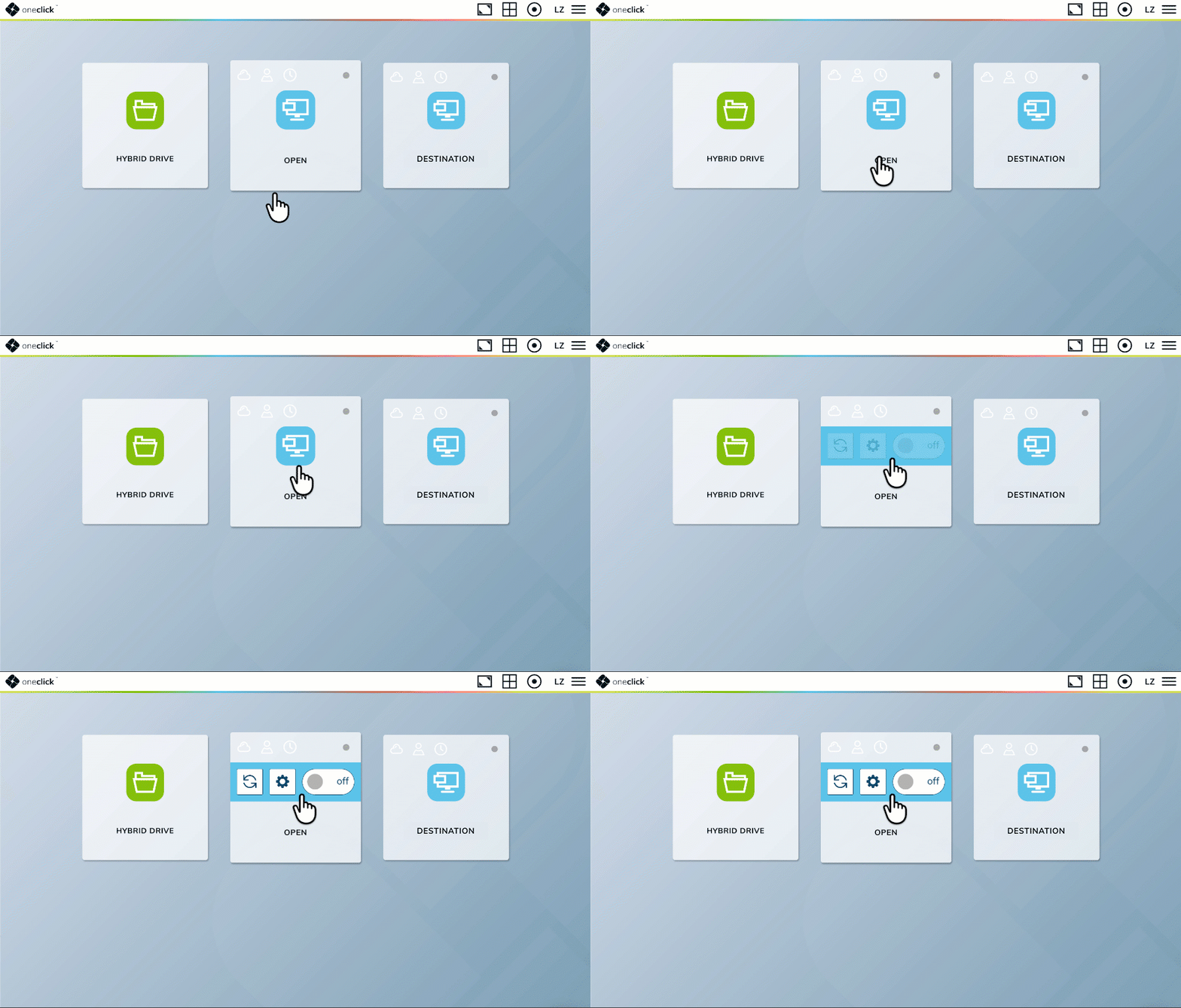
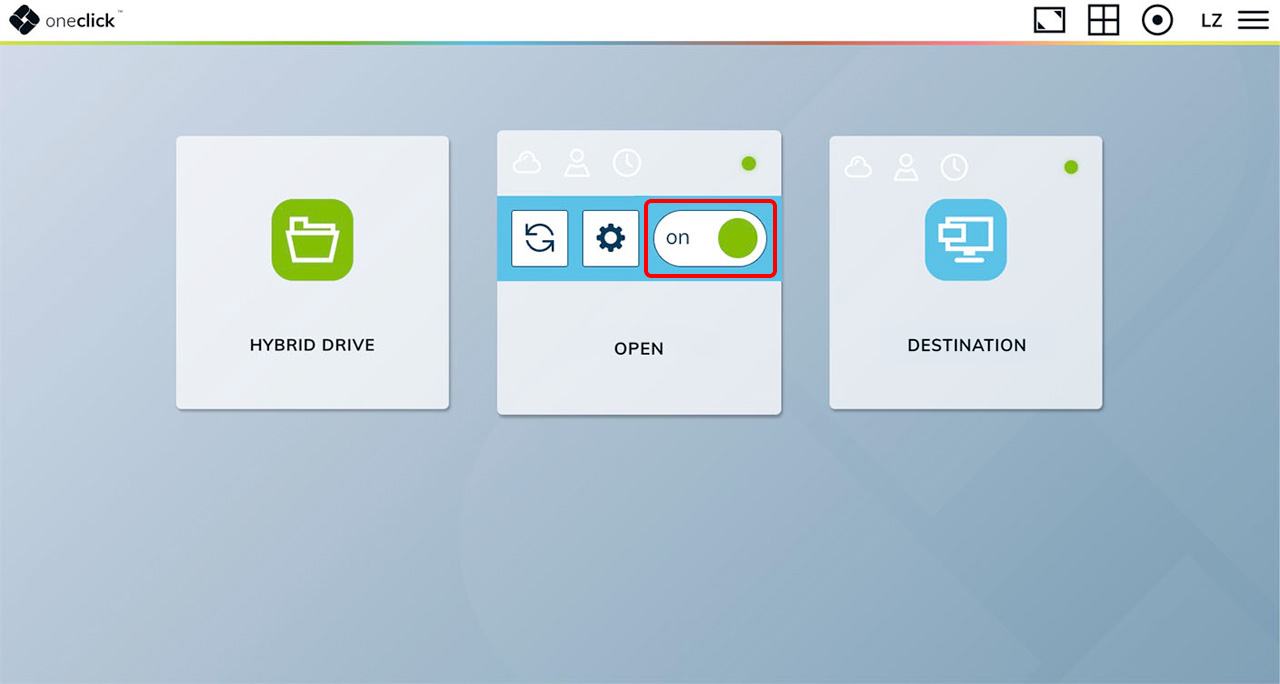
Wenn Sie mit der Maus über die Mitte der Kachel fahren, erscheinen, je nach Einstellungen, drei Aktions-Möglichkeiten:
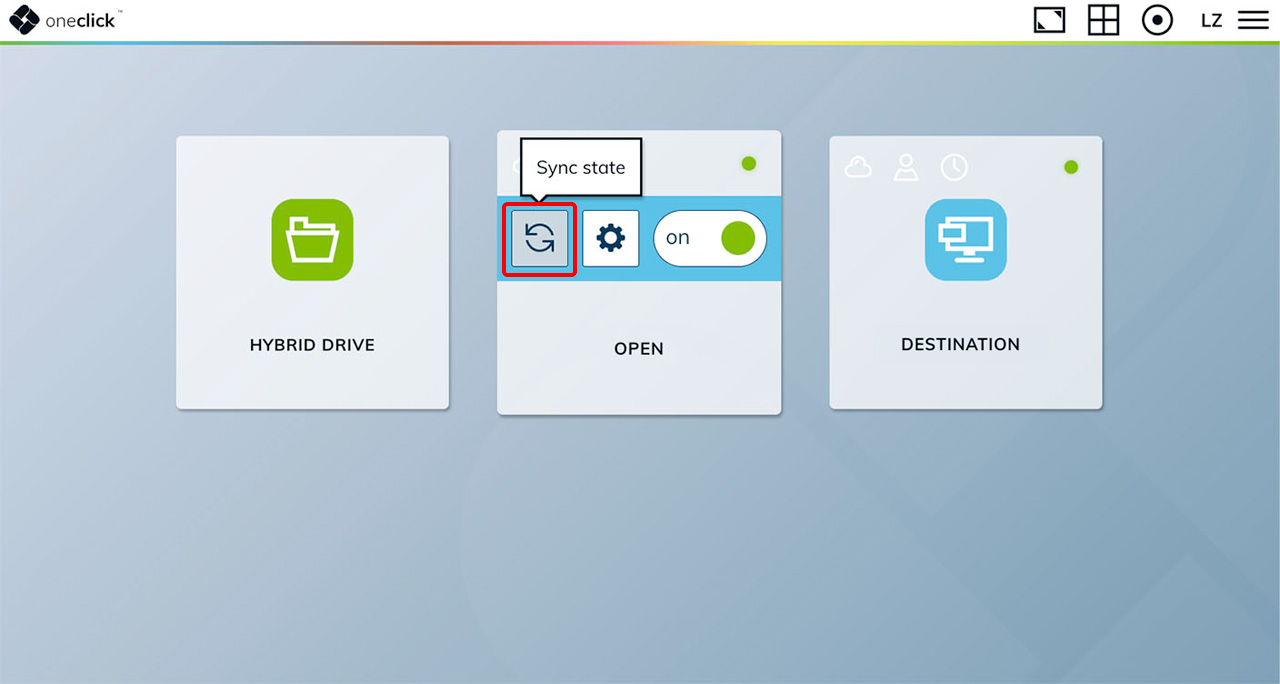
VM synchronisieren
Mit einem Klick auf das Synchronisations-Symbol kann der Status der Maschine aktualisiert werden. Verwenden Sie diese Funktion, wenn Ihre Maschine von jemand anderem (z.B. Ihrem Administrator) an- oder ausgeschaltet wurde oder wenn die Möglichkeit besteht, dass Ihre VM direkt über den Cloud-Provider an- oder ausgeschaltet wurde und nicht über oneclick™.
App-Einstellungen bearbeiten
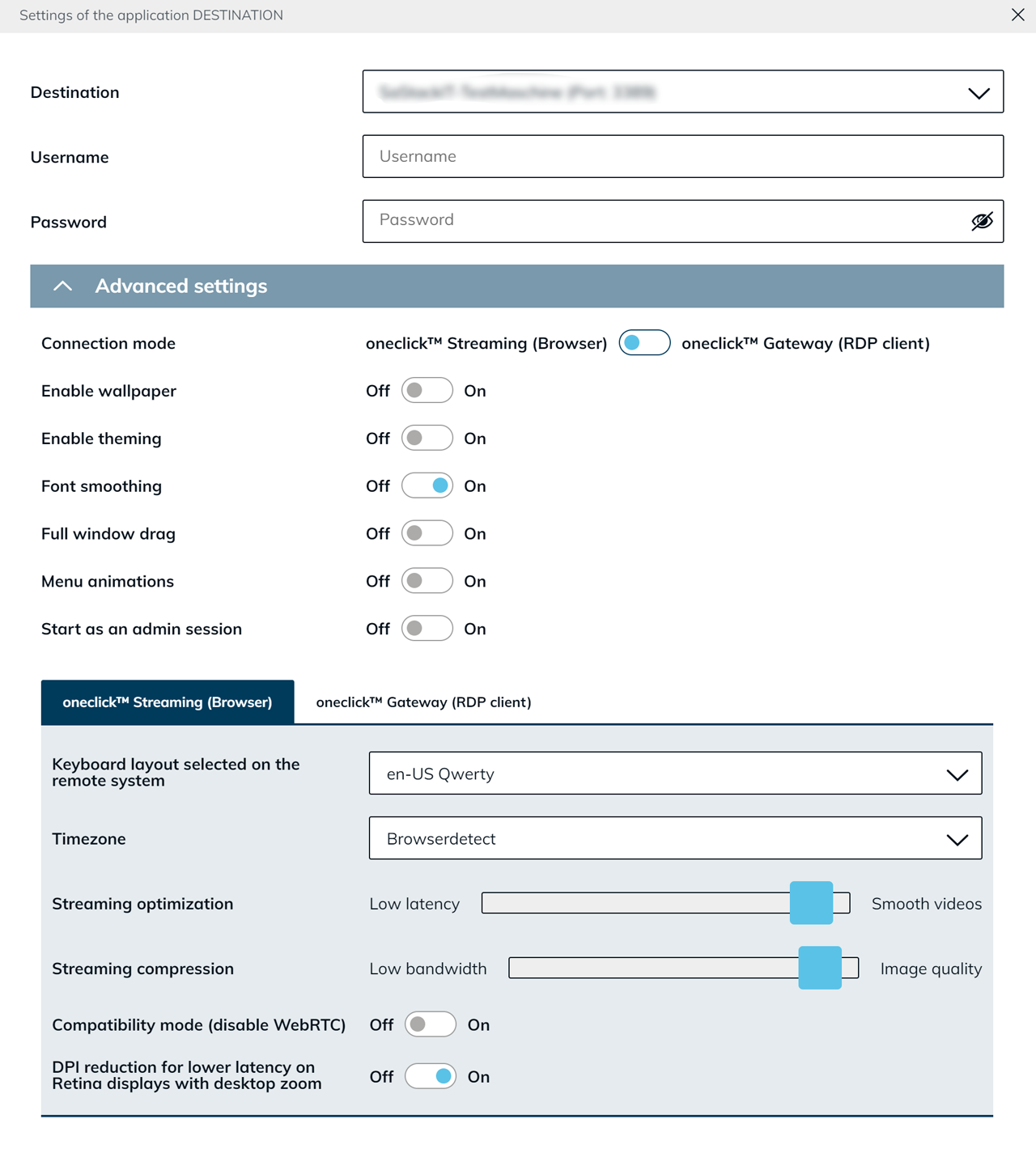
Mit einem Klick auf das Zahnrad-Symbol sehen Sie die Anmeldedaten, mit denen Sie beim Öffnen der Kachel auf dem Remote-System (z.B. Ihrem Windows Desktop oder Programm) automatisch angemeldet werden.
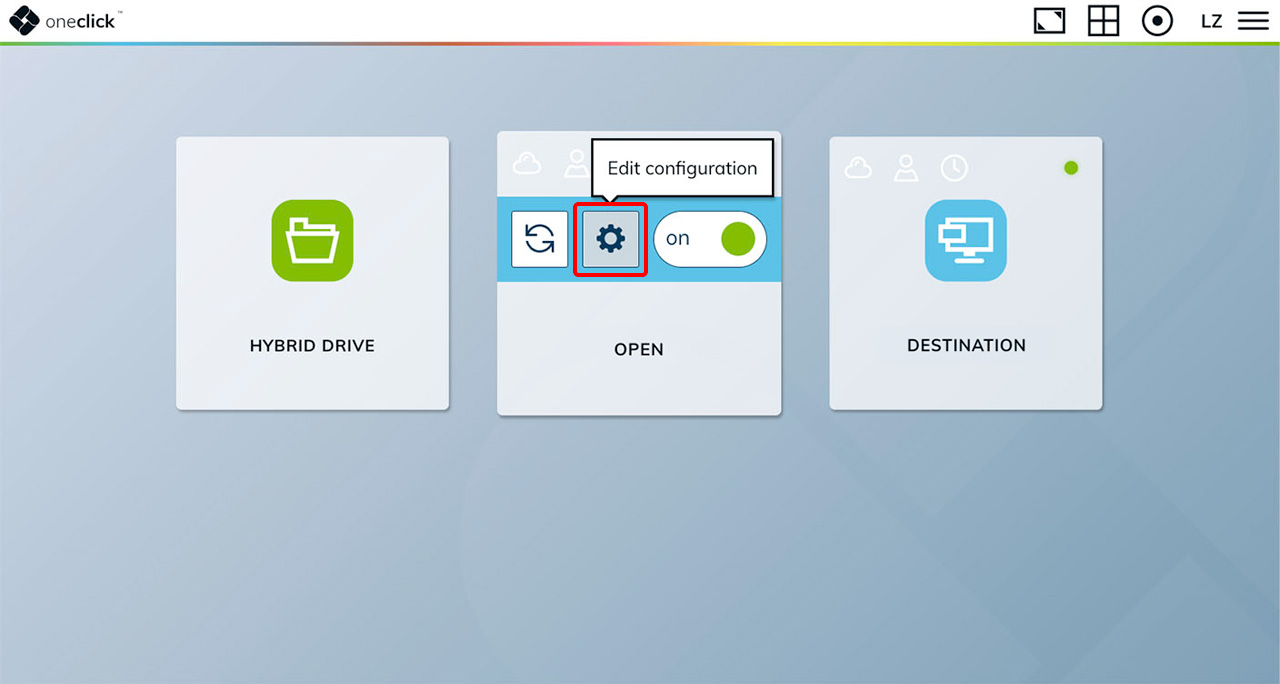
Wenn Ihr Administrator „Erweiterte Einstellungen” aktiviert hat, können Sie das Tastatur-Layout ändern und Darstellungsoptionen ein- bzw. ausschalten. Je nachdem, was Ihr Administrator freigegeben hat, sehen Sie hier noch weitere Einstellmöglichkeiten.
oneclick™ Gateway (RDP Client) verwenden
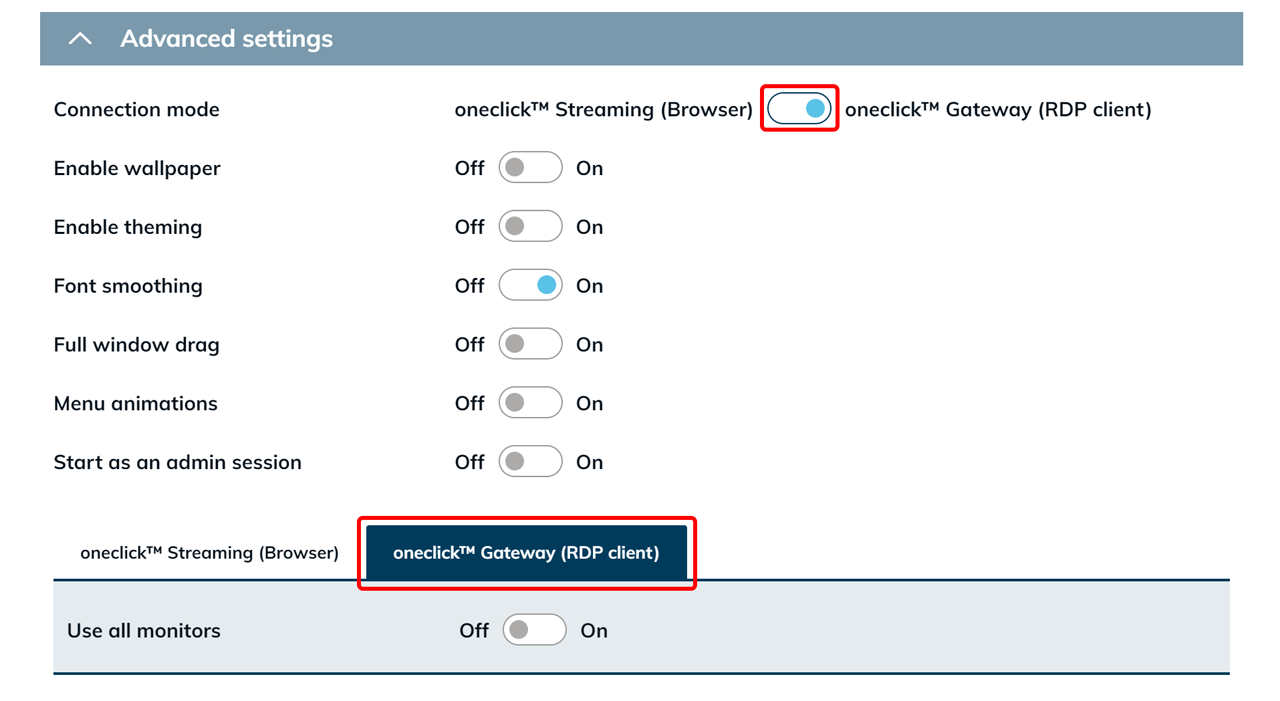
Es kann sein, dass Ihnen in „Erweiterte Einstellungen” zusätzlich eine Auswahloption für das oneclick™ Gateway angezeigt wird. Ob diese Möglichkeit besteht, hängt von den Einstellungen ab, die Ihr Administrator vorgenommen hat. Ist der Schiebeschalter oneclick™ Gateway (RDP Client) sichtbar, können Sie selbst entscheiden, ob die Verbindung über das oneclick™ Gateway oder per direktem Streaming hergestellt werden soll.
VM ein-/ausschalten
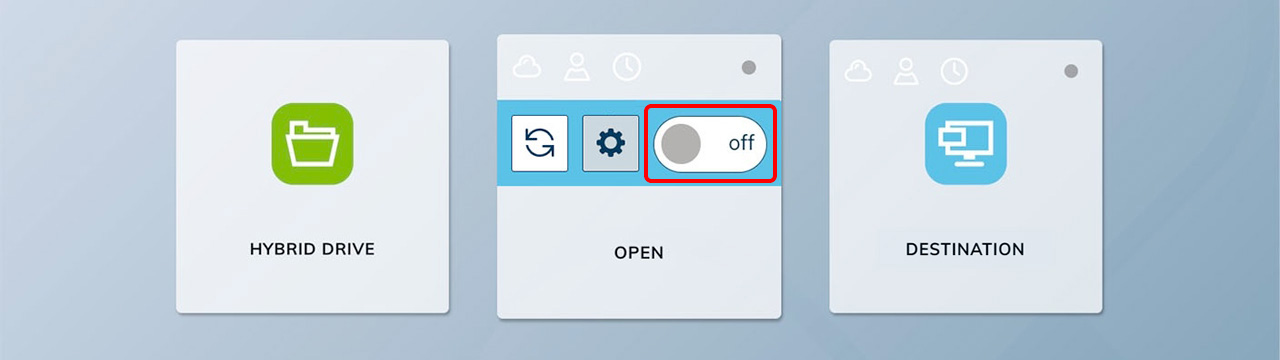
Über den Schieberegler kann die Maschine gestartet oder gestoppt werden.
Symbole bei Cloud Ressourcen
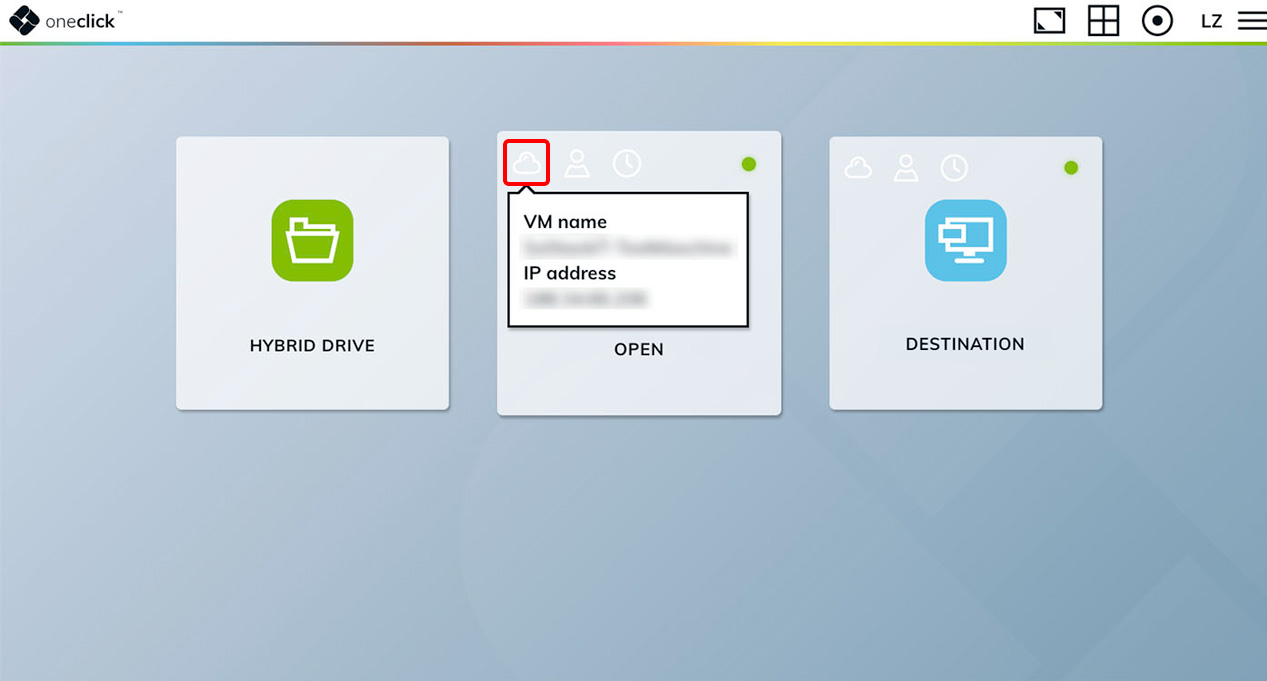
Wolken-Symbol / IP-Adresse
Alle Apps mit einem Wolken-Symbol in der linken Ecke sind Cloud-Ressourcen. Wenn Ihr Administrator es erlaubt hat, sehen Sie die IP-Adresse der VM, indem Sie mit der Maus über das Wolken-Symbol fahren.
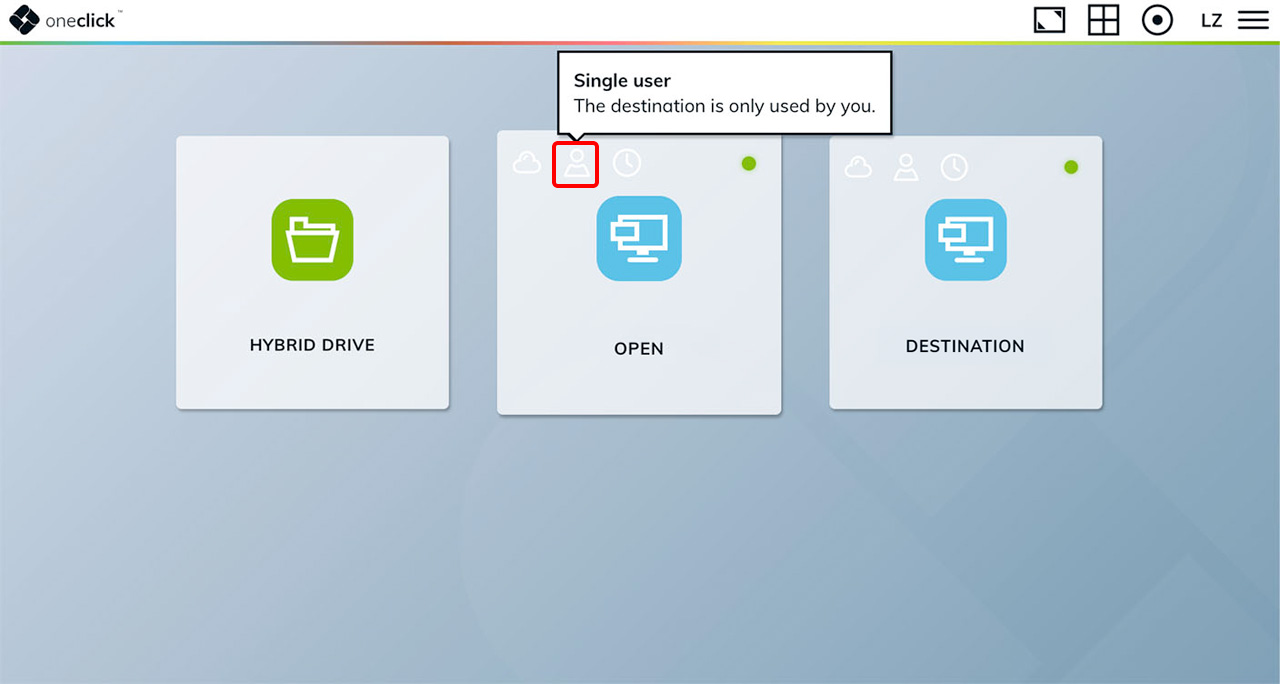
Avatare (Single / Multi-User)
Wenn nur ein Männchen auf der Kachel zu sehen ist, handelt es sich um eine Single VM. Sehen Sie zwei Männchen, handelt es sich um eine Multi-User VM und das Zielsystem wird von mehreren Personen genutzt.
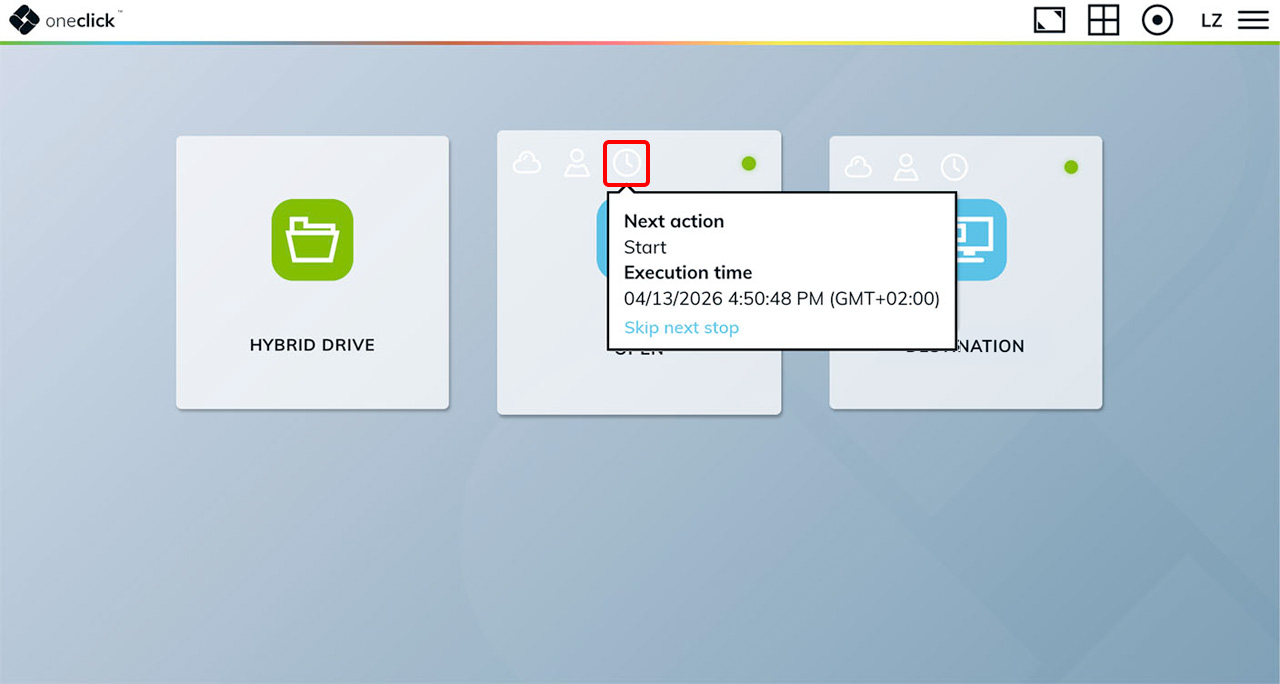
Uhr / Eventprofil
Die Uhr erscheint, sobald ein Eventprofil hinterlegt ist. Ihr Administrator kann beispielsweise einstellen, zu welcher Zeit die VM gestartet oder gestoppt wird. Welche Aktion automatisch als Nächstes ausgeführt wird, sehen Sie hier.
Wenn Ihr Administrator die Skip-Option für ein geplantes Stopp-Ereignis aktiviert hat, sehen Sie im Tooltip zusätzlich den Link Skip next stop. Klicken Sie darauf, um den nächsten geplanten Stopp zu überspringen. Es erscheint ein Bestätigungsdialog, bevor der Skip angewendet wird. Sie können auch mehrere aufeinanderfolgende Stopps überspringen — die angezeigte Zeit zeigt immer den nächsten Stopp, der nicht übersprungen wurde.
Status-Punkt
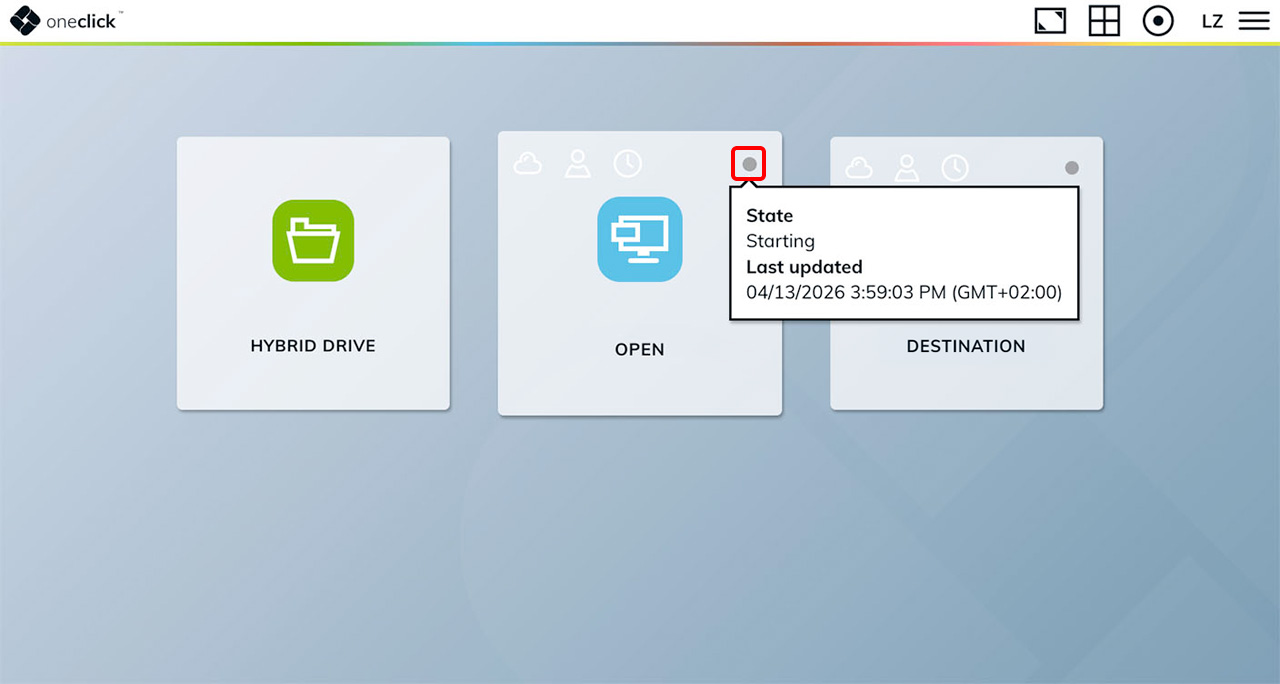
Der Punkt oben rechts in der Ecke ist grün, wenn die VM aktiviert ist und grau, wenn sie deaktiviert ist. Auch sehen Sie den Zeitpunkt, an dem der Status der VM das letzte Mal aktualisiert wurde. Wir empfehlen, die VM zu synchronisieren, um sicherzustellen, dass der angezeigte Status aktuell ist.