oneclick™ Benutzermenü
Das oneclick™ Benutzermenü bietet Ihnen Zugriff auf wichtige Funktionen und Einstellungen.
oneclick™ Benutzermenü öffnen
Klicken Sie oben rechts auf das Menü-Symbol, um das oneclick™ Benutzermenü zu öffnen.
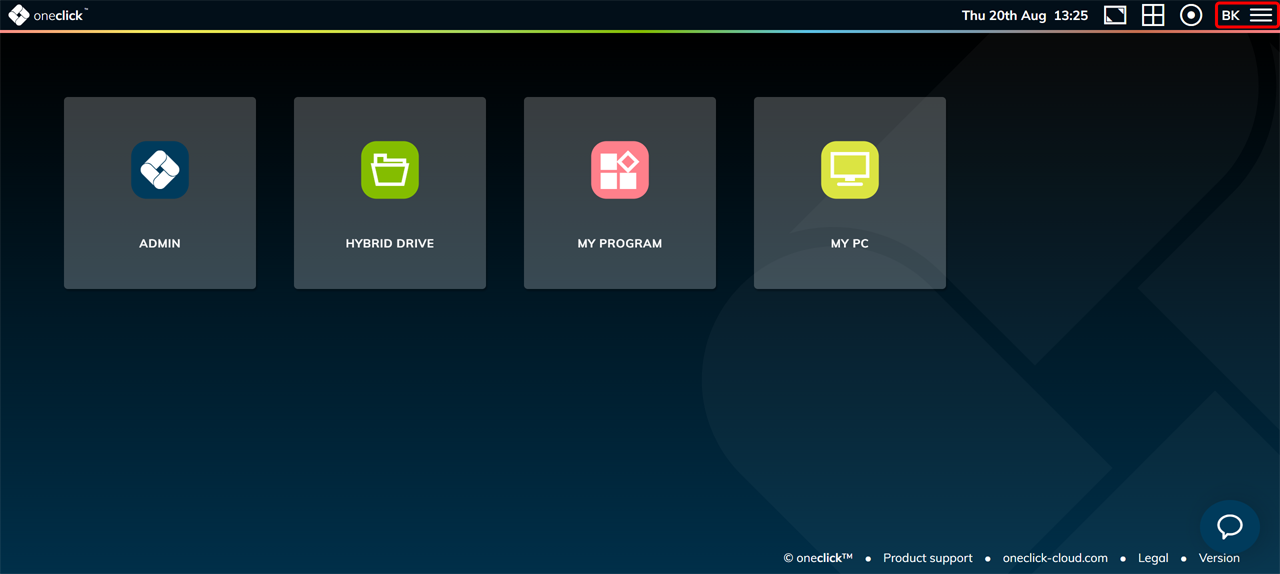
Funktionen im oneclick™ Benutzermenü
Im geöffneten oneclick™ Benutzermenü stehen Ihnen die folgenden Funktionen zur Verfügung:
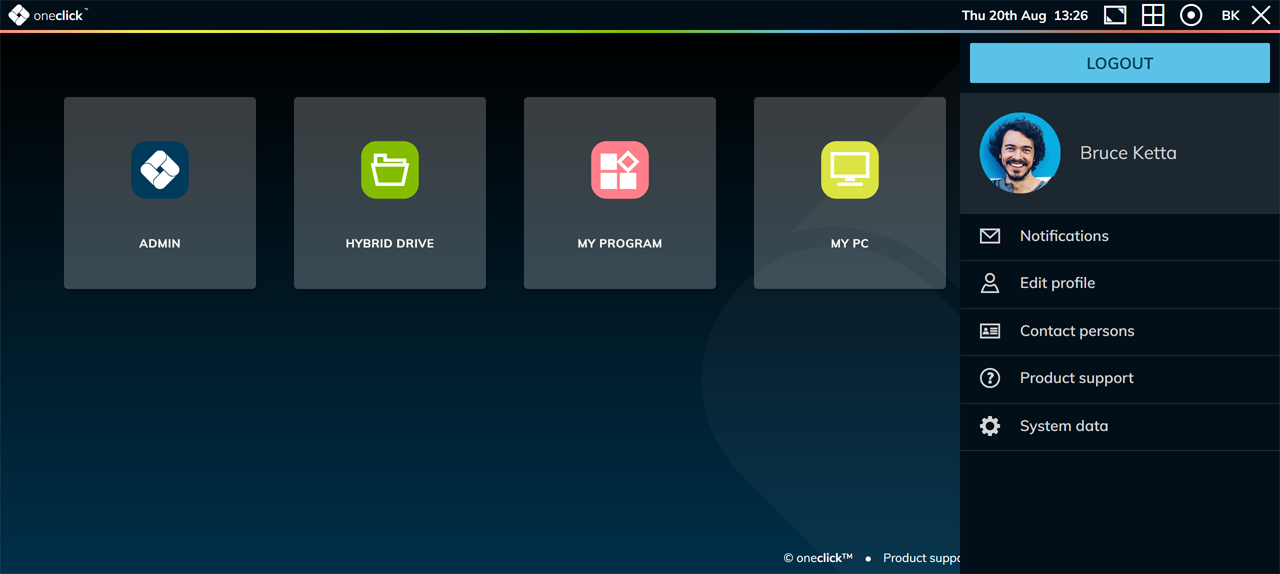
Abmelden
Klicken Sie auf Abmelden, um sich von oneclick™ abzumelden. Anschließend gelangen Sie zur Anmeldeseite.
Profilbild
oneclick™ synchronisiert Ihr Profilbild automatisch mit dem in Gravatar hinterlegten Bild. Achten Sie darauf, dass die E-Mail-Adresse, mit der Sie oneclick™ nutzen, auch als primäre E-Mail-Adresse in Gravatar hinterlegt ist. Wenn sich Ihre E-Mail-Adresse in oneclick™ ändert, aktualisieren Sie sie auch in Gravatar – sonst kann oneclick™ Ihr Profilbild nicht mehr anzeigen.
Mitteilungen
Hier sammelt und zeigt oneclick™ alle Statusmeldungen Ihrer aktuellen Sitzung. Diese Meldungen informieren Sie beispielsweise darüber, wenn eine virtuelle Maschine hoch- oder herunterfährt oder wenn oneclick™ Einstellungen innerhalb Ihrer Sitzung speichert.
Profil bearbeiten
Klicken Sie auf Profil bearbeiten.
oneclick™ zeigt Ihnen anschließend die Einstellungen Ihres Profils.
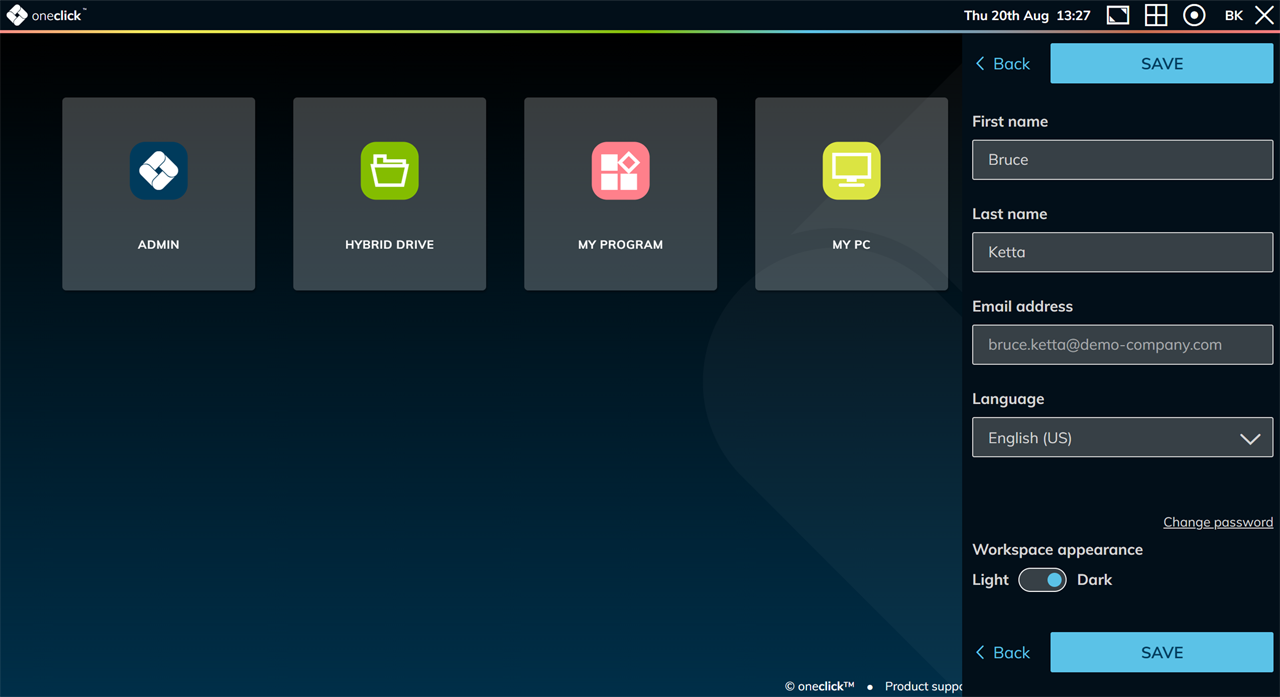
Das können Sie selbst ändern
| Angabe | Selbst änderbar? | Weitere Informationen |
|---|---|---|
| Vorname | Ja | — |
| Nachname | Ja | — |
| E-Mail-Adresse | Nein | Administrator kontaktieren |
| Mobilnummer | Nein | Administrator kontaktieren |
| Sprache | Ja | Sprache ändern |
| Passwort | Ja, über Passwort ändern | oneclick™ Passwort ändern |
| Workspace Erscheinungsbild | Ja | Workspace Erscheinungsbild |
E-Mail-Adresse und Mobilnummer
Ihre E-Mail-Adresse und Ihre Mobilnummer sind an Ihr Benutzerkonto gebunden. Beide Felder werden in Ihrem Profil angezeigt, bleiben aber inaktiv – Sie können sie lesen, aber nicht bearbeiten.
Ihre E-Mail-Adresse ist die Adresse, mit der Sie sich bei oneclick™ anmelden. Sie nutzen Ihre Mobilnummer für die Zwei-Faktor-Authentifizierung per SMS.
Um Ihre E-Mail-Adresse oder Ihre Mobilnummer zu ändern, kontaktieren Sie Ihren Administrator.
Administratoren mit Rechten für die Benutzerverwaltung können diese Angaben für Sie anpassen.
Eine E-Mail-Adresse bleibt in der Regel unverändert. Eine Änderung erfolgt nur in besonderen Fällen, zum Beispiel bei einer Namensänderung. Sobald Ihr Administrator Ihre E-Mail-Adresse geändert hat, melden Sie sich mit der neuen Adresse bei oneclick™ an.
Sprache ändern
Die Anmeldeseite verwendet die in Ihrem Browser eingestellte Sprache. Ändern Sie die Browsersprache bei Bedarf in den Spracheinstellungen Ihres Browsers.
So ändern Sie die Sprache der oneclick™ Menüführung:
- Wählen Sie unter Sprache die gewünschte Sprache aus.
- Klicken Sie auf Speichern.
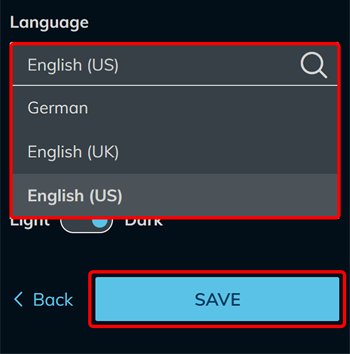
Sie haben nun die Sprache in Ihrer Menüführung geändert.
Sprache in Windows und Anwendungen
Die Sprache des Windows-Desktops oder einer Anwendung, auf die Sie über oneclick™ zugreifen, ändert sich dadurch nicht. Möchten Sie diese Sprache ändern, kontaktieren Sie Ihren Administrator.
Sprache in der Hybrid Drive App ändern
Die Sprache in der Hybrid Drive App ändern Sie direkt in den Einstellungen der Hybrid Drive App.
oneclick™ Passwort ändern
Hier ändern Sie Ihr oneclick™ Passwort. Wenn Sie sich mit Microsoft Entra ID, Google oder den Zugangsdaten Ihrer Firma anmelden, wirkt sich die Passwortänderung nicht auf diese Anmeldedaten aus.
- Klicken Sie auf Passwort ändern.
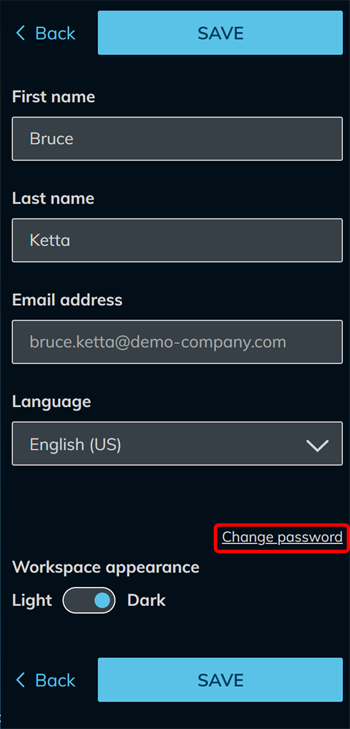
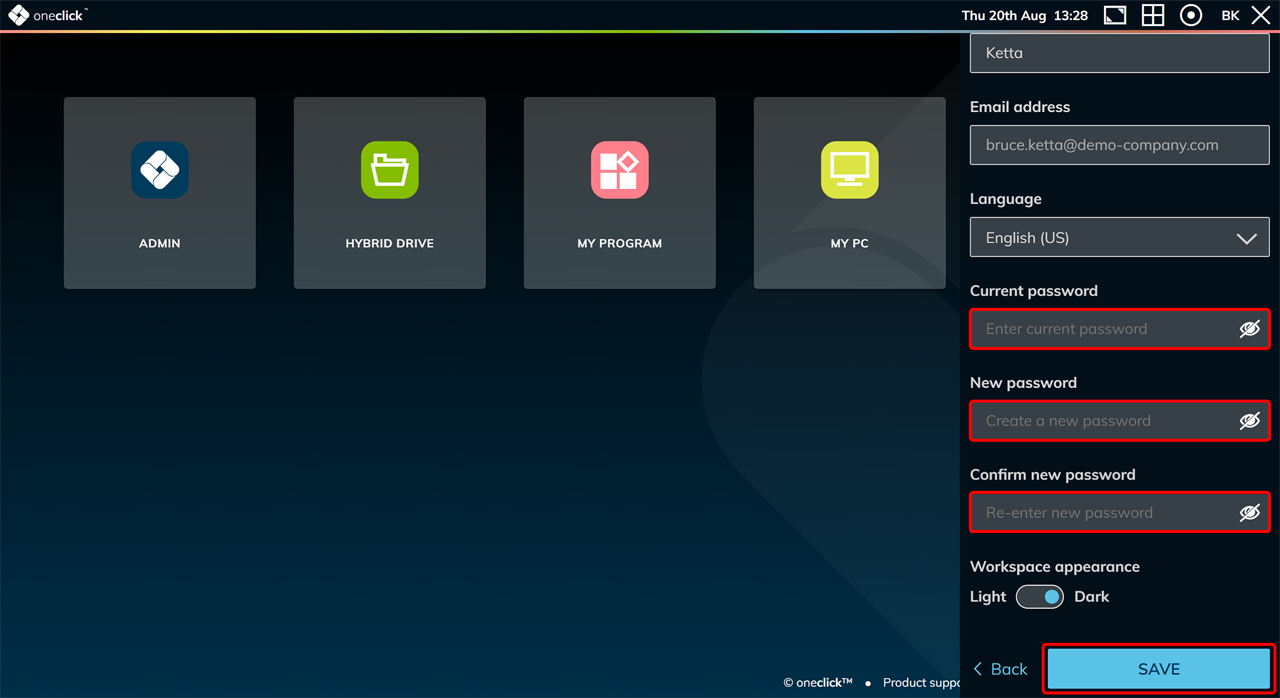
- Geben Sie Ihr Aktuelles Passwort ein.
- Geben Sie Ihr Neues Passwort ein und bestätigen Sie es.
- Klicken Sie auf Speichern.
Weitere Informationen finden Sie unter oneclick™ Passwort vergeben.
Darstellung
Unter Workspace-Erscheinungsbild wählen Sie zwischen hellem und dunklem Modus. Passen Sie das Workspace-Erscheinungsbild an Ihre Anforderungen an.
Ansprechpartner
Unter Ansprechpartner finden Sie die Kontaktpersonen, die Ihr Administrator für Ihre Verwaltungseinheit hinterlegt hat. Wenden Sie sich bei Fragen oder Anliegen an diese Kontakte.
Produkt-Support
Klicken Sie auf Produkt-Support, um die oneclick™ Help zu öffnen. Dort finden Sie Anleitungen und weitere Informationen zur Nutzung von oneclick™.
Systemdaten
Unter Systemdaten finden Sie technische Informationen zu Ihrer aktuellen Sitzung, Ihrem Gerät und Ihrer Verbindung, die Sie für Supportanfragen benötigen. Eine Übersicht der angezeigten Werte finden Sie unter Übersicht der Systemdaten.