Softwareverwaltung mit Chocolatey
Sie möchten Software zentral und automatisiert auf Ihren VMs verwalten?
Mit einem Prozess können Sie in oneclick™ das Programm Chocolatey auf Ihren virtuellen Maschinen installieren. Chocolatey ist ein Paketmanager für Windows-Betriebssysteme und übernimmt eine ähnliche Funktion wie etwa APT für Linux oder Homebrew für macOS. Neben der zentralen Installation von Softwarepaketen ermöglicht Ihnen das Programm beispielsweise ein automatisches Durchführen von Updates ohne Eingriff des jeweiligen Benutzers.
Führen Sie folgende Schritte durch, um ein Programm mit Chocolatey auf Ihren VMs zu verwalten:
-
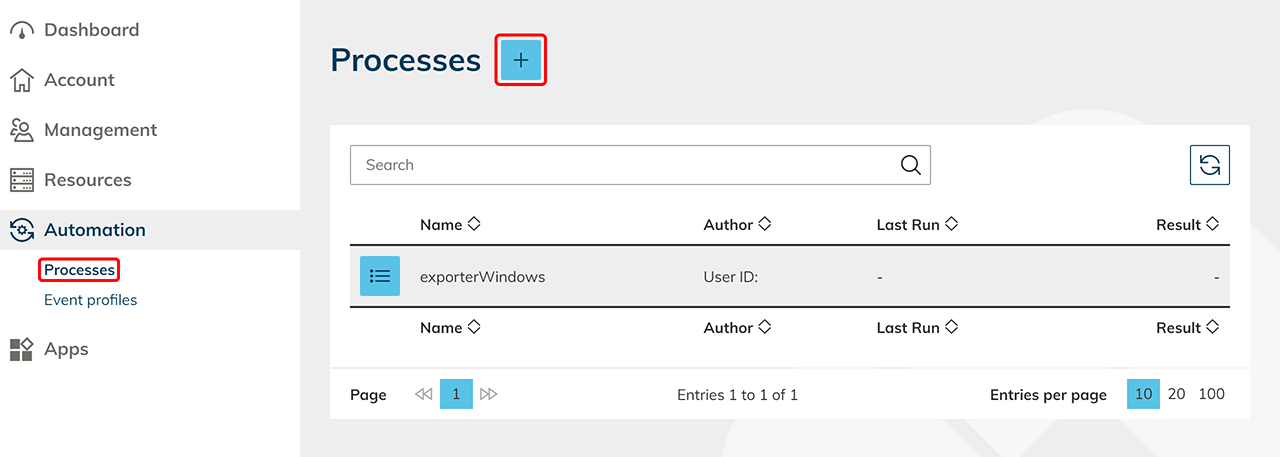
Klicken Sie links im Menü auf den Punkt Automatisierung und anschließend auf Prozesse.
-
Mit einem Klick auf das Plus-Symbol am oberen Bildschirmrand legen Sie einen neuen Prozess an.
-
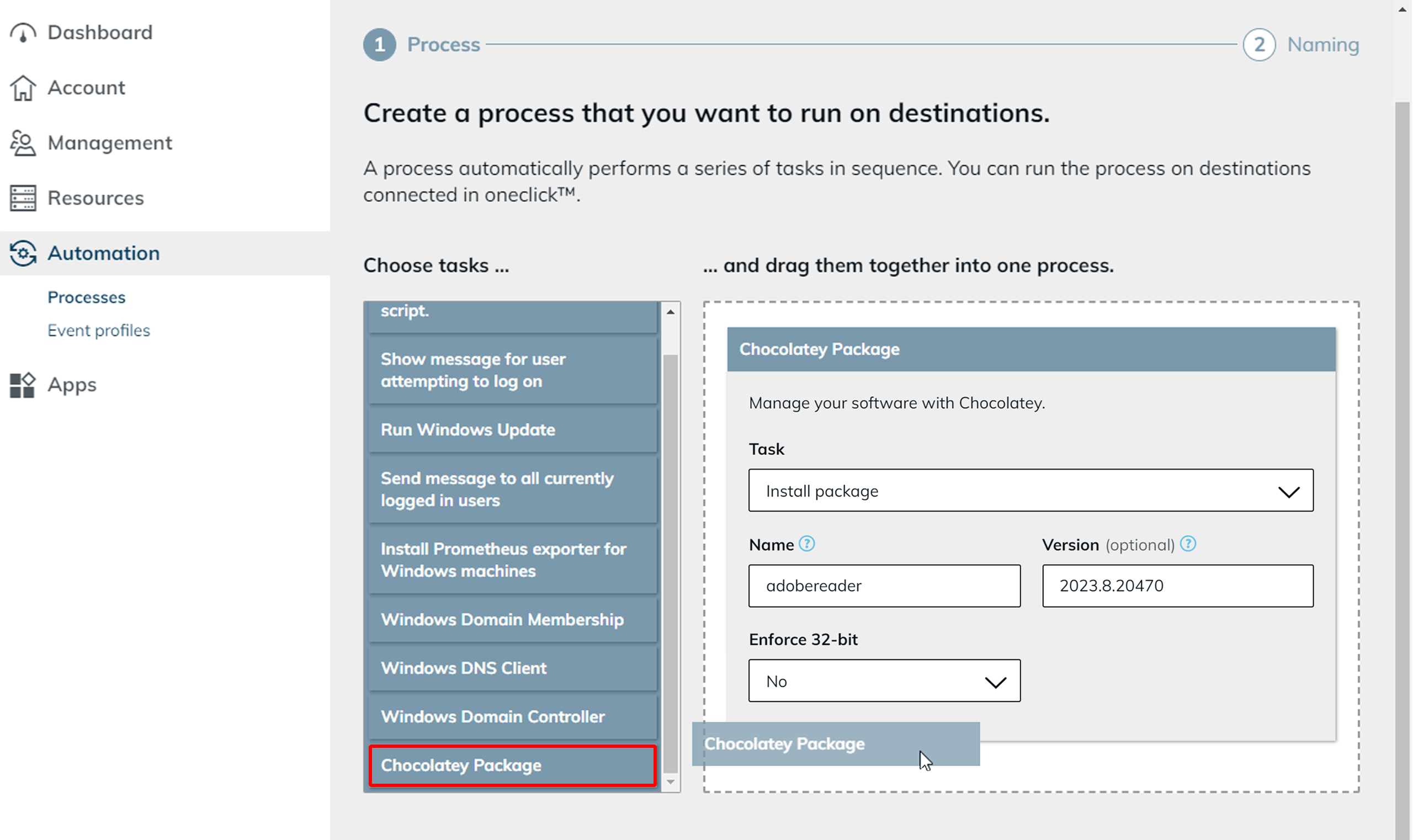
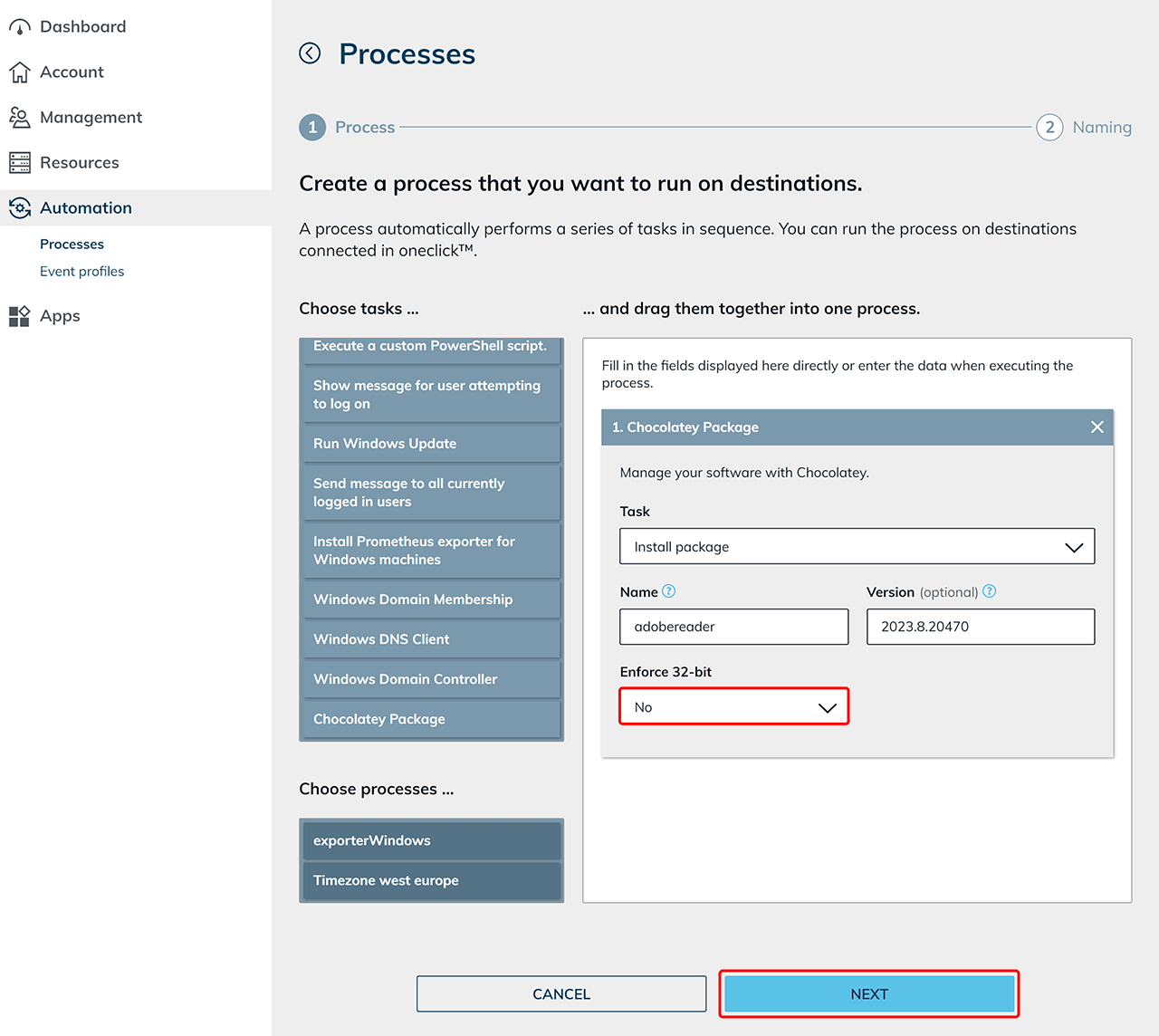
Wählen Sie im links in der Auflistung der Aufgaben „Chocolatey Paket“ aus und ziehen Sie diesen Eintrag per Drag and Drop in den Bereich auf der rechten Seite.
-
Lassen Sie die Auswahl unter „Aufgabe“ bei „Paket installieren“.
-
Geben Sie unter „Name“ die Bezeichnung des entsprechenden Programms ein, das Sie über Chocolatey verwalten mochten. Achtung: Der hier eingegebene Name des Programms muss der genauen Bezeichnung entsprechen, die Chocolatey auf seiner Seite vorgibt!
-
Um den entsprechenden Eintrag zu finden, öffnen Sie zunächst die Datenbank auf der Homepage von Chocolatey.
-
Suchen Sie in der Liste nach dem Programm, das Sie über Chocolatey verwalten möchten, in diesem Beispiel „Adobe Acrobat Reader“, und öffnen Sie den entsprechenden Eintrag. Verwenden Sie alternativ die Suchfunktion, um gezielt zum gewünschten Paket zu gelangen.
-
Scrollen Sie etwas herunter und übernehmen Sie nicht den gesamten Befehl, wie er auf der Seite angezeigt wird. Beachten Sie: Wenn Sie auf das Kopier-Icon neben dem Code klicken, wird automatisch der komplette Befehl übernommen (z. B.
choco install adobereader). Für die Eingabe in oneclick™ darf jedoch nur der Paketname, in diesem Beispieladobereadereingetragen werden – ohnechoco install.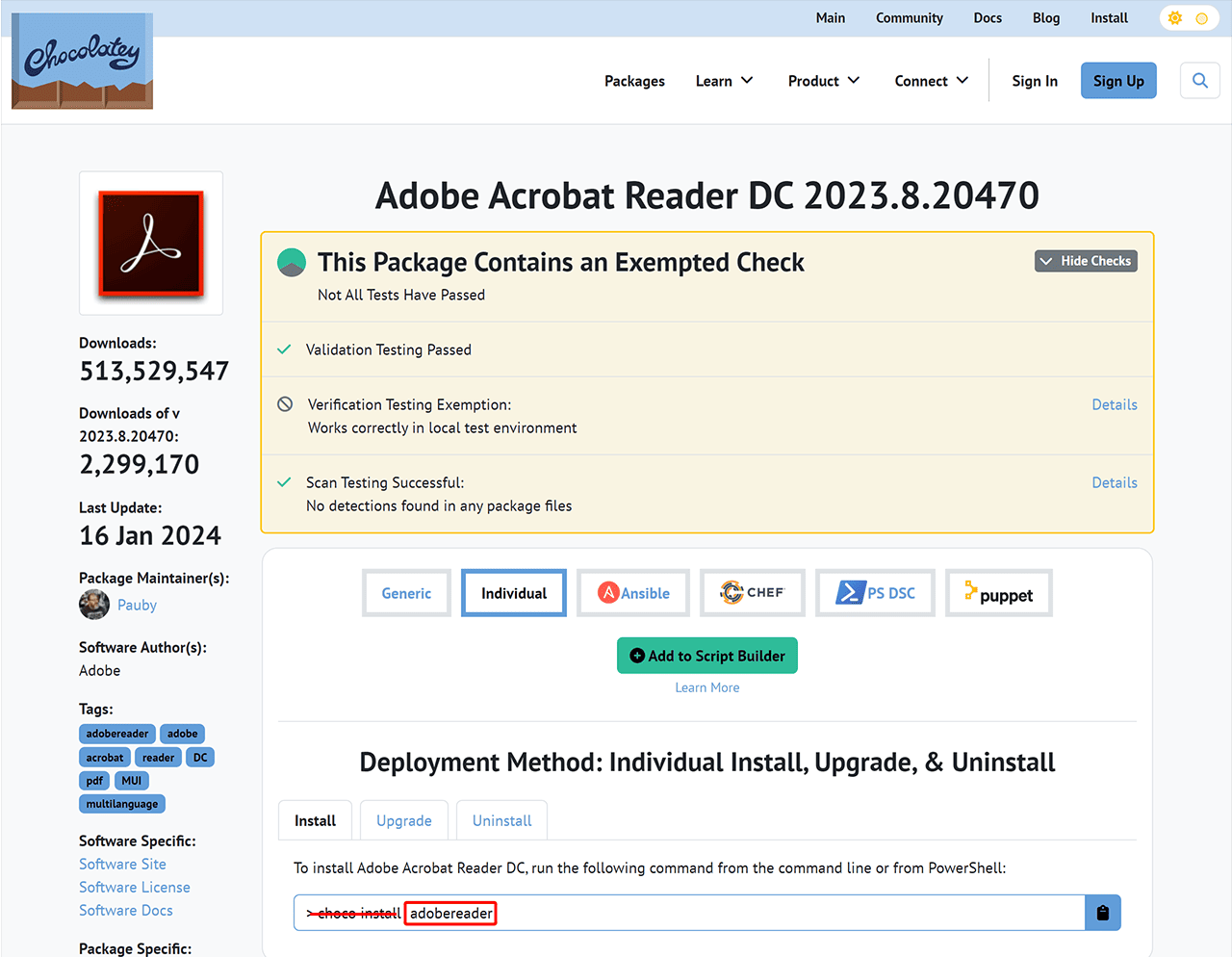
-
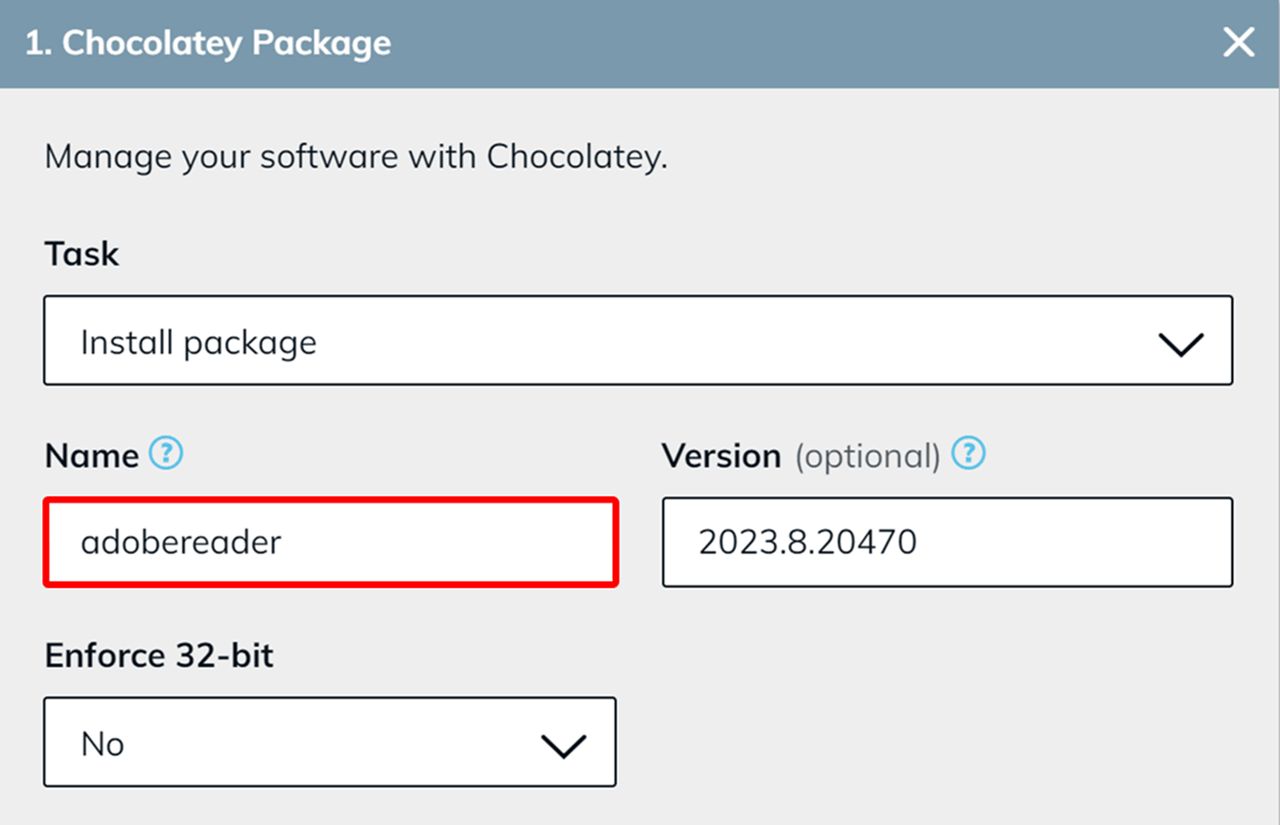
Geben Sie diese Bezeichnung in oneclick™ unter „Name“ ein.
-
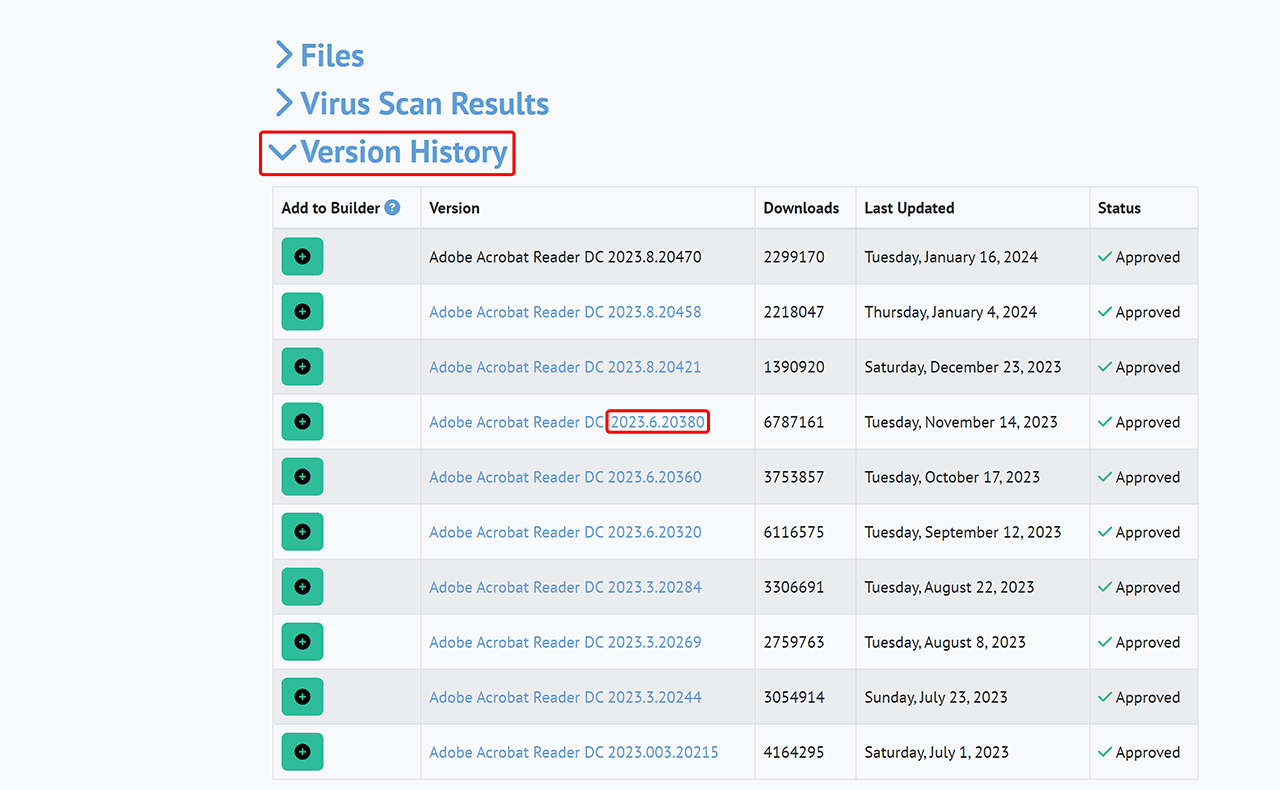
Optional können Sie unter „Version“ eine spezifische Softwareversion eintragen. Den entsprechenden Eintrag hierzu finden Sie ebenfalls in der Datenbank von Chocolatey.
Falls Sie in dieses optionale Feld nichts eintragen, wird automatisch die neueste Version des Programms installiert. -
Kehren Sie hierfür zum jeweiligen Eintrag in der Datenbank zurück. Scrollen Sie etwas nach unten und öffnen Sie den Punkt Version History.
-
Suchen Sie hier die gewünschte Version heraus und übernehmen Sie die entsprechende Nummer in oneclick™.
-
Lassen Sie den Eintrag unter „32-Bit erzwingen“ auf „Nein“. Sollten Sie auf Ihrem 64-Bit-System absichtlich eine 32-Bit-Anwendung installieren wollen, ändern Sie den Eintrag hier auf „Ja“. Dies kann sinnvoll sein, wenn die gewünschte Anwendung lediglich in 32-Bit verfügbar ist, jedoch trotzdem Daten mit 64-Bit-Anwendungen austauschen soll.
-
Klicken Sie anschließend auf Weiter.
-
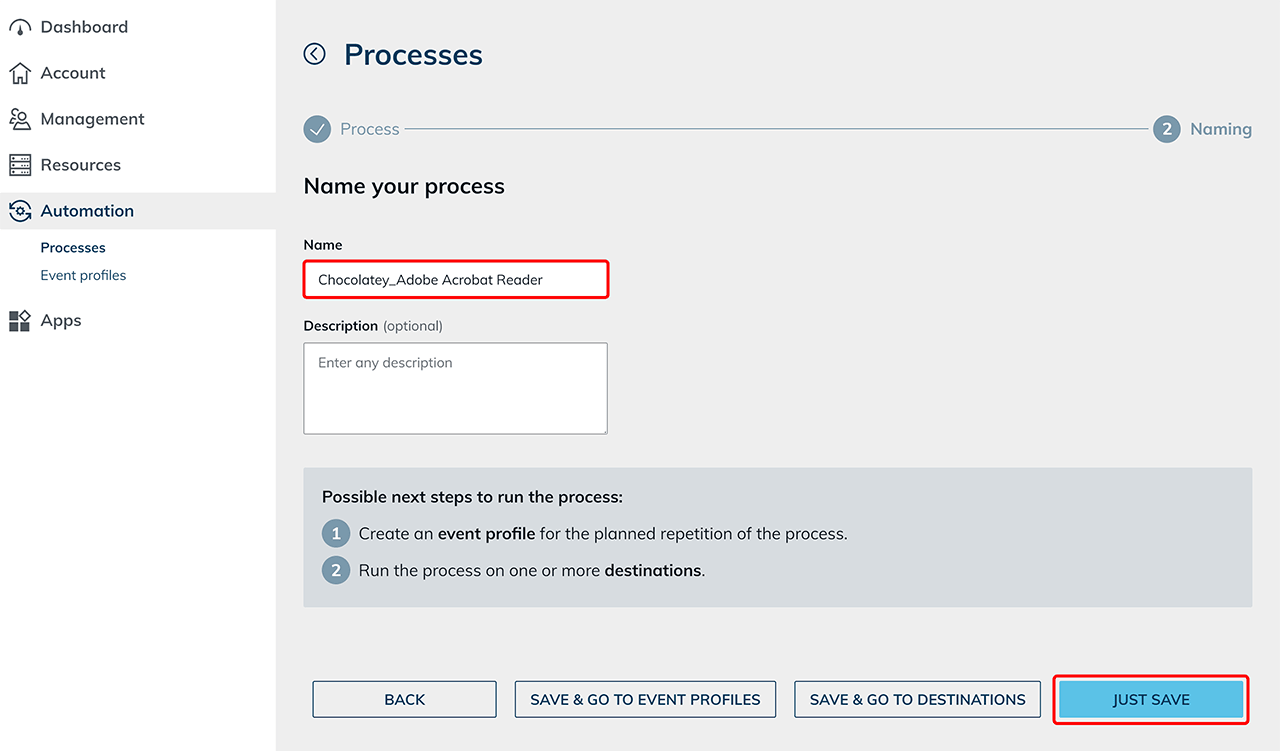
Geben Sie dem neu erstellten Prozess einen Namen und fügen sie optional eine Beschreibung hinzu.
-
Klicken Sie zuletzt auf Nur Speichern um die Prozesserstellung abzuschließen.
-
Führen Sie den Prozess anschließend auf Ihrer Ressource aus, wie bei Prozesse unter 3.
Sollte auf Ihrer VM noch nicht Microsoft.NET Framework 4.8 (oder neuer) installiert sein, führt oneclick™ zunächst diese Installation durch und lädt anschließend neu. -
Folgen Sie unserer Anleitung Prozesse unter 4. um den Fortschritt der Prozessausführung zu überprüfen.