Anmelden mit verschiedenen Nutzerkonten
Wenn Sie oneclick™ in einem neuen Tab desselben Browsers erneut öffnen, werden Sie automatisch wieder mit Ihrem Account angemeldet. Dieses Verhalten können Sie nur umgehen, indem Sie einen anderen Browser verwenden oder den Inkognito-Modus aktivieren.
1. Nutzung eines anderen Browsers
Um mit mehreren verschiedenen Nutzerkonten zu arbeiten, öffnen Sie einen anderen installierten Browser auf Ihrem Gerät und melden Sie sich dort mit dem gewünschten Nutzerkonto an. Auf diese Weise können Sie verschiedene Konten gleichzeitig verwenden.
2. Verwendung des Inkognito-Modus
Aktivieren Sie den Inkognito-Modus in Ihrem aktuellen Browser, um eine separate Sitzung zu starten, in der Sie nicht mit Ihren Anmeldeinformationen angemeldet sind. Sie können sich dann mit einem anderen Nutzerkonto anmelden, ohne sich aus dem Hauptkonto abmelden zu müssen.
Um den Inkognito-Modus zu aktivieren, gehen Sie wie folgt vor. Die genaue Vorgehensweise variiert je nach Browser.
-
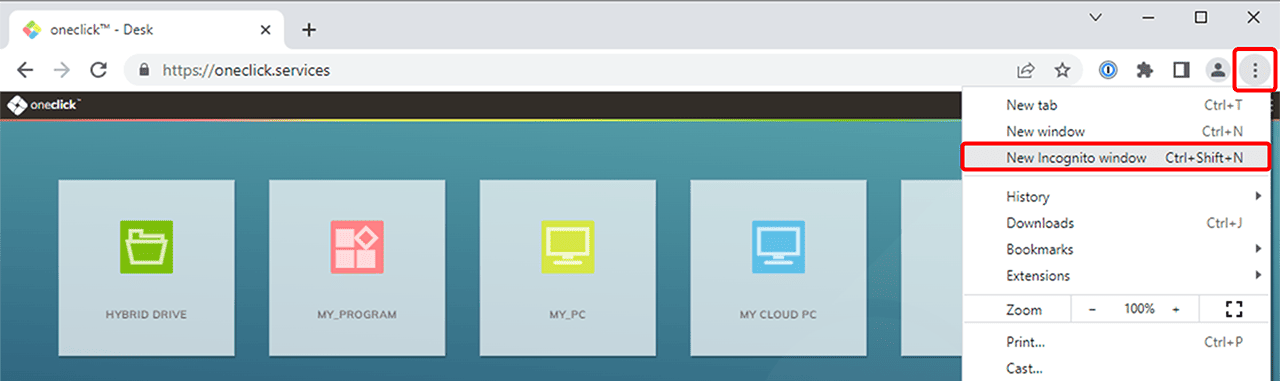
Chrome: Klicken Sie auf das Menüsymbol (drei vertikale Punkte) in der oberen rechten Ecke und wählen Sie Neues Inkognitofenster aus.
-
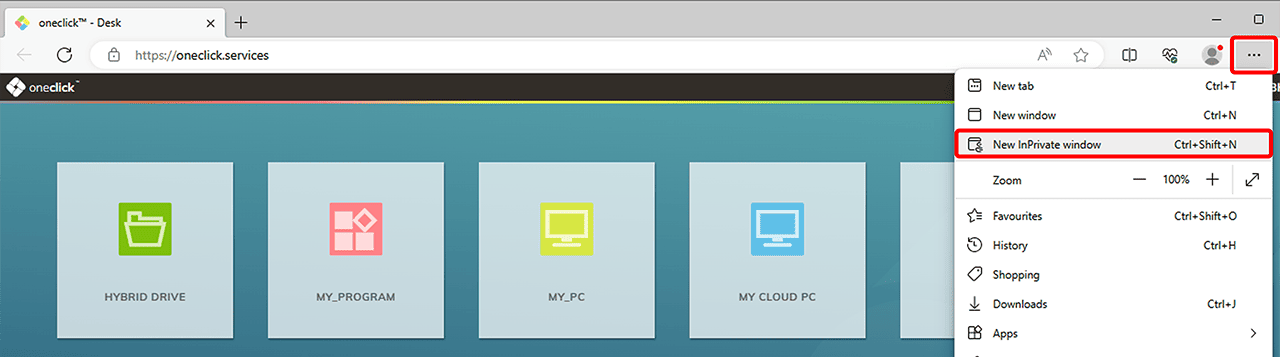
Edge: Klicken Sie auf das Menüsymbol (drei horizontale Punkte) in der oberen rechten Ecke und wählen Sie Neues InPrivate-Fenster aus.
-
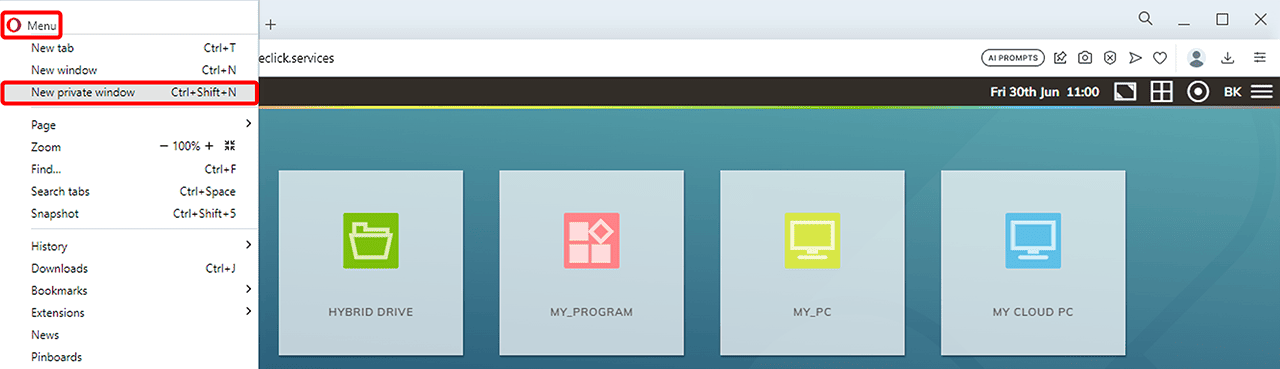
Opera: Klicken Sie auf Menü in der oberen linken Ecke und wählen Sie Neues privates Fenster aus.
Ein neues Browserfenster im Inkognito-Modus wird geöffnet. Melden Sie sich mit einem anderen Nutzerkonto an.