Eintragen der Anmeldedaten durch Benutzer zulassen
Ihre Benutzer sollen sich mit ihren eigenen Anmeldedaten am Zielsystem anmelden und ihr Passwort bei Bedarf selbst ändern können?
Aktivieren Sie dafür die entsprechenden Einstellungen in der App-Konfiguration.
Ändert ein Benutzer sein Passwort direkt am Zielsystem, muss er das neue Passwort auch in oneclick™ aktualisieren. Ist die Eingabe der Login-Daten durch den Benutzer nicht erlaubt, kann er das neue Passwort nicht selbst hinterlegen und verliert den Zugriff, bis ein Admin die Anmeldedaten aktualisiert.
Wie Benutzer nach einer Passwortänderung am Zielsystem ihre Anmeldedaten in oneclick™ aktualisieren, erfahren Sie unter Passwort des Remote-Systems in oneclick™ hinterlegen.
App-Konfiguration bearbeiten
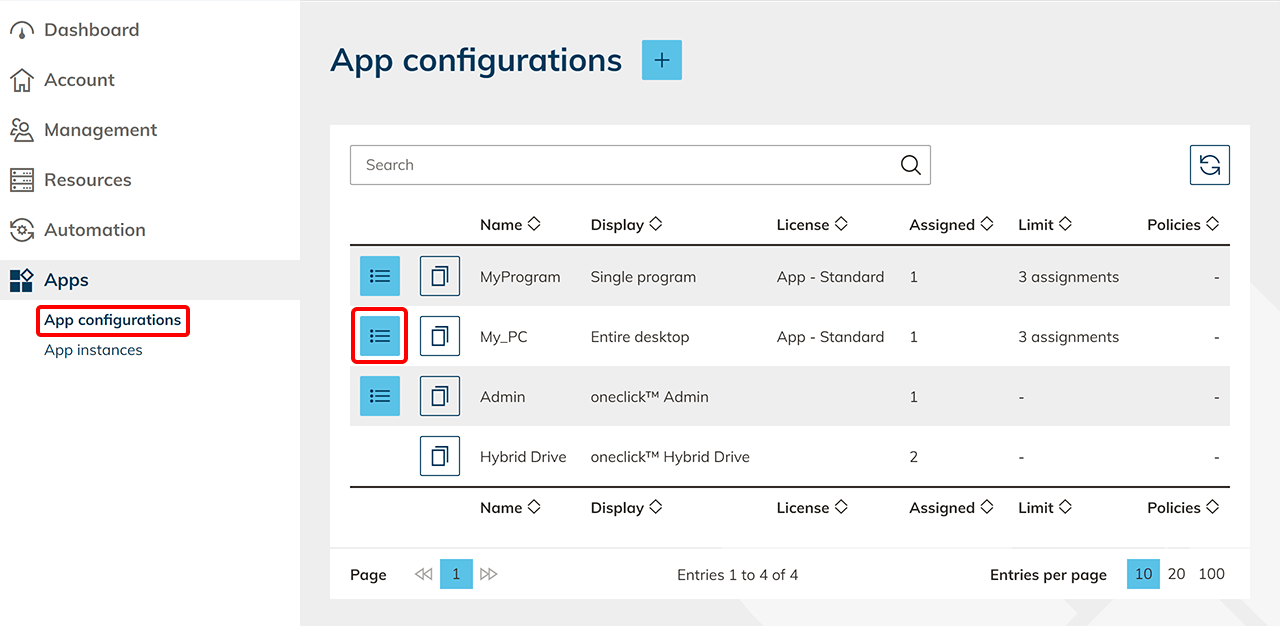
- Klicken Sie im Menü auf Apps und dann auf App-Konfigurationen.
- Wählen Sie Ihre App-Konfiguration aus und klicken Sie auf das Listen-Symbol, um auf die Detailseite zu gelangen.
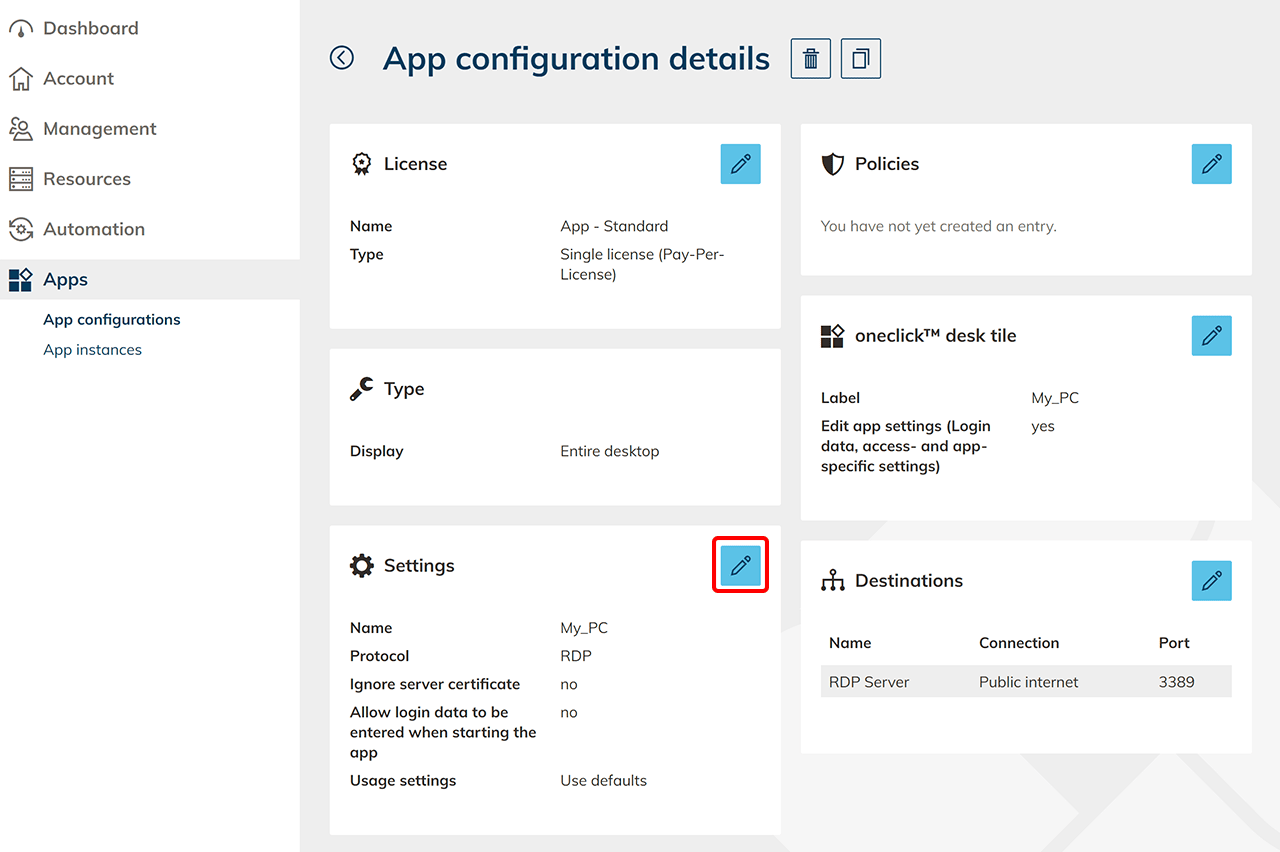
- Auf der Kachel „Einstellungen“ klicken Sie auf das Stift-Symbol.
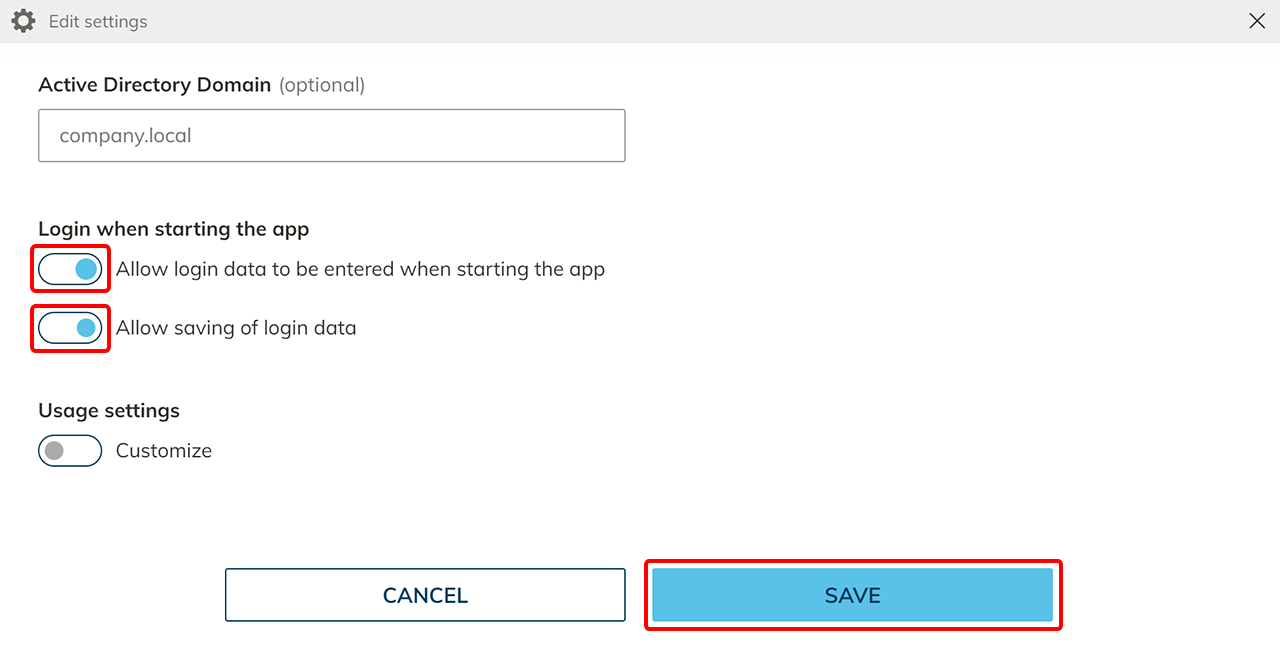
- Aktivieren Sie Login beim App-Start und Speichern der Login-Daten erlauben.
- Klicken Sie auf Speichern.
Damit der Benutzer seine Anmeldedaten beim App-Start selbst eingeben kann, lassen Sie beim Zuweisen der App die Felder Benutzername und Passwort leer.