Statischen Modus konfigurieren
Erstellen Sie zunächst ein Eventprofil für Autoscaling und wählen Sie unter Skalierungsmodus den statischen Modus aus.
Im statischen Modus verwaltet oneclick™ ausschließlich die Zielsysteme, die bereits zum Zielsystem-Pool gehören. Die verfügbaren Einstellungen hängen davon ab, ob Sie die Einfachbelegung oder die Mehrfachbelegung verwenden.
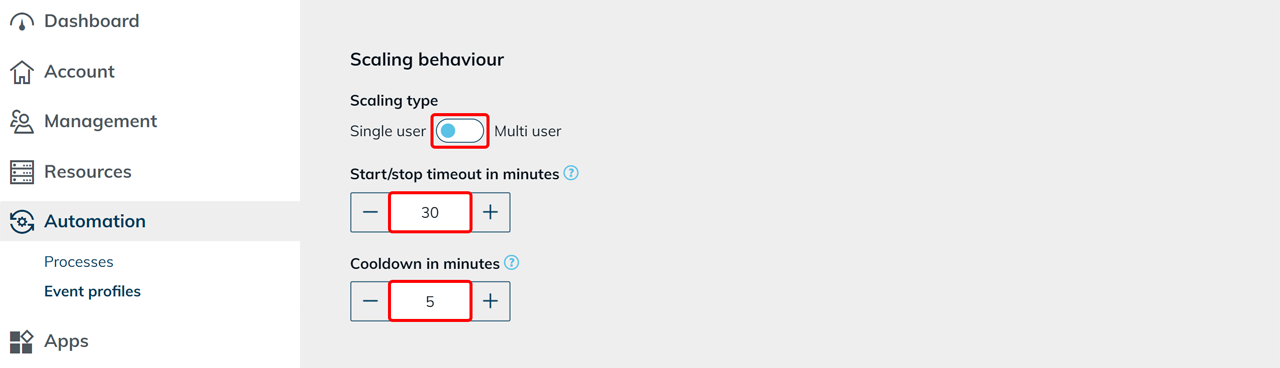
Skalierungstyp auswählen
Wählen Sie den gewünschten Skalierungstyp:
- Einfachbelegung (Single user)
eignet sich für rechenintensive Anwendungen mit exklusiver Systemnutzung (z. B. CAD-Programme). - Mehrfachbelegung (Multi user)
eignet sich für Szenarien mit mehreren Benutzern pro System.
Start/Stopp-Timeout in Minuten
Dieser Wert definiert die maximale Dauer für das Starten oder Stoppen eines Zielsystems. Wird der Vorgang innerhalb dieses Zeitraums nicht erfolgreich abgeschlossen, wird der Vorgang abgebrochen. Das betroffene Zielsystem bleibt im Zielsystem-Pool bestehen.
Abkühlzeit in Minuten
Die Abkühlzeit verhindert, dass oneclick™ ein Zielsystem bei einer Auslastung nahe einem Grenzwert wiederholt startet und stoppt.
Nach einer lastbedingten Skalierungsaktion wartet oneclick™ die festgelegte Zeit, bevor das System in die entgegengesetzte Richtung skaliert.
Der Standardwert beträgt 5 Minuten. Mit dem Wert 0 deaktivieren Sie die Abkühlzeit.
Einfachbelegung (Single user)
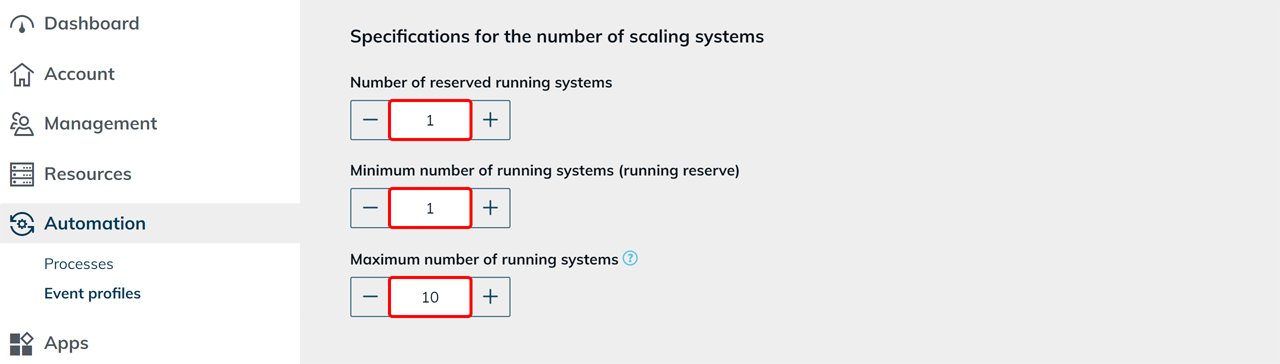
Bei Einfachbelegung nutzt jeweils ein Benutzer ein Zielsystem. Legen Sie fest, wie viele freie laufende Zielsysteme oneclick™ vorhält und innerhalb welcher Grenzen oneclick™ die vorhandenen Zielsysteme startet oder stoppt.
Hochskalieren konfigurieren
Unterschreitet die Anzahl freier laufender Zielsysteme den festgelegten Wert unter Anzahl vorzuhaltender laufender Systeme, startet oneclick™ ein vorhandenes gestopptes Zielsystem. Die festgelegte Maximale Anzahl laufender Systeme wird dabei nicht überschritten.
Herunterskalieren konfigurieren
Überschreitet die Anzahl freier laufender Zielsysteme den festgelegten Wert unter Anzahl vorzuhaltender laufender Systeme, stoppt oneclick™ ein nicht mehr benötigtes Zielsystem. Die festgelegte Mindestanzahl laufender Systeme (laufende Reserve) wird dabei nicht unterschritten.
Anzahl laufender Systeme festlegen
-
Anzahl vorzuhaltender laufender Systeme
Legen Sie fest, wie viele freie und sofort verfügbare Zielsysteme oneclick™ vorhalten soll. -
Mindestanzahl laufender Systeme (laufende Reserve)
Legen Sie fest, wie viele Zielsysteme mindestens laufen sollen. oneclick™ unterschreitet diesen Wert beim Herunterskalieren nicht. -
Maximale Anzahl laufender Systeme
Legen Sie fest, wie viele Zielsysteme höchstens gleichzeitig laufen dürfen. Sobald dieser Wert erreicht ist, startet oneclick™ keine weiteren Zielsysteme.
Konfigurieren Sie das Herunterskalieren auf null laufende Zielsysteme unter Scale-to-Zero konfigurieren.
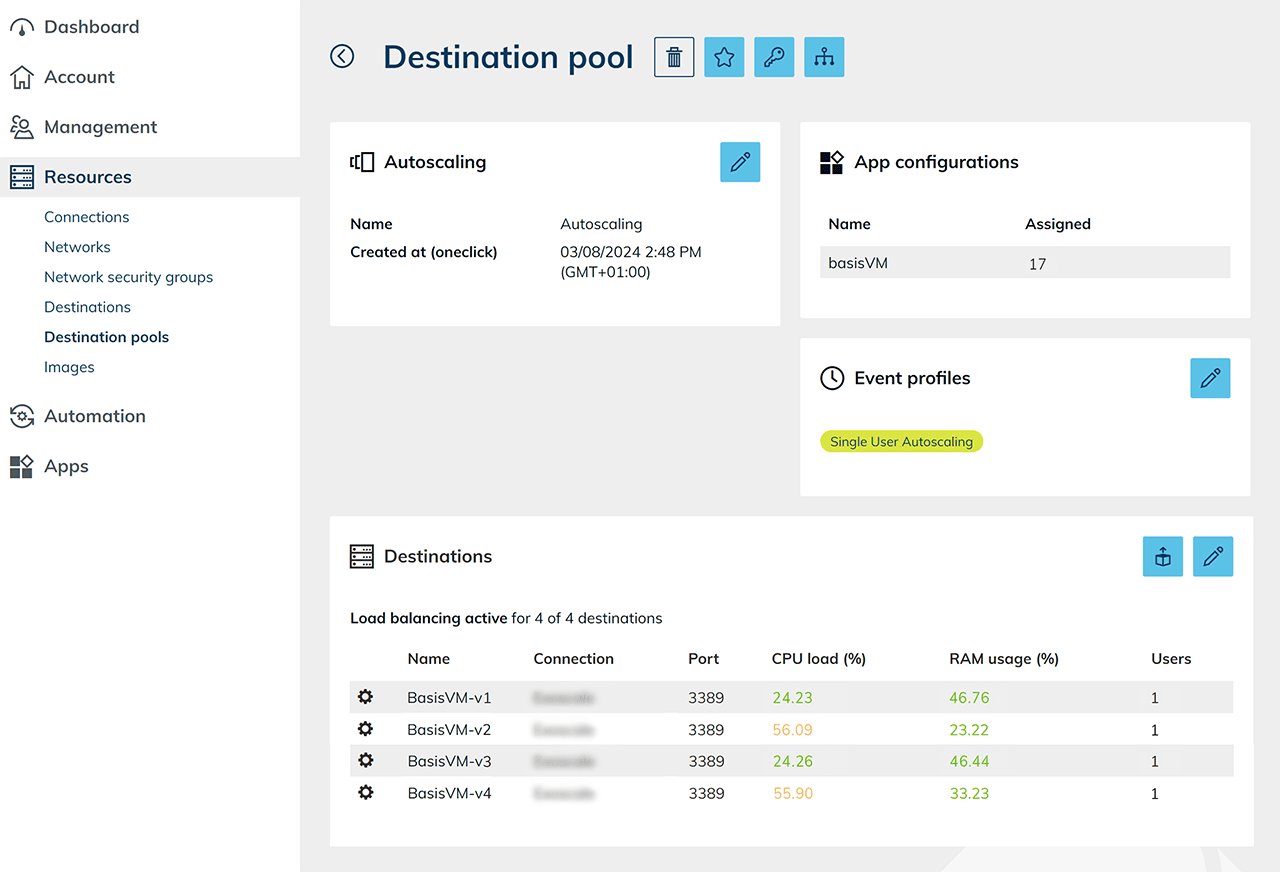
 Die konfigurierte Lastverteilung und die zugewiesenen Eventprofile werden in den Details des Zielsystem-Pools angezeigt.
Legen Sie das Intervall für die Ausführung fest und speichern Sie Ihre Angaben.
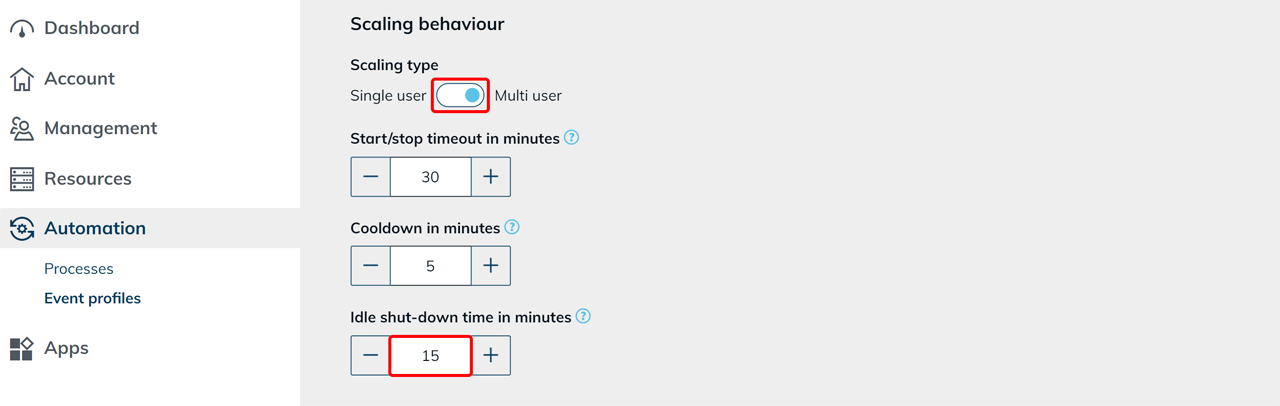
Mehrfachbelegung (Multi user)
Bei Mehrfachbelegung können mehrere Benutzer gleichzeitig auf einem Zielsystem arbeiten. oneclick™ startet und stoppt die vorhandenen Zielsysteme anhand der festgelegten Grenzwerte.
Leerlauf-Abschaltzeit in Minuten
In diesem Feld legen Sie fest, wie lange ein laufendes Zielsystem ohne aktive Benutzer eingeschaltet bleibt. Es ist mit 15 Minuten vorbelegt. Nach Ablauf der eingestellten Zeit stoppt oneclick™ das Zielsystem.
Die festgelegte Mindestanzahl laufender Systeme (laufende Reserve) wird dabei nicht unterschritten.
Die Leerlauf-Abschaltzeit gilt nicht für:
- frisch gestartete Zielsysteme
- gerade automatisch aufgeweckte Zielsysteme
- Zielsysteme im Wartungsmodus
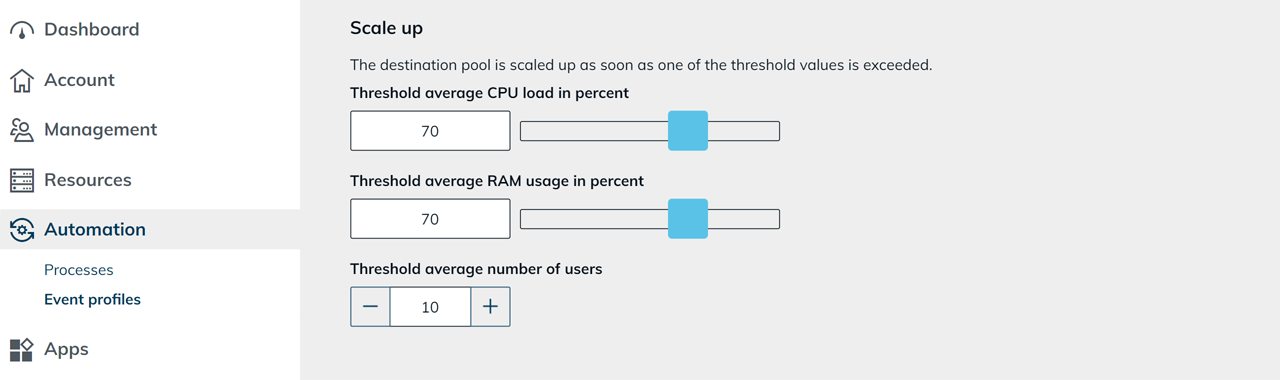
Hochskalieren konfigurieren
- Definieren Sie den Grenzwert für die durchschnittliche CPU-Last.
- Definieren Sie den Grenzwert für die durchschnittliche RAM-Belegung.
Die Grenzwerte legen Sie hier fest. Wie CPU-Last und RAM-Belegung gemessen werden, hängt von den Load Balancing-Einstellungen des Zielsystem-Pools ab. - Legen Sie einen Grenzwert für die durchschnittliche Nutzeranzahl fest.
Erreicht oder überschreitet die Auslastung mindestens einen der festgelegten Grenzwerte, startet oneclick™ vorhandene gestoppte Zielsysteme. Die festgelegte Maximale Anzahl laufender Systeme wird dabei nicht überschritten.
Herunterskalieren konfigurieren
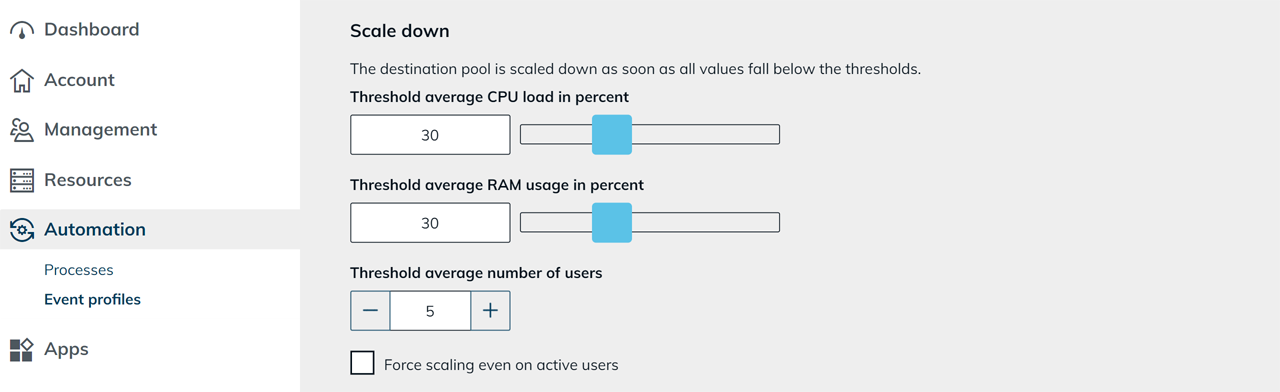
- Definieren Sie den Grenzwert für durchschnittliche CPU-Last.
- Definieren Sie den Grenzwert für durchschnittliche RAM-Belegung.
- Legen Sie einen Grenzwert für die durchschnittliche Nutzeranzahl fest.
Erreicht oder unterschreitet die Auslastung alle festgelegten Grenzwerte, stoppt oneclick™ pro Prüfung ein nicht mehr benötigtes laufendes Zielsystem. Die festgelegte Mindestanzahl laufender Systeme (laufende Reserve) wird dabei nicht unterschritten.
Hinweise bei Grenzwerten
Bei Mehrfachbelegung zeigt oneclick™ direkt am betroffenen Feld einen Hinweis, wenn ein Lastkriterium so eingestellt ist, dass es die Skalierung nicht mehr beeinflusst. Das gilt sowohl für die CPU-Auslastung als auch für die RAM-Belegung, jeweils bei folgenden Werten:
- Hochskalieren:
100 % - Herunterskalieren:mindestens
99 %
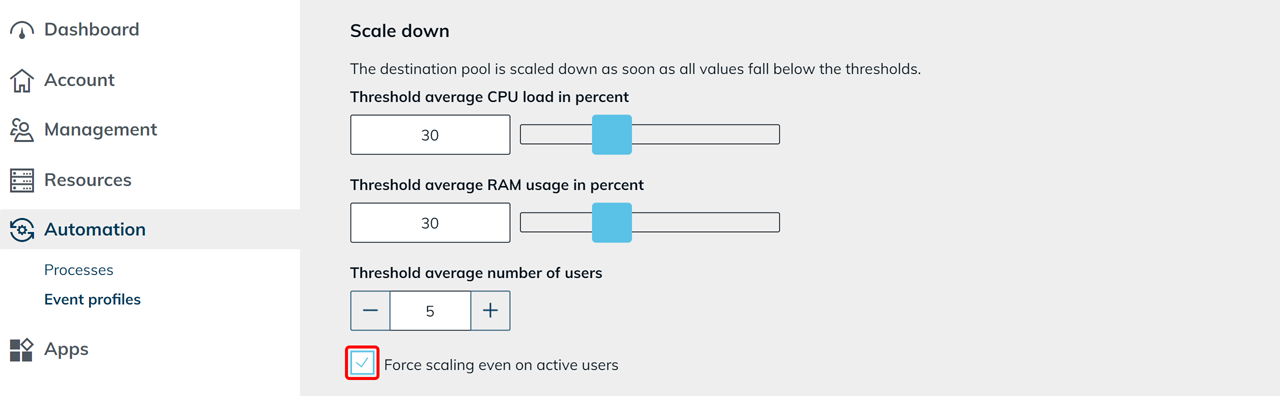
Force Scale Down: Herunterskalieren auch bei aktiven Benutzern erzwingen
Force Scale Down steht bei Mehrfachbelegung zur Verfügung. Aktivieren Sie Skalieren auch bei aktiven Benutzern erzwingen, damit oneclick™ ein Zielsystem auch dann stoppt, wenn noch Benutzer angemeldet sind.
Der unter Start/Stopp-Timeout in Minuten festgelegte Wert bestimmt die Vorlaufzeit. Zu Beginn der Vorlaufzeit zeigt oneclick™ den betroffenen Benutzern eine Warnmeldung mit der verbleibenden Zeit.
Nach Ablauf der Vorlaufzeit:
- beendet oneclick™ die aktiven Benutzersitzungen
- stoppt oneclick™ im statischen Modus das betroffene Zielsystem
Durch das erzwungene Herunterskalieren können nicht gespeicherte Änderungen verloren gehen. Aktivieren Sie die Funktion nur für kontrollierte Wartungs- oder Notfallszenarien.
Anzahl laufender Systeme festlegen
-
Mindestanzahl laufender Systeme (laufende Reserve)
Legen Sie fest, wie viele Zielsysteme mindestens laufen sollen. oneclick™ unterschreitet diesen Wert beim Herunterskalieren nicht. -
Maximale Anzahl laufender Systeme
Legen Sie fest, wie viele Zielsysteme höchstens gleichzeitig laufen dürfen. Sobald dieser Wert erreicht ist, startet oneclick™ keine weiteren Zielsysteme.
Konfigurieren Sie das Herunterskalieren auf null laufende Zielsysteme unter Scale-to-Zero konfigurieren.
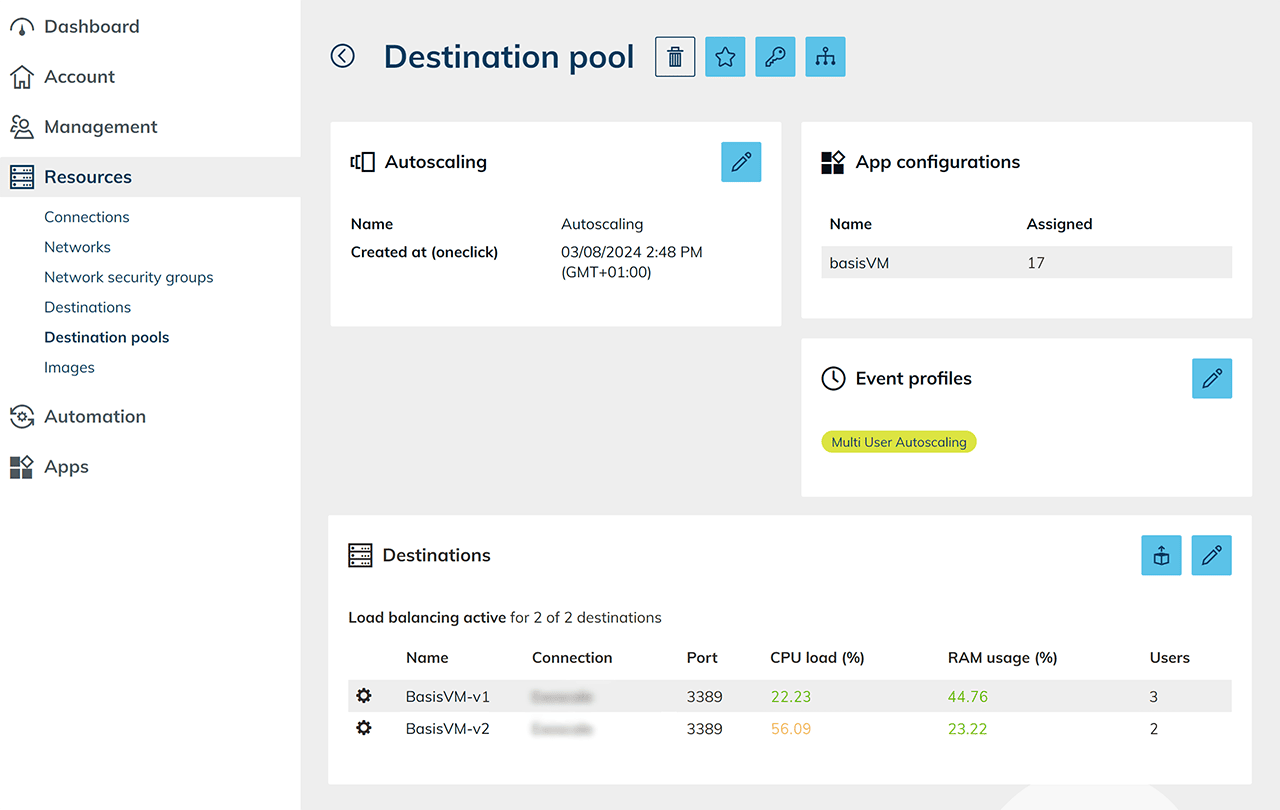
 In der Detailansicht des Zielsystem-Pools werden die konfigurierte Lastverteilung, die aktuellen Auslastungswerte (CPU, RAM, Nutzeranzahl) sowie das zugewiesene Eventprofil angezeigt.
Scale-to-Zero konfigurieren
Mit Scale-to-Zero kann der Zielsystem-Pool vollständig auf null laufende Zielsysteme herunterskalieren.
- Einfachbelegung: Setzen Sie die Anzahl vorzuhaltender laufender Systeme und die Mindestanzahl laufender Systeme (laufende Reserve) auf
0. - Mehrfachbelegung: Setzen Sie die Mindestanzahl laufender Systeme (laufende Reserve) auf
0.
oneclick™ stoppt das letzte ungenutzte Zielsystem nach Ablauf der festgelegten Leerlauf-Abschaltzeit.
Trifft eine Verbindungsanfrage ein, während kein Zielsystem läuft, startet oneclick™ automatisch das jüngste gestoppte Zielsystem.
Intervall für die Ausführung festlegen
Legen Sie den Startzeitpunkt fest, ab dem die Einstellungen des Eventprofils gelten.
Möchten Sie die Einstellungen beispielsweise von Montag bis Freitag verwenden:
- Wählen Sie im Kalendermenü den Montag aus.
- Legen Sie die gewünschte Startzeit fest.
- Wählen Sie unter Wiederholen nur den Montag aus.
- Klicken Sie auf das Plus-Symbol, um ein weiteres Event zu erstellen.
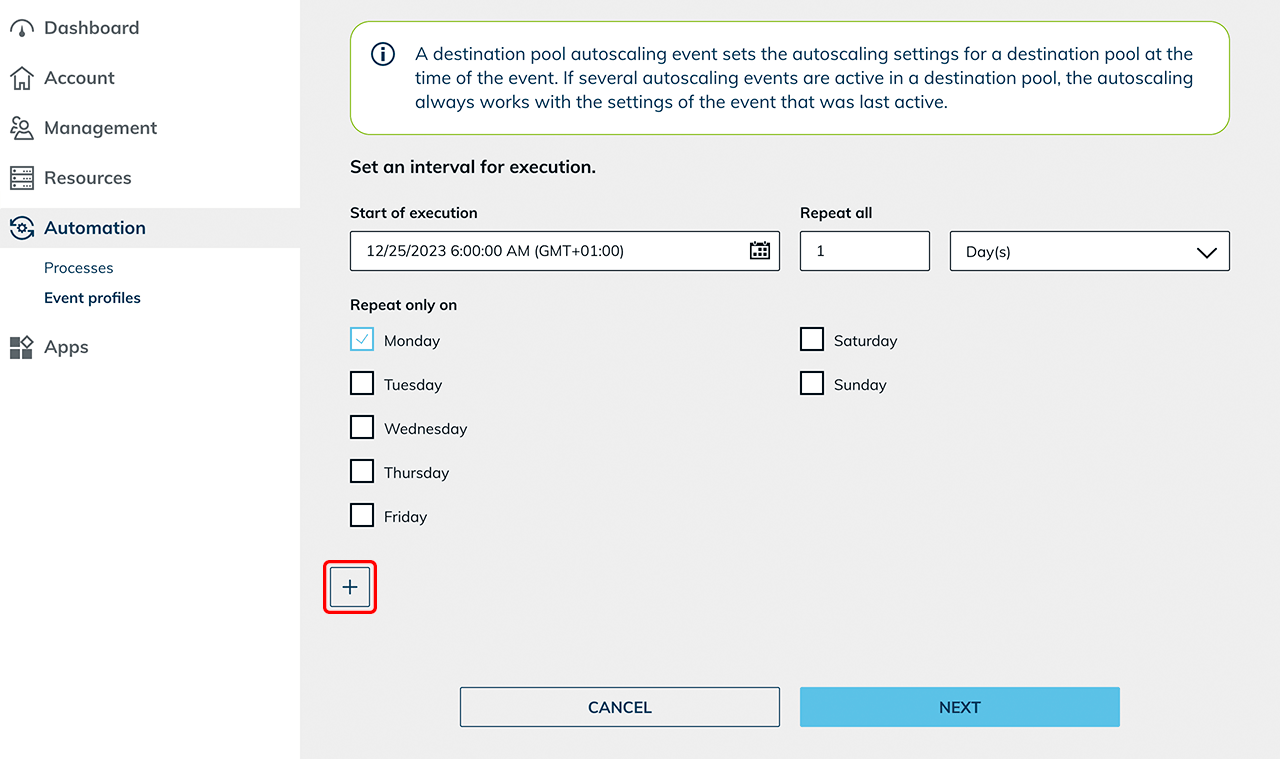
Konfigurieren Sie im neuen Event die Einstellungen für das Wochenende:
- Wählen Sie im Kalendermenü den Freitag aus.
- Legen Sie eine Uhrzeit am Abend fest, ab der die Einstellungen für das Wochenende gelten.
- Wählen Sie unter Wiederholen nur den Freitag aus.
Ab diesem Zeitpunkt überschreibt das Wochenend-Event die zuvor geltenden Einstellungen. Das Event für Montag aktiviert anschließend wieder die Einstellungen für die Wochentage. - Klicken Sie auf Weiter.
- Vergeben Sie einen Namen und Speichern Sie Ihre Eingaben.
Ermitteln Sie anhand der tatsächlichen Nutzungszeiten ein geeignetes Profil. Testen Sie die Einstellungen mit einer begrenzten Anzahl von Benutzern, bevor Sie die Konfiguration produktiv einsetzen.