Autoscaling-Verlauf prüfen
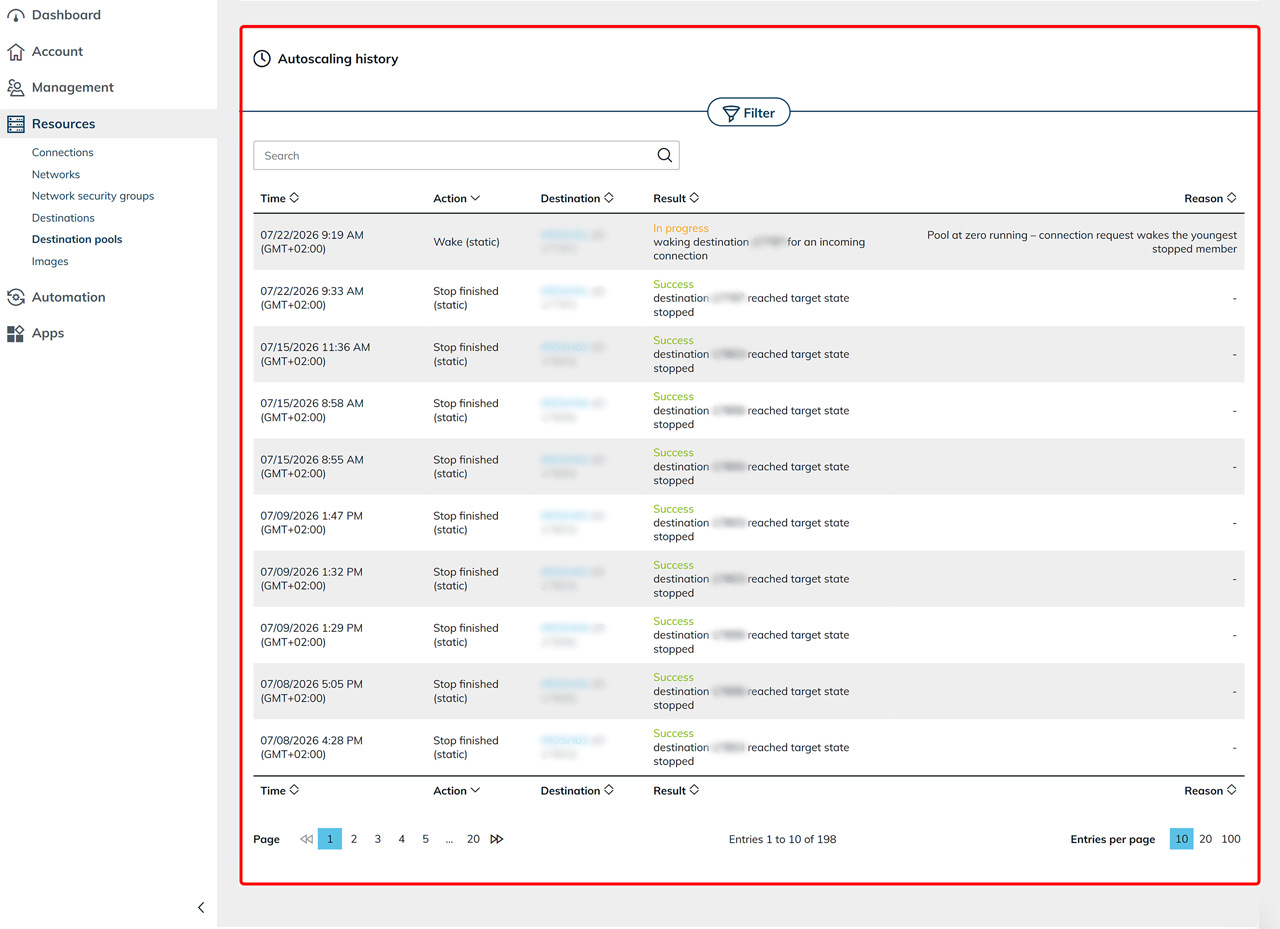
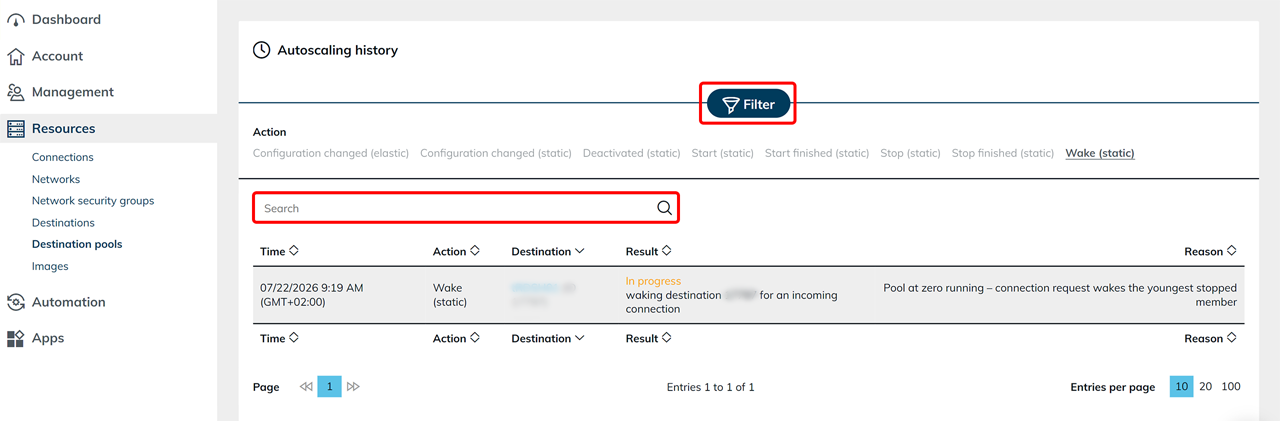
Der Autoscaling-Verlauf dokumentiert die automatisch ausgeführten Aktionen eines Zielsystem-Pools. Für jeden Eintrag sehen Sie den Zeitpunkt, die Aktion, das betroffene Zielsystem, das Ergebnis und den Grund. Ist eine Aktion fehlgeschlagen, zeigt oneclick™ die genaue Fehlermeldung an.
So können Sie das Skalierungsverhalten nachvollziehen und Fehler gezielt analysieren.
Die Ausführungsprotokolle eines Eventprofils protokollieren jede einzelne Ausführung eines Events. Der Autoscaling-Verlauf zeigt dagegen die Autoscaling-Aktionen und Konfigurationsänderungen eines Zielsystem-Pools.
Autoscaling-Verlauf öffnen
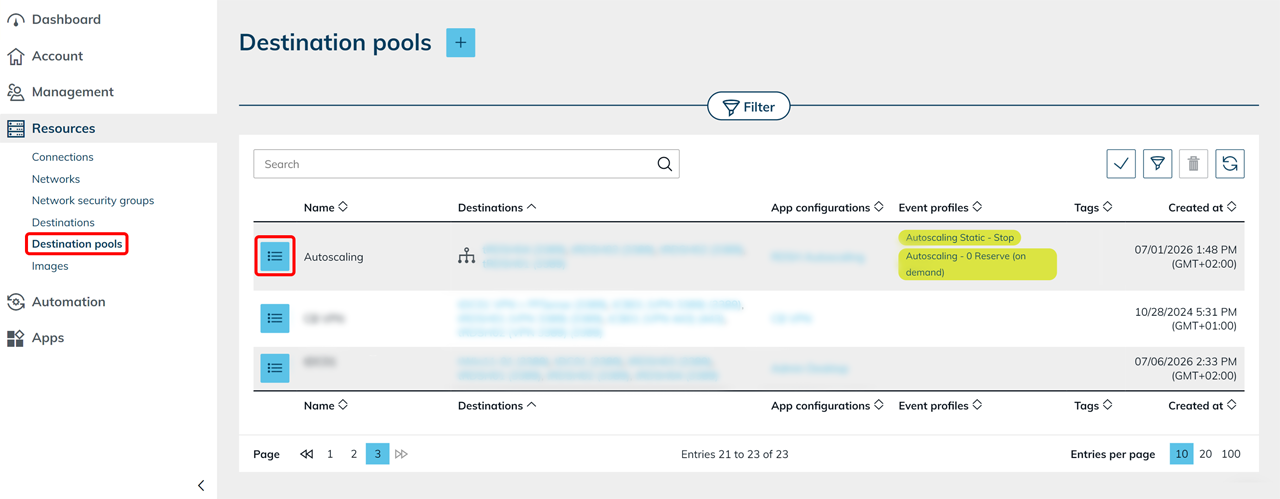
- Öffnen Sie den Menüpunkt Ressourcen und wählen Sie Zielsystem-Pools.
- Klicken Sie beim gewünschten Pool auf das Listen-Symbol, um die Detailansicht zu öffnen.
- Scrollen Sie in der Detailansicht nach unten zum Bereich Autoscaling-Verlauf. Dort sehen Sie alle protokollierten Skalierungsvorgänge des Zielsystem-Pools.
Einträge auswerten
Die Tabelle enthält folgende Spalten:
- Zeitpunkt: Zeitpunkt des Eintrags inklusive Zeitzone
- Aktion: protokollierte Autoscaling-Aktion
- Zielsystem: Name und ID des betroffenen Zielsystems. Bezieht sich der Eintrag auf den gesamten Pool, zeigt oneclick™ einen Bindestrich an.
- Ergebnis: Status und Meldung zur Aktion. Bei einem Fehler erscheint die genaue Ursache.
- Grund: Auslöser der Aktion oder geänderte Autoscaling-Einstellungen
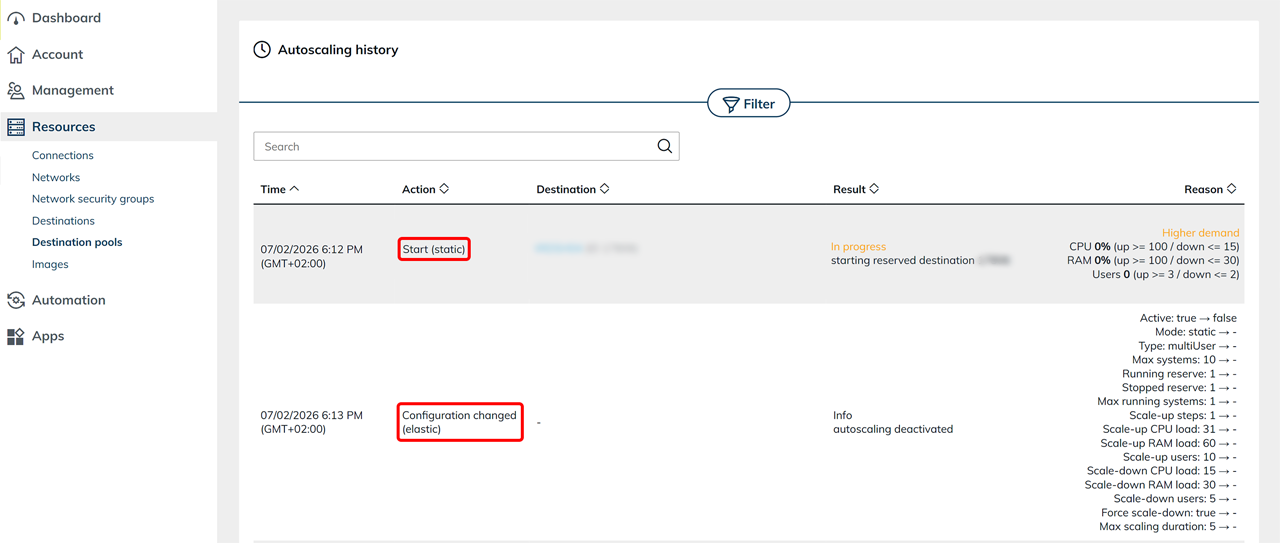
Bei lastabhängigen Aktionen zeigt die Spalte Grund die aktuellen Werte für CPU, RAM und Benutzer sowie die jeweiligen Schwellenwerte. Bei einer Konfigurationsänderung zeigt sie die vorherigen und neuen Werte der geänderten Einstellungen.
Die Aktionsbezeichnung kann einen Zusatz in Klammern enthalten, zum Beispiel Start (static) oder Konfiguration geändert (elastic).
Aktionen verstehen
Der Autoscaling-Verlauf zeigt die ausgeführte Aktion und den Autoscaling-Modus in Klammern, zum Beispiel Start (static) oder Hochskalieren (elastic). Die Spalte Grund zeigt den Auslöser der Aktion oder weitere Informationen zum Vorgang.
| Aktion | Modus | Ergebnis | Bedeutung |
|---|---|---|---|
| Aufwecken | Beide | Läuft / Fehler | Bei einer Verbindungsanfrage auf einen Pool ohne laufendes System wird das jüngste gestoppte Zielsystem gestartet. Fehler: wenn das Starten dieses Systems nicht möglich ist (z. B. Cloud-Anbindung nicht erreichbar). |
| Start | Beide | Läuft / Fehler | Ein reserviertes, gestopptes Zielsystem wird gestartet. Fehler: wenn der Startbefehl fehlschlägt. |
| Start abgeschlossen | Beide | Erfolgreich | Das Zielsystem läuft. |
| Stopp | Beide | Läuft / Fehler | Ein laufendes Zielsystem wird in die Reserve gestoppt. Fehler: wenn der Stoppbefehl fehlschlägt. |
| Stopp abgeschlossen | Beide | Erfolgreich | Das Zielsystem wurde gestoppt. |
| Hochskalieren | Elastisch | Läuft / Erfolgreich / Fehler | Ein neues Zielsystem wird erstellt (bereitgestellt), um steigende Last abzudecken. Fehler: wenn das Klonen der Basis-VM fehlschlägt oder die Bereitstellung nicht abgeschlossen werden kann (z. B. benötigte Komponenten lassen sich nicht installieren oder der Domain-Beitritt scheitert). |
| Herunterskalieren | Elastisch | Läuft / Erfolgreich / Info | Ein automatisch erstelltes Zielsystem wird bei sinkender Last entfernt. Info: übernommene Zielsysteme, die oneclick™ nicht selbst erstellt hat, werden nicht gelöscht, sondern nur aus der Verwaltung entfernt. Diese Aktion hat keinen eigenen Fehler-Status. Bleibt das Löschen hängen, erscheint stattdessen ein Eintrag Timeout. Scheitert das Verlassen der Domäne endgültig, entfernt oneclick™ das Zielsystem, ohne einen weiteren Eintrag zu schreiben. |
| Konfiguration geändert | Beide | Info | Aktivierung, Deaktivierung oder Änderung der Autoscaling-Einstellungen über ein Event-Profil. |
| Deaktiviert | Beide | Info | Das Autoscaling für den Zielsystem-Pool wurde beendet, weil das Eventprofil entfernt oder deaktiviert wurde. Im statischen Modus behalten die vorhandenen Zielsysteme ihren aktuellen Zustand oneclick™ startet oder stoppt sie nicht mehr. Im elastischen Modus entfernt oneclick™ die automatisch erstellten Zielsysteme, manuell hinzugefügte bleiben jedoch erhalten. |
| Timeout | Beide | Fehler | Ein Vorgang wurde nicht innerhalb der maximalen Dauer abgeschlossen und abgebrochen. Typische Ursachen: hängender Domain-Beitritt, nicht erreichbare Maschine. Statisch: Zustand wird zurückgesetzt, System bleibt erhalten; elastisch: das hängende System wird ersetzt. |
| Pausiert | Beide | Fehler | Autoscaling wurde nach wiederholten Fehlern automatisch angehalten. Behebung: Autoscaling in den Einstellungen wieder aktivieren. |
| Fehler | Beide | Fehler | Ein Autoscaling-Durchlauf ist fehlgeschlagen (dauerhafter Fehler, z. B. HTTP-Fehler bei der Kommunikation mit einem Dienst). |
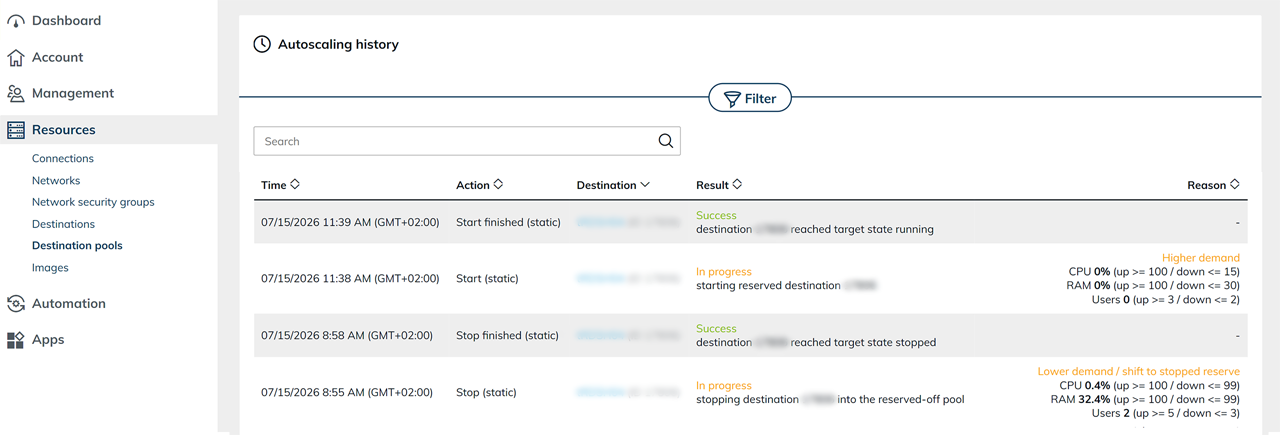
Start- und Stoppvorgänge erscheinen in getrennten Einträgen. Zuerst zeigt der Autoscaling-Verlauf die ausgelöste Aktion mit dem Status Läuft. Erreicht das Zielsystem den Zielzustand, erscheint ein eigener Eintrag Start abgeschlossen oder Stopp abgeschlossen mit dem Status Erfolgreich.
Ein Abschluss-Eintrag erscheint nur bei Erfolg. Erreicht das Zielsystem den Zielzustand nicht, erscheint stattdessen ein Eintrag Timeout oder Fehler.
Start abgeschlossen schließt auch ein Aufwecken ab, da oneclick™ dabei ebenfalls ein Zielsystem startet.
Ergebnis-Status
Das Ergebnis eines Vorgangs wird farblich gekennzeichnet:
- Erfolgreich (grün): Der Vorgang wurde erfolgreich abgeschlossen.
- Läuft (orange): Der Vorgang wurde ausgelöst, der Zielzustand ist aber noch nicht erreicht.
- Info (grau): Ein informativer Eintrag ohne Skalierungsaktion, zum Beispiel eine Konfigurationsänderung.
- Fehler (rot): Der Vorgang ist fehlgeschlagen. Die Spalte Ergebnis zeigt die genaue Ursache.
Statisches und elastisches Autoscaling
Für Zielsystem-Pools stehen zwei Autoscaling-Modi zur Verfügung.
-
Elastisch: der elastische Modus erstellt und löscht virtuelle Maschinen (VMs) abhängig von der Last. Dabei können Kosten bei Ihrem Cloud-Provider entstehen. Manuell hinzugefügte VMs werden nicht gelöscht.
-
Statisch: der statische Modus startet und stoppt ausschließlich bereits vorhandene virtuelle Maschinen (VMs) des Pools je nach Last. Es werden keine VMs erstellt oder gelöscht.
Im Autoscaling-Verlauf können die Aktionsbezeichnungen Zusätze wie (static) oder (elastic) enthalten. Bei Start- und Stoppvorgängen zeigt oneclick™ die ausgelöste Aktion und den erfolgreichen Abschluss in getrennten Einträgen an.
Einträge filtern, durchsuchen und sortieren
- Filtern: Klicken Sie auf Filter, um die angezeigten Einträge nach „Aktionen“ einzugrenzen.
- Durchsuchen: Verwenden Sie das Suchfeld oberhalb der Tabelle, um die angezeigten Einträge weiter einzugrenzen.
- Sortieren: Klicken Sie auf eine Spaltenüberschrift, um die Einträge nach dieser Spalte zu sortieren.
Aktualisierung und Aufbewahrung
Der Autoscaling-Verlauf wird automatisch alle 30 Sekunden aktualisiert. Neue Vorgänge erscheinen dadurch ohne manuelles Neuladen der Seite. Einträge im Autoscaling-Verlauf werden 30 Tagen aufbewahrt und danach automatisch entfernt.
Für Zielsystem-Pools ohne aktives Autoscaling-Eventprofil enthält der Autoscaling-Verlauf keine Einträge. Sobald Autoscaling aktiv ist und der erste Skalierungsvorgang stattgefunden hat, werden die Einträge automatisch angezeigt.
Weiterführende Artikel
-
Eventprofil für Autoscaling erstellen
Konfigurieren Sie den Skalierungsmodus und die Regeln für das Autoscaling. -
Autoscaling im Betrieb
Erfahren Sie, wie sich Autoscaling nach der Aktivierung verhält und wie oneclick™ Sonderfälle behandelt. -
Ausführungsprotokolle prüfen
Prüfen Sie, wann oneclick™ ein Event ausgeführt hat und ob die Ausführung erfolgreich war.