Autoscaling im Betrieb
Autoscaling startet, sobald der Startzeitpunkt des Autoscaling-Events erreicht ist. Liegt der Startzeitpunkt bereits in der Vergangenheit, startet oneclick™ das Autoscaling unmittelbar nach dem Speichern. Das weitere Verhalten hängt davon ab, ob Sie den elastischen Modus oder den statischen Modus verwenden.
Elastischer Modus
Zielsysteme initialisieren
Beim ersten Ausführungszyklus erstellt oneclick™ die konfigurierten Klon-VMs auf Basis der ausgewählten Basis-VM.
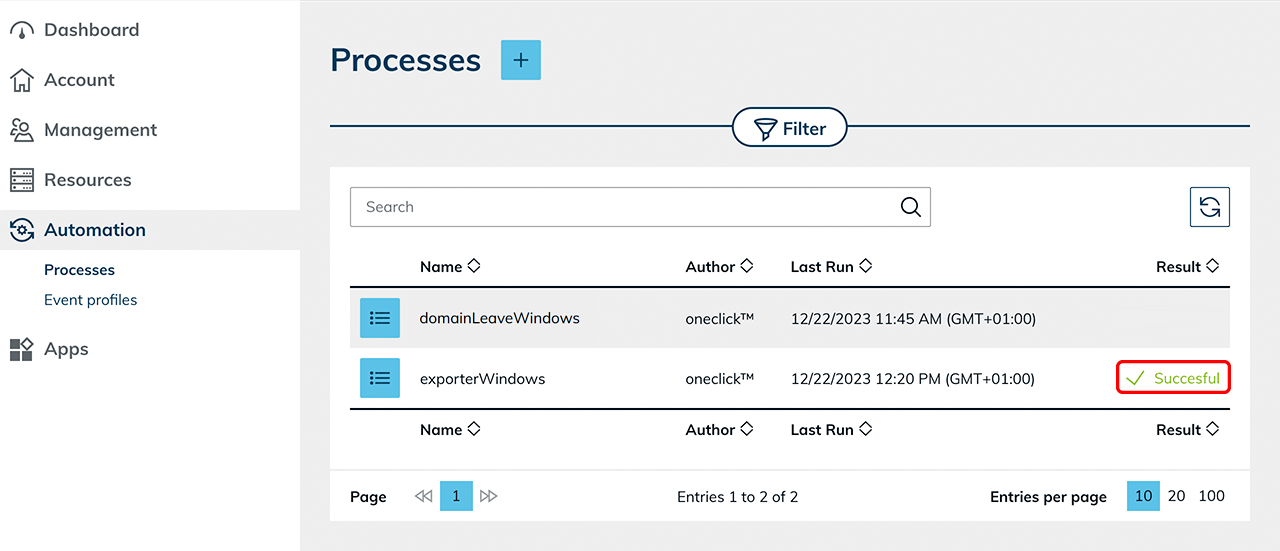
Auf jeder Klon-VM installiert oneclick™ den Windows Exporter über den Prozess exporterWindows. Der Windows Exporter stellt die Metriken für CPU, RAM und Benutzeranzahl bereit. Ohne diese Metriken kann oneclick™ nicht lastbedingt skalieren.
Die Installation kann einige Minuten dauern. Klicken Sie im Menü auf Automation und dann auf Prozesse und prüfen Sie, ob oneclick™ den Windows Exporter erfolgreich installiert hat. oneclick™ prüft alle 30 Sekunden, ob die Klon-VM Metriken liefert, und startet den Prozess im Fehlerfall erneut.
Nach der erfolgreichen Initialisierung versetzt oneclick™ die Klon-VMs in den konfigurierten Zustand.
Bei einer Konfiguration mit einer gestoppten und einer laufenden VM stoppt oneclick™ eine der beiden Klon-VMs:
 Die andere Klon-VM bleibt aktiv und steht für eine Benutzeranmeldung bereit:

Zielsysteme hochskalieren
Beim Hochskalieren startet oneclick™ zuerst vorhandene gestoppte Klon-VMs. Reicht das nicht aus, erstellt oneclick™ neue Klon-VMs auf Basis der ausgewählten Basis-VM.
Bei lastbedingtem Hochskalieren erstellt oneclick™ pro Prüfung so viele Systeme, wie Sie unter Menge an in einem Schritt zu skalierenden Systemen festgelegt haben. Fehlen Systeme in den konfigurierten Reserven, füllt oneclick™ diese vollständig auf. Die Maximalanzahl zusätzlicher Systeme überschreitet oneclick™ nie.
Zielsysteme herunterskalieren
Beim Herunterskalieren wählt oneclick™ eine nicht mehr benötigte, automatisch erstellte Klon-VM aus.
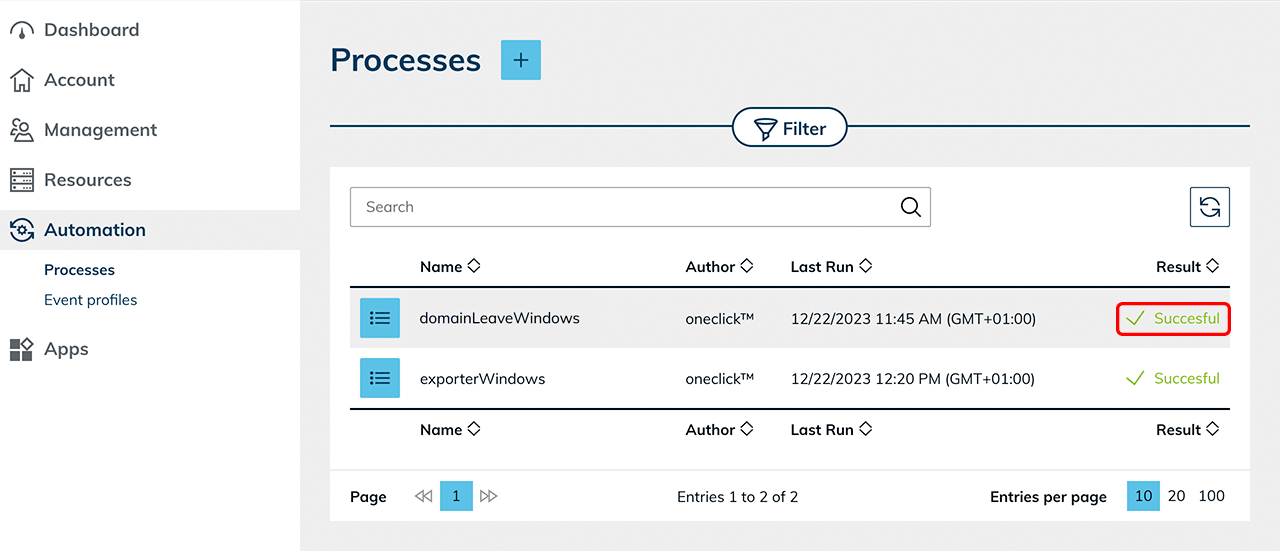
Vor dem Entfernen führt oneclick™ auf dieser VM den Prozess domainLeaveWindows aus. Dabei verlässt die VM die Domäne des Verzeichnisdienstes. Läuft die VM nicht, startet oneclick™ sie dafür noch einmal. Anschließend entfernt oneclick™ die VM.
Manuell hinzugefügte Zielsysteme entfernt oneclick™ nie — oneclick™ nimmt sie nur aus der Verwaltung.
Statischer Modus
Im statischen Modus erstellt oder entfernt oneclick™ keine virtuellen Maschinen. oneclick™ verwaltet ausschließlich die vorhandenen Zielsysteme des Pools.
Zielsysteme hochskalieren
Beim Hochskalieren startet oneclick™ ein vorhandenes gestopptes Zielsystem.
Zielsysteme herunterskalieren
Beim Herunterskalieren stoppt oneclick™ ein nicht mehr benötigtes Zielsystem. oneclick™ löscht das Zielsystem nicht. Es bleibt im Zielsystem-Pool und bei einer vorhandenen Domänenanbindung Mitglied der Domäne.
Scale-to-Zero im Betrieb
Ist Scale-to-Zero im elastischen Modus oder im statischen Modus konfiguriert und läuft kein Zielsystem mehr, startet oneclick™ bei einer Verbindungsanfrage automatisch das jüngste gestoppte Zielsystem.
Im Autoscaling-Verlauf erscheint der automatische Start abhängig vom Skalierungsmodus als Aufwecken (elastic) oder Aufwecken (static).
oneclick™ wartet beim ersten Verbindungsversuch nicht, bis das gestartete Zielsystem vollständig verfügbar ist. Ist das Zielsystem noch nicht erreichbar, starten Sie die Verbindung erneut.
Autoscaling überwachen
Skalierungsmetriken prüfen
oneclick™ prüft die konfigurierten Skalierungsmetriken einmal pro Minute. Erkennt oneclick™ dabei eine erforderliche Skalierungsaktion, startet oneclick™ sie unmittelbar in derselben Prüfung. Zwischen einer Laständerung und der Reaktion des Systems kann deshalb bis zu eine Minute liegen — je nachdem, wie lange es bis zur nächsten Prüfung dauert. Wake-on-Connect reagiert direkt auf den Verbindungsversuch und hängt nicht von diesem Prüfintervall ab.
Autoscaling-Verlauf prüfen
Im Autoscaling-Verlauf prüfen Sie ausgeführte Skalierungsaktionen, die betroffenen Zielsysteme sowie aufgetretene Fehler.
Fehlende Metriken im elastischen Modus
Liefert eine Klon-VM keine CPU-, RAM- oder Benutzermetriken, wartet oneclick™ bis zu 30 Minuten auf die Metriken. Ist die Klon-VM noch nicht gestartet, startet oneclick™ sie zunächst.
Liefert die Klon-VM nach 30 Minuten weiterhin keine Metriken, markiert oneclick™ sie als fehlerhaft. Im Autoscaling-Verlauf erscheint ein Eintrag Hochskaliert mit dem Status Fehler oder ein Eintrag Timeout.
oneclick™ entfernt die fehlerhafte Klon-VM anschließend und erstellt einen neuen Klon, sofern die Kapazität weiterhin benötigt wird.
Pausiertes Autoscaling fortsetzen
Schlagen drei Auswertungen in Folge mit einem dauerhaften Fehler fehl, pausiert oneclick™ das Autoscaling für diesen Zielsystem-Pool. Dauerhafte Fehler sind solche, die sich durch einen erneuten Versuch nicht beheben lassen, zum Beispiel ein nicht mehr vorhandenes Zielsystem oder ungültige Zugangsdaten. Vorübergehende Fehler wie eine kurzzeitig nicht erreichbare Cloud pausieren das Autoscaling nicht. Eine erfolgreiche Auswertung setzt den Zähler zurück.
Den pausierten Zustand und den zuletzt aufgetretenen Fehler sehen Sie in den Details des Zielsystem-Pools.
Prüfen und beheben Sie die Ursache. Klicken Sie anschließend in den Zielsystem-Pool-Details auf das Raketen-Symbol um Autoscaling forzusetzen.
Administrative Eingriffe
Zielsysteme im Wartungsmodus
oneclick™ berücksichtigt Zielsysteme im Wartungsmodus bei Skalierungsentscheidungen nicht: oneclick™ stoppt und entfernt Zielsysteme im Wartungsmodus nicht und weckt sie nicht für eine Verbindungsanfrage auf. Dies gilt für beide Skalierungsmodi.
Im elastischen Modus kann oneclick™ ein gestopptes Zielsystem im Wartungsmodus starten, wenn zusätzliche Kapazität benötigt wird. Nehmen Sie Zielsysteme, die unangetastet bleiben sollen, aus dem Zielsystem-Pool heraus.
Zielsysteme manuell löschen
Elastischer Modus
Löschen Sie eine automatisch erstellte Klon-VM manuell, erkennt oneclick™ die Abweichung vom konfigurierten Soll-Zustand. oneclick™ erstellt bei Bedarf eine neue Klon-VM.
Statischer Modus
Löschen Sie ein Zielsystem oder entfernen Sie es aus dem Zielsystem-Pool, erstellt oneclick™ kein neues Zielsystem. Dadurch verringert sich die verfügbare Kapazität des Pools.
Einzelne Systeme außerhalb des Autoscalings betreiben
Elastischer Modus
Soll ein Benutzer unabhängig vom Autoscaling auf einem festen Zielsystem arbeiten:
- Klonen Sie die Basis-VM manuell.
- Fügen Sie die VM dem Zielsystem-Pool hinzu.
- Weisen Sie dem Benutzer über die App-Instanz gezielt dieses Zielsystem zu.
oneclick™ verwaltet die manuell hinzugefügte VM nicht durch das Autoscaling.
Statischer Modus
Fügen Sie Zielsysteme, die oneclick™ nicht automatisch starten oder stoppen soll, einem separaten Zielsystem-Pool ohne Autoscaling hinzu.
Autoscaling deaktivieren
Entfernen Sie das zugewiesene Autoscaling-Eventprofil vom Zielsystem-Pool.
Elastischer Modus
Nach dem Entfernen des Eventprofils:
- entfernt oneclick™ die automatisch durch das Autoscaling erstellten Klon-VMs entsprechend der Konfiguration
- beendet oneclick™ die automatische Skalierung
- bleiben die Basis-VM und manuell hinzugefügte Zielsysteme im Pool bestehen
Statischer Modus
Nach dem Entfernen des Eventprofils:
- beendet oneclick™ die automatische Skalierung
- bleiben die vorhandenen Zielsysteme im Pool bestehen
- startet oder stoppt oneclick™ die Zielsysteme nicht mehr automatisch