Elastischen Modus konfigurieren
Erstellen Sie zunächst ein Eventprofil für Autoscaling und wählen Sie unter Skalierungsmodus den elastischen Modus aus.
Im elastischen Modus erstellt und entfernt oneclick™ virtuelle Maschinen (VMs) automatisch abhängig von der Auslastung. Dabei können Kosten bei Ihrem Cloud-Provider entstehen. oneclick™ entfernt ausschließlich automatisch erstellte VMs. Manuell hinzugefügte VMs bleiben bestehen.
Basis-VM auswählen
Wählen Sie die virtuelle Maschine aus, die oneclick™ als Basis für das Autoscaling verwenden soll. oneclick™ erstellt alle weiteren virtuellen Maschinen als Klone dieser Basis-VM.
Sie können nur virtuelle Maschinen auswählen, die folgende Voraussetzungen erfüllen:
- oneclick™ kann die virtuelle Maschine über eine Firewall-Regel erreichen.
- Die virtuelle Maschine hat Zugriff auf das öffentliche Internet.
- Die virtuelle Maschine ist in den erweiterten Einstellungen für die Prozessausführung vorbereitet.
Je nach Cloud-Provider können Sie alternative Instanztypen festlegen. Dadurch kann oneclick™ auch dann neue VMs erstellen, wenn der Instanztyp der Basis-VM nicht verfügbar ist.
Fallback-Instanztypen
Diese Funktion ist für die Cloud-Provider Open Telekom Cloud, Orange und Huawei verfügbar.
Aktivieren Sie den Schieberegler, um Fallback-Instanztypen zu konfigurieren.
Fallback-Instanztypen werden verwendet, wenn der in der Basis-VM definierte Standard-Instanztyp nicht in ausreichender Menge verfügbar ist.
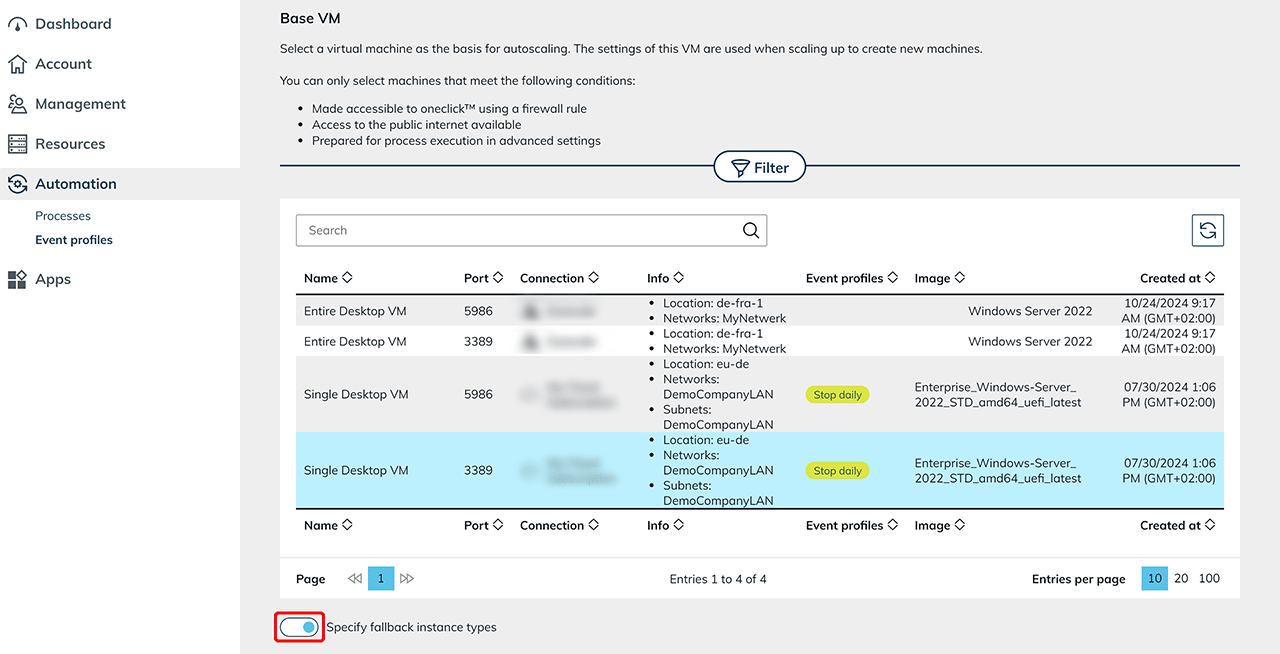
Wählen Sie die gewünschten Fallback-Instanztypen aus der Liste der verfügbaren Optionen.
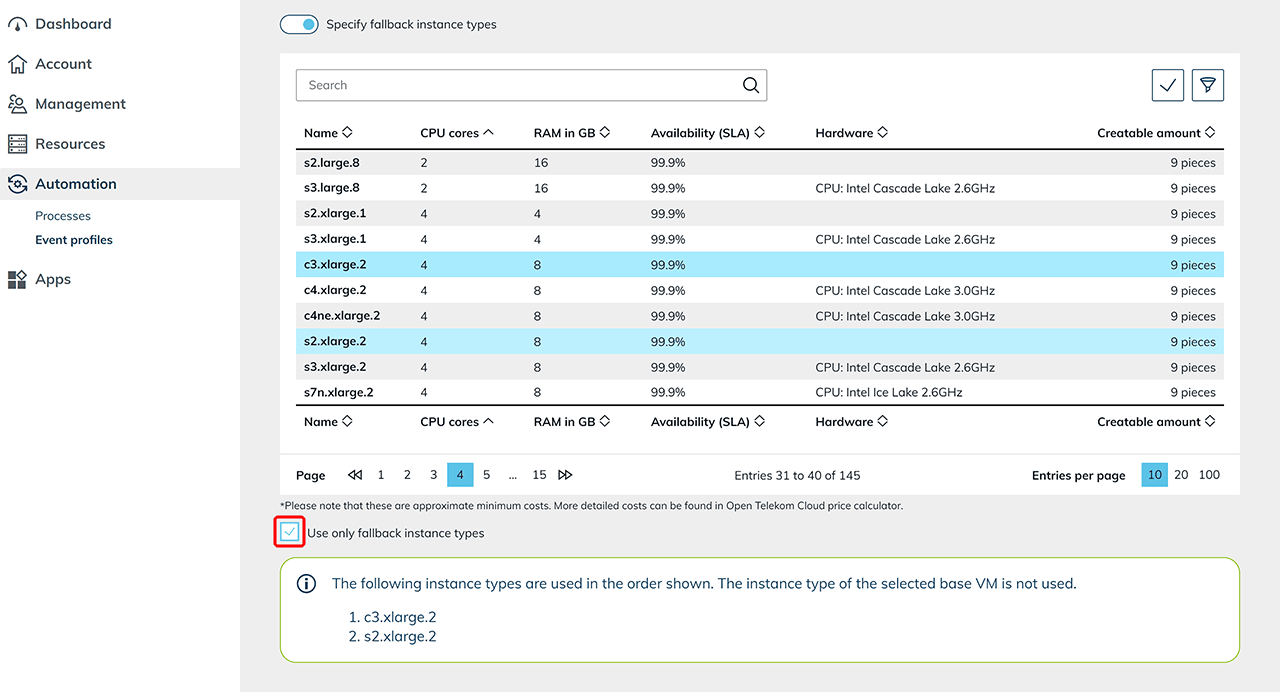
Möchten Sie ausschließlich Fallback-Instanztypen benutzen, aktivieren Sie die entsprechende Option. In diesem Fall werden nur die definierten Fallback-Instanztypen genutzt, auch wenn der ursprüngliche Instanztyp verfügbar ist.
Die Nutzung erfolgt in der Reihenfolge, wie sie in der Liste angegeben ist.
Abweichender Instanztyp
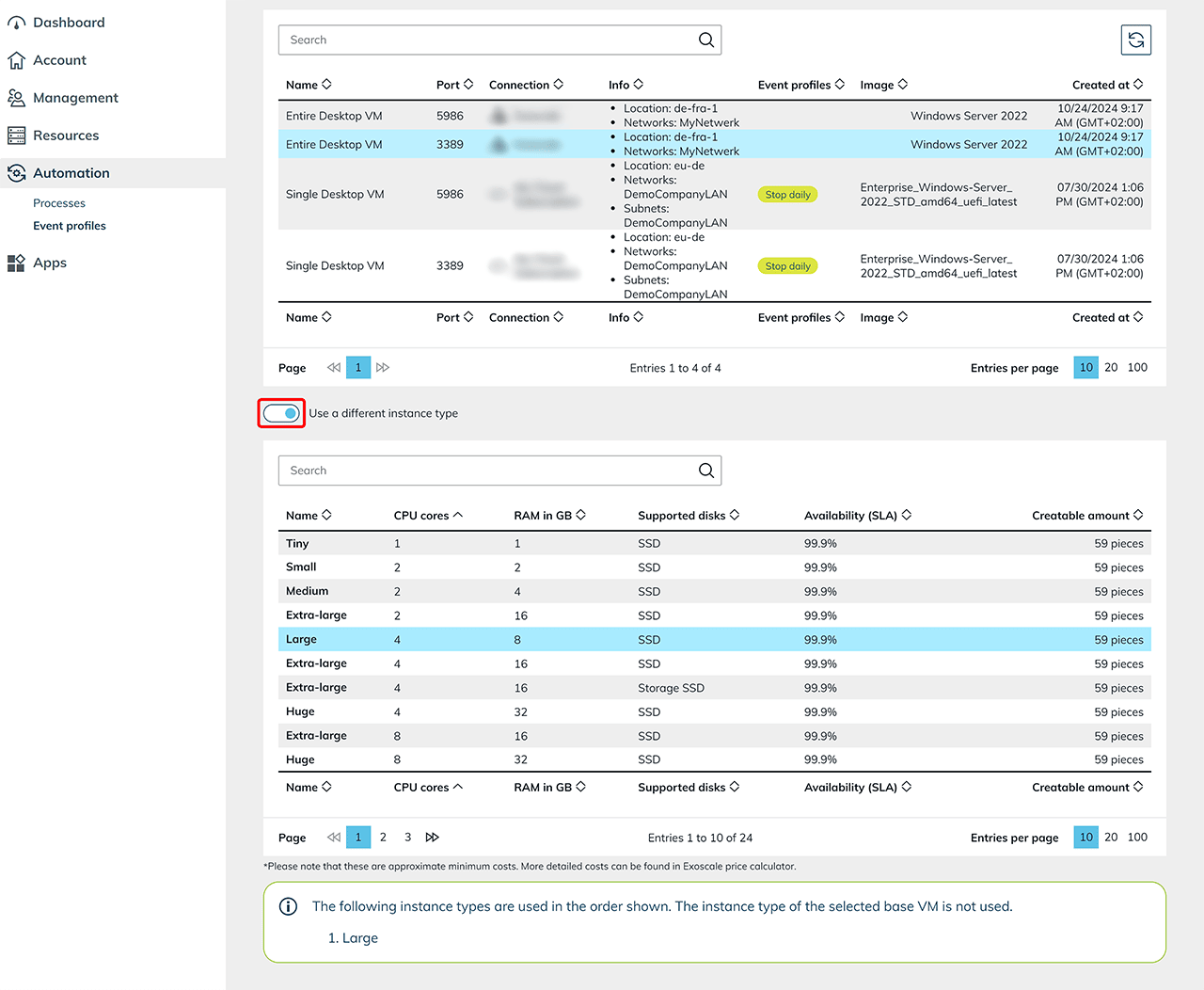
Für andere Provider können Sie einen abweichenden Instanztyp definieren, der anstelle des Basis-VM-Instanztyps verwendet wird.
Aktivieren Sie den Schieberegler und wählen Sie eine geeignete Alternative aus der Liste der unterstützten Instanztypen.
Skalierungsverhalten
Die verfügbaren Einstellungen hängen davon ab, ob Sie die Einfachbelegung oder die Mehrfachbelegung verwenden.
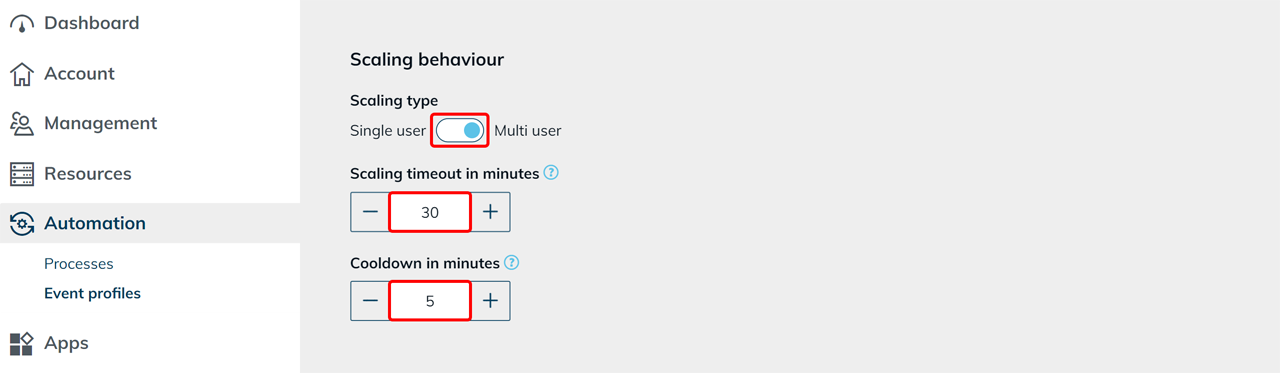
Skalierungstyp auswählen
Wählen Sie den gewünschten Skalierungstyp:
- Einfachbelegung (Single user)
eignet sich für rechenintensive Anwendungen mit exklusiver Systemnutzung, beispielsweise CAD-Programme. - Mehrfachbelegung (Multi user)
eignet sich für Szenarien, in denen mehrere Benutzer gleichzeitig auf einem System arbeiten.
Skalierungs-Timeout in Minuten
Legen Sie fest, wie lange ein Skalierungsvorgang höchstens dauern darf. Schließt oneclick™ den Vorgang innerhalb dieses Zeitraums nicht erfolgreich ab, beispielsweise aufgrund eines fehlgeschlagenen Domänenbeitritts oder einer nicht erreichbaren VM, verwirft oneclick™ den betroffenen Klon und startet den Skalierungsvorgang erneut.
Der Wert gilt für:
- das Hochskalieren
- das Herunterskalieren
- die Initialisierung neuer Klone
- das Herunterskalieren trotz aktiver Benutzer
Abkühlzeit in Minuten
Legen Sie fest, wie lange oneclick™ nach einer lastbedingten Skalierungsaktion wartet, bevor das System in die entgegengesetzte Richtung skaliert.
Die Abkühlzeit verhindert, dass oneclick™ ein Zielsystem bei einer Auslastung nahe am festgelegten Grenzwert wiederholt startet und stoppt.
Der Standardwert beträgt 5 Minuten. Mit dem Wert 0 deaktivieren Sie die Abkühlzeit.
Einfachbelegung (Single user)
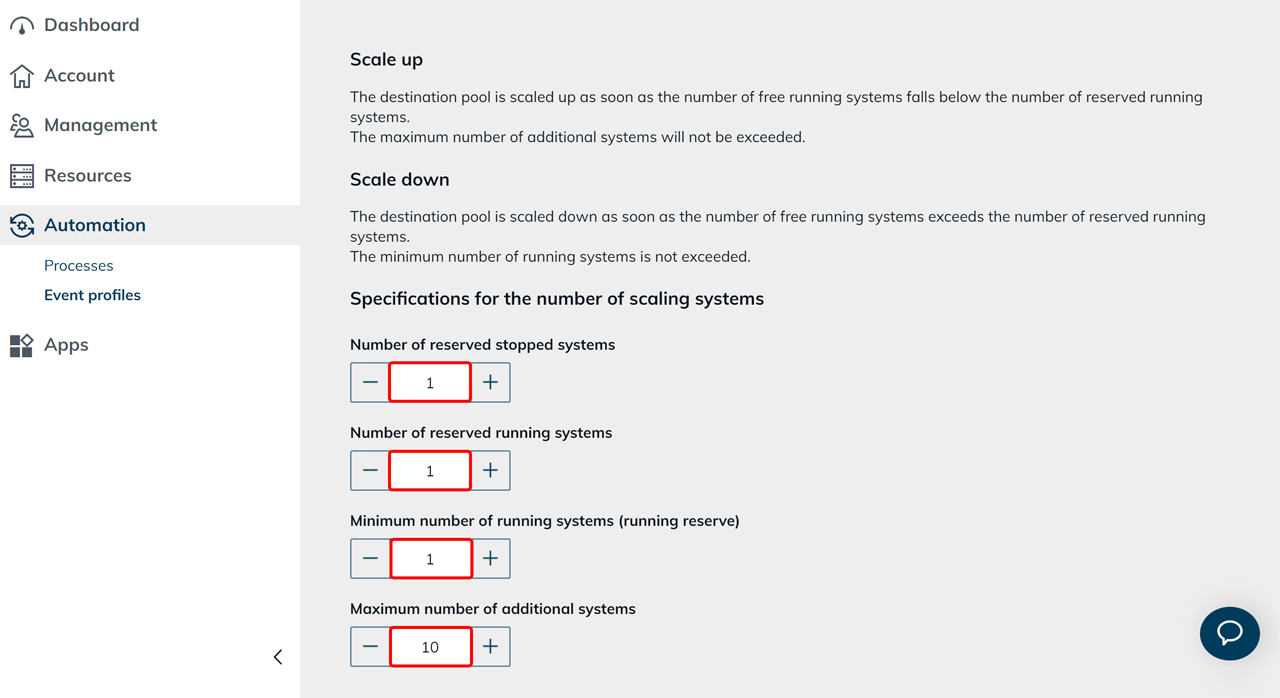
Wählen Sie bei Einfachbelegung die Anzahl der vorzuhaltenden Systeme. Beachten Sie zusätzlich die Hinweise zum Hoch- und Herunterskalieren im oneclick™ Admin.
Hochskalieren konfigurieren
Unterschreitet die Anzahl freier laufender Systeme den Wert unter Anzahl vorzuhaltender laufender Systeme, erstellt oneclick™ einen zusätzlichen Klon. Die festgelegte Maximalanzahl zusätzlicher Systeme wird dabei nicht überschritten.
Herunterskalieren konfigurieren
Laufen mehr freie Systeme als unter Anzahl vorzuhaltender laufender Systeme festgelegt, stoppt oneclick™ die zusätzlichen Systeme. Ist die gestoppte Reserve bereits vollständig, entfernt oneclick™ sie stattdessen.
Anzahl an skalierenden Systemen festlegen
-
Anzahl vorzuhaltender gestoppter Systeme
Legen Sie fest, wie viele vorbereitete Systeme oneclick™ im gestoppten Zustand vorhalten soll. Startet oneclick™ eines dieser Systeme für einen Benutzer, erstellt oneclick™ einen neuen Klon, um die festgelegte Anzahl gestoppter Systeme wiederherzustellen. -
Anzahl vorzuhaltender laufender Systeme
Legen Sie fest, wie viele freie und sofort verfügbare Systeme oneclick™ im laufenden Zustand vorhalten soll. Wird eines dieser Systeme belegt, erstellt oneclick™ einen neuen Klon, um die festgelegte Anzahl freier laufender Systeme wiederherzustellen. -
Mindestanzahl laufender Systeme (laufende Reserve)
Legen Sie fest, wie viele Systeme mindestens laufen sollen. oneclick™ unterschreitet diesen Wert beim Herunterskalieren nicht. -
Maximalanzahl zusätzlicher Systeme
Legen Sie fest, wie viele zusätzliche Systeme oneclick™ höchstens automatisch erstellen darf.
Konfigurieren Sie das Herunterskalieren auf null laufende Zielsysteme unter Scale-to-Zero konfigurieren.
Halten Sie mindestens ein freies System dauerhaft im laufenden Zustand vor, um Wartezeiten bei der Anmeldung zu vermeiden. Passen Sie die Anzahl an die tatsächliche gleichzeitige Nutzung an.
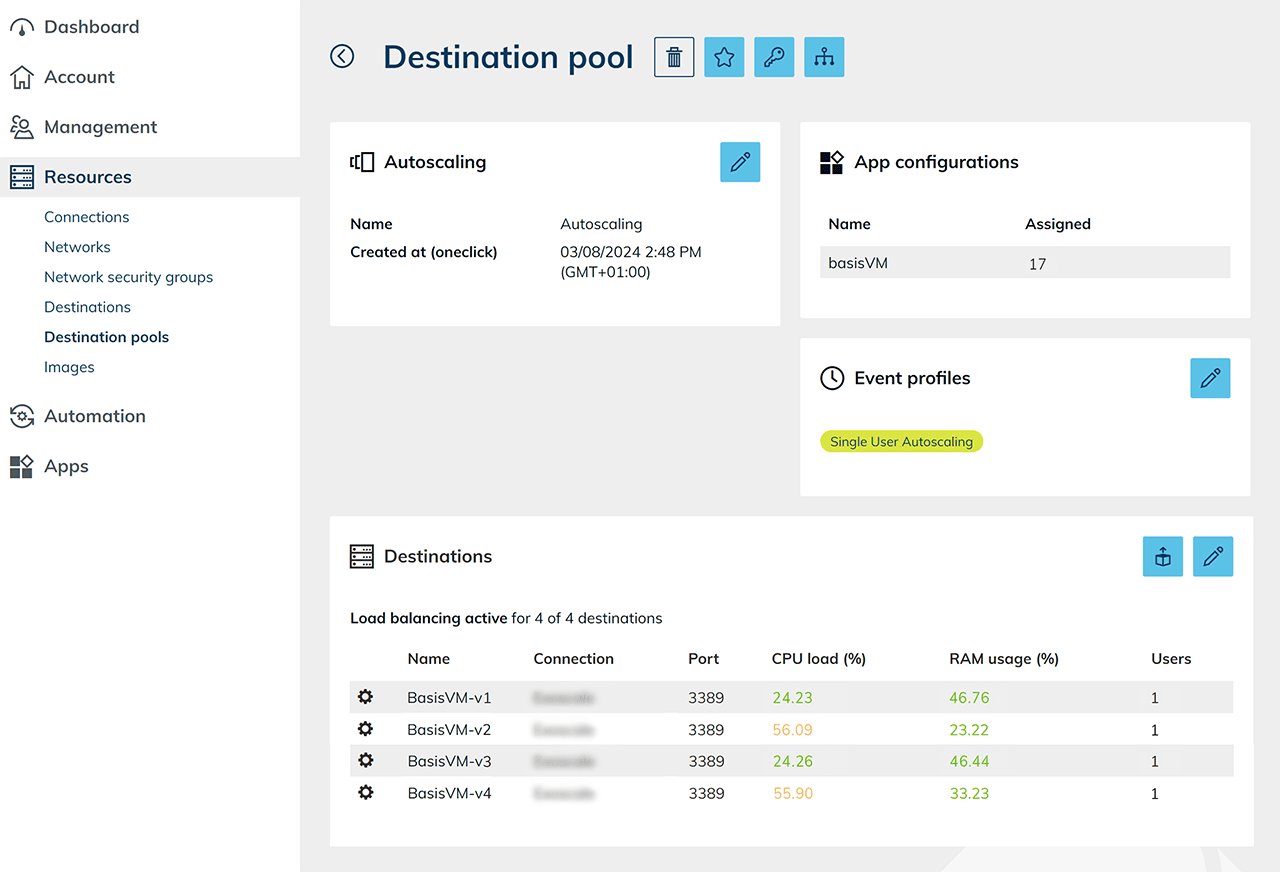
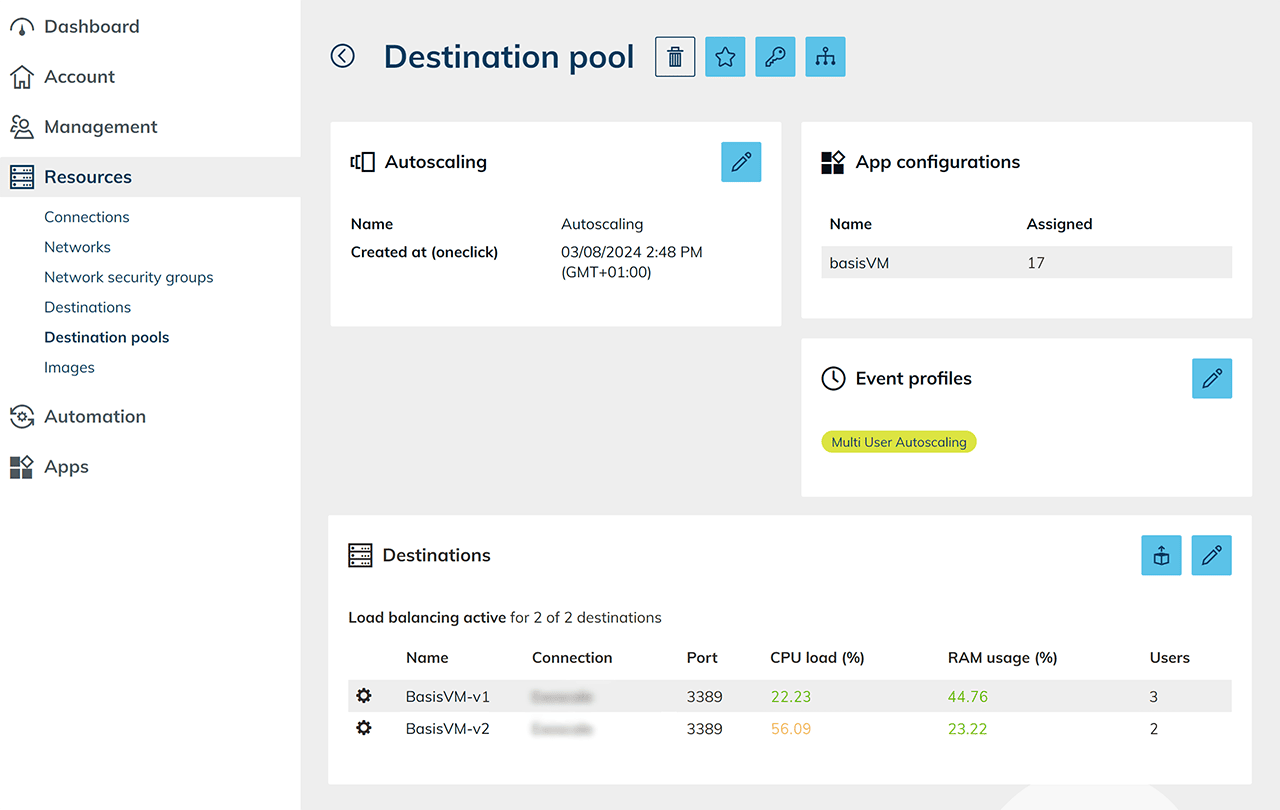
 Die konfigurierte Lastverteilung und die zugewiesenen Eventprofile werden in den Details des Zielsystem-Pools angezeigt.
Legen Sie das Intervall für die Ausführung fest und speichern Sie Ihre Angaben.
Mehrfachbelegung (Multi user)
Bei Mehrfachbelegung können mehrere Benutzer gleichzeitig auf einem Zielsystem arbeiten. Legen Sie die Grenzwerte fest, anhand derer oneclick™ zusätzliche virtuelle Maschinen erstellt oder nicht mehr benötigte virtuelle Maschinen entfernt.
Hochskalieren konfigurieren
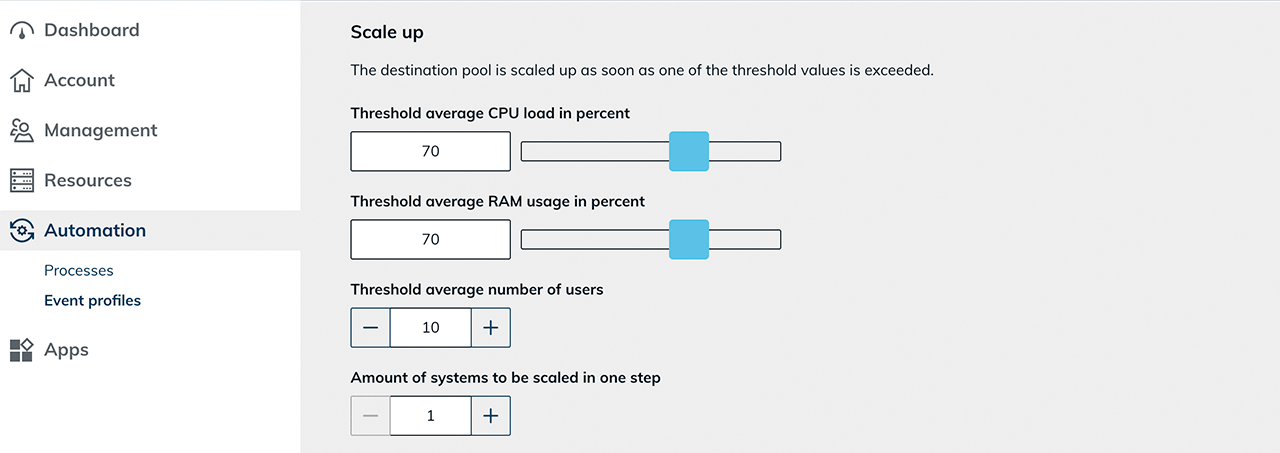
Legen Sie die Grenzwerte für das Hochskalieren fest:
- Grenzwert durchschnittliche CPU-Last in Prozent
- Grenzwert durchschnittliche RAM-Belegung in Prozent
Die Grenzwerte legen Sie hier fest. Wie CPU-Last und RAM-Belegung gemessen werden, hängt von den Load Balancing-Einstellungen des Zielsystem-Pools ab. - Grenzwert durchschnittliche Nutzeranzahl
- Legen Sie unter Menge an in einem Schritt zu skalierenden Systemen fest, wie viele virtuelle Maschinen oneclick™ bei einer Skalierungsaktion erstellt. Bei einem Wert von
1erstellt oneclick™ eine virtuelle Maschine und bewertet die Auslastung im nächsten Ausführungszyklus erneut.
Erreicht oder überschreitet die Auslastung mindestens einen der festgelegten Grenzwerte, erstellt oneclick™ zusätzliche virtuelle Maschinen.
Herunterskalieren konfigurieren
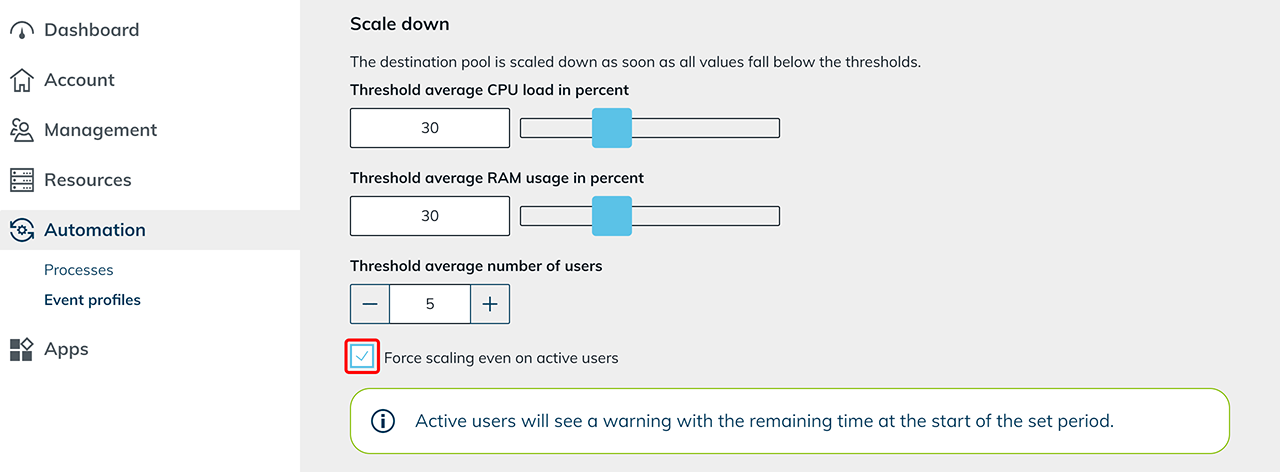
Legen Sie die Grenzwerte für das Herunterskalieren fest:
- Grenzwert durchschnittliche CPU-Last in Prozent
- Grenzwert durchschnittliche RAM-Belegung in Prozent
- Grenzwert durchschnittliche Nutzeranzahl
Erreicht oder unterschreitet die Auslastung alle festgelegten Grenzwerte, entfernt oneclick™ pro Prüfung eine nicht mehr benötigte virtuelle Maschine. Die Mindestanzahl laufender Systeme (laufende Reserve) wird dabei nicht unterschritten.
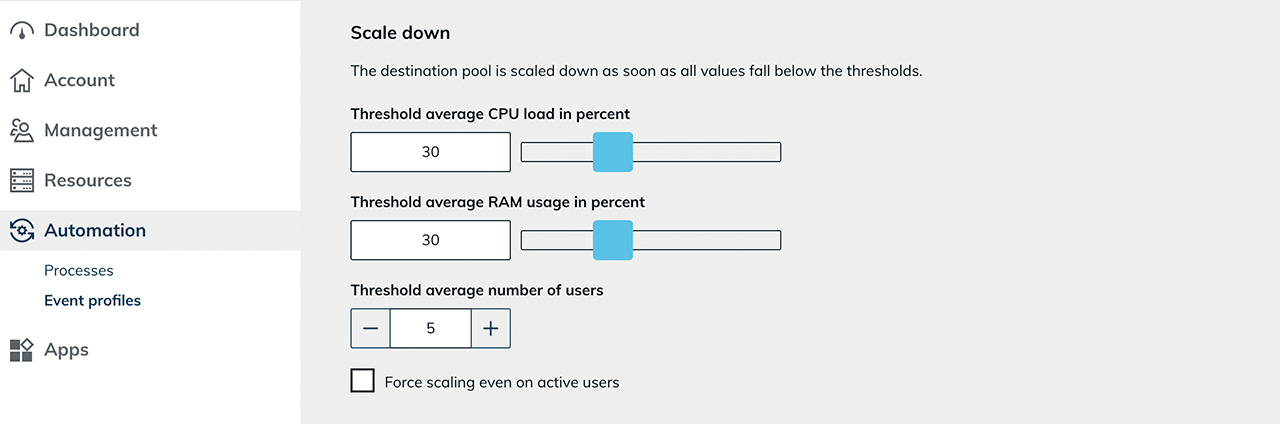
Force Scale Down: Herunterskalieren trotz aktiver Benutzer erzwingen
Force Scale Down steht bei Mehrfachbelegung zur Verfügung. Aktivieren Sie Skalieren auch bei aktiven Benutzern erzwingen, damit oneclick™ ein automatisch erstelltes Zielsystem auch dann entfernt, wenn noch Benutzer angemeldet sind.
Der unter Skalierungs-Timeout in Minuten festgelegte Wert bestimmt die Vorlaufzeit. Zu Beginn der Vorlaufzeit zeigt oneclick™ den betroffenen Benutzern eine Warnmeldung mit der verbleibenden Zeit.
Nach Ablauf der Vorlaufzeit:
- beendet oneclick™ die aktiven Benutzersitzungen
- entfernt oneclick™ das automatisch erstellte Zielsystem
Durch das erzwungene Herunterskalieren können nicht gespeicherte Änderungen verloren gehen. Aktivieren Sie die Funktion nur für kontrollierte Wartungs- oder Notfallszenarien.
Hinweise bei Grenzwerten
Bei Mehrfachbelegung zeigt oneclick™ direkt am betroffenen Feld einen Hinweis, wenn ein Lastkriterium so eingestellt ist, dass es die Skalierung nicht mehr beeinflusst. Das gilt sowohl für die CPU-Auslastung als auch für die RAM-Belegung, jeweils bei folgenden Werten:
- Hochskalieren:
100 % - Herunterskalieren:mindestens
99 %
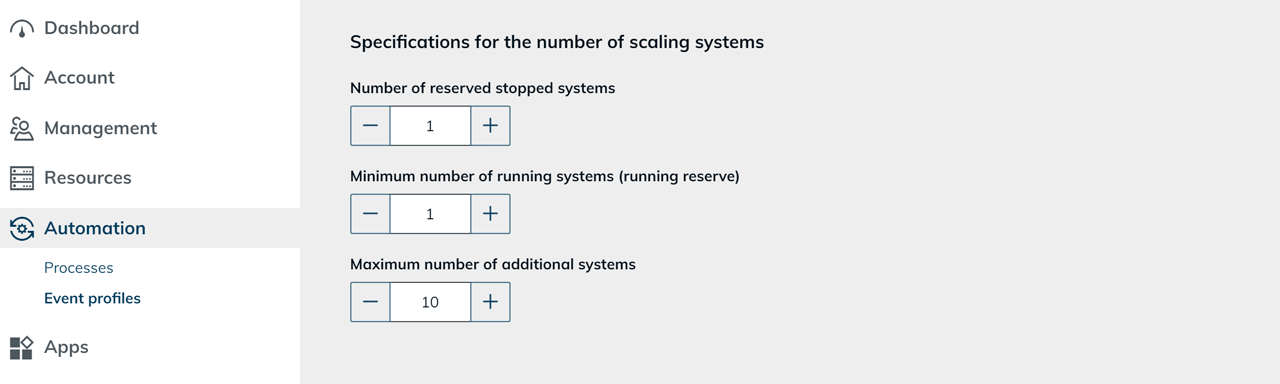
Anzahl an skalierenden Systemen festlegen
- Anzahl vorzuhaltender gestoppter Systeme
Legen Sie fest, wie viele vorbereitete Systeme oneclick™ im gestoppten Zustand vorhalten soll. Startet oneclick™ eines dieser Systeme, erstellt oneclick™ einen neuen Klon, um die festgelegte Anzahl gestoppter Systeme wiederherzustellen. - Mindestanzahl laufender Systeme (laufende Reserve)
Legen Sie fest, wie viele Systeme mindestens laufen sollen. oneclick™ unterschreitet diesen Wert beim Herunterskalieren nicht. - Maximalanzahl zusätzlicher Systeme
Legen Sie fest, wie viele zusätzliche Systeme oneclick™ höchstens automatisch erstellen darf.
Konfigurieren Sie das Herunterskalieren auf null laufende Zielsysteme unter Scale-to-Zero konfigurieren.
In der Detailansicht des Zielsystem-Pools werden die konfigurierte Lastverteilung, die aktuellen Auslastungswerte (CPU, RAM, Nutzeranzahl) sowie das zugewiesene Eventprofil angezeigt.
Scale-to-Zero konfigurieren
Mit Scale-to-Zero kann der Zielsystem-Pool vollständig auf null laufende Zielsysteme herunterskalieren.
- Einfachbelegung: Setzen Sie die Anzahl vorzuhaltender laufender Systeme und die Mindestanzahl laufender Systeme (laufende Reserve) auf
0. - Mehrfachbelegung: Setzen Sie die Mindestanzahl laufender Systeme (laufende Reserve) auf
0.
Trifft eine Verbindungsanfrage ein, während kein Zielsystem läuft, startet oneclick™ automatisch das jüngste gestoppte Zielsystem.
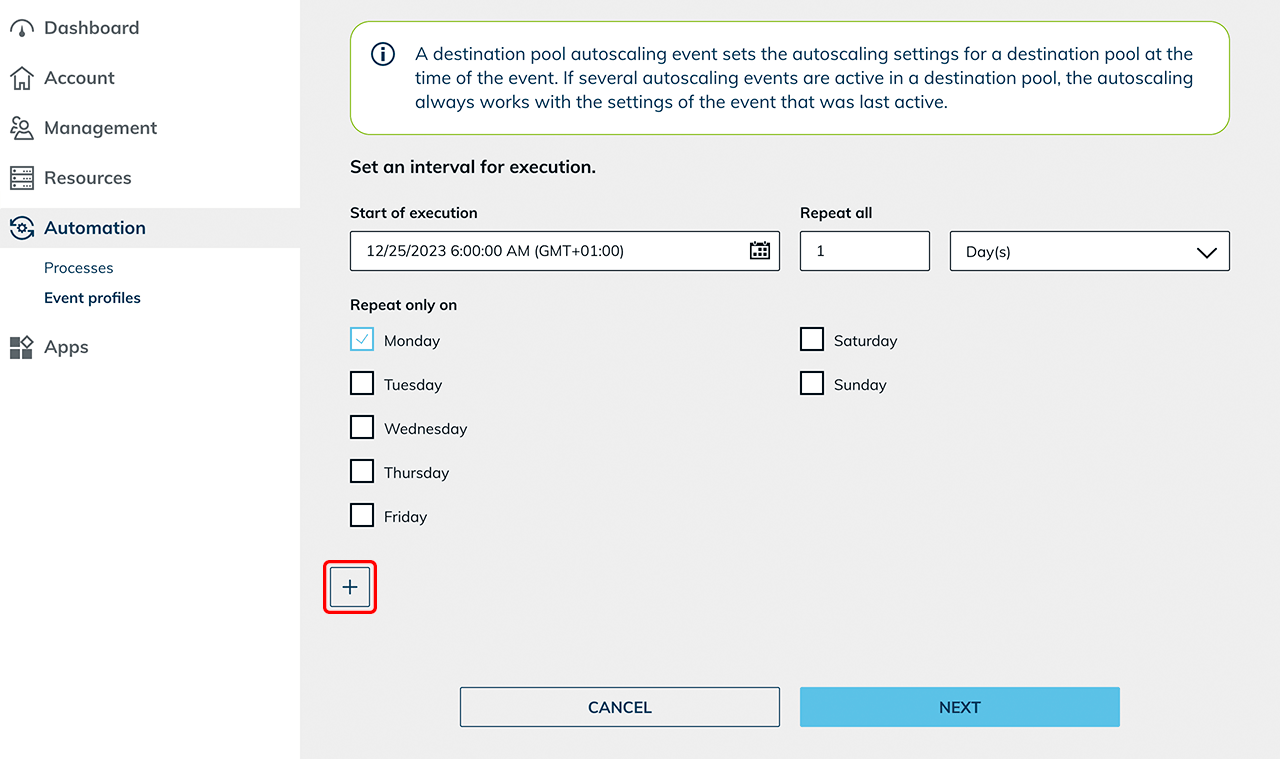
Intervall für die Ausführung festlegen
Legen Sie den Startzeitpunkt fest, ab dem die Einstellungen des Eventprofils gelten.
Möchten Sie die Einstellungen beispielsweise von Montag bis Freitag verwenden:
- Wählen Sie im Kalendermenü den Montag aus.
- Legen Sie die gewünschte Startzeit fest.
- Wählen Sie unter Wiederholen nur den Montag aus.
- Klicken Sie auf das Plus-Symbol, um ein weiteres Event zu erstellen.
Konfigurieren Sie im neuen Event die Einstellungen für das Wochenende:
- Wählen Sie im Kalendermenü den Freitag aus.
- Legen Sie eine Uhrzeit am Abend fest, ab der die Einstellungen für das Wochenende gelten.
- Wählen Sie unter Wiederholen nur den Freitag aus.
Ab diesem Zeitpunkt überschreibt das Wochenend-Event die zuvor geltenden Einstellungen. Das Event für Montag aktiviert anschließend wieder die Einstellungen für die Wochentage. - Klicken Sie auf Weiter.
- Vergeben Sie einen Namen und Speichern Sie Ihre Eingaben.
Ermitteln Sie anhand der tatsächlichen Nutzungszeiten ein geeignetes Profil. Testen Sie die Einstellungen mit einer begrenzten Anzahl von Benutzern, bevor Sie die Konfiguration produktiv einsetzen.