4. Zielsystem-Pool erstellen und Load Balancing konfigurieren
Erstellen Sie einen Zielsystem-Pool und konfigurieren Sie das Load Balancing entsprechend dem gewählten Skalierungsmodus und Skalierungstyp.
Zielsystem-Pool erstellen
- Legen Sie einen neuen Zielsystem-Pool an.
- Wählen Sie die Zielsysteme abhängig vom Skalierungsmodus aus:
- Elastischer Modus: Wählen Sie zunächst kein Zielsystem aus.
- Statischer Modus: Wählen Sie alle zuvor für den statischen Modus vorbereiteten Zielsysteme aus, die oneclick™ automatisch starten und stoppen soll.
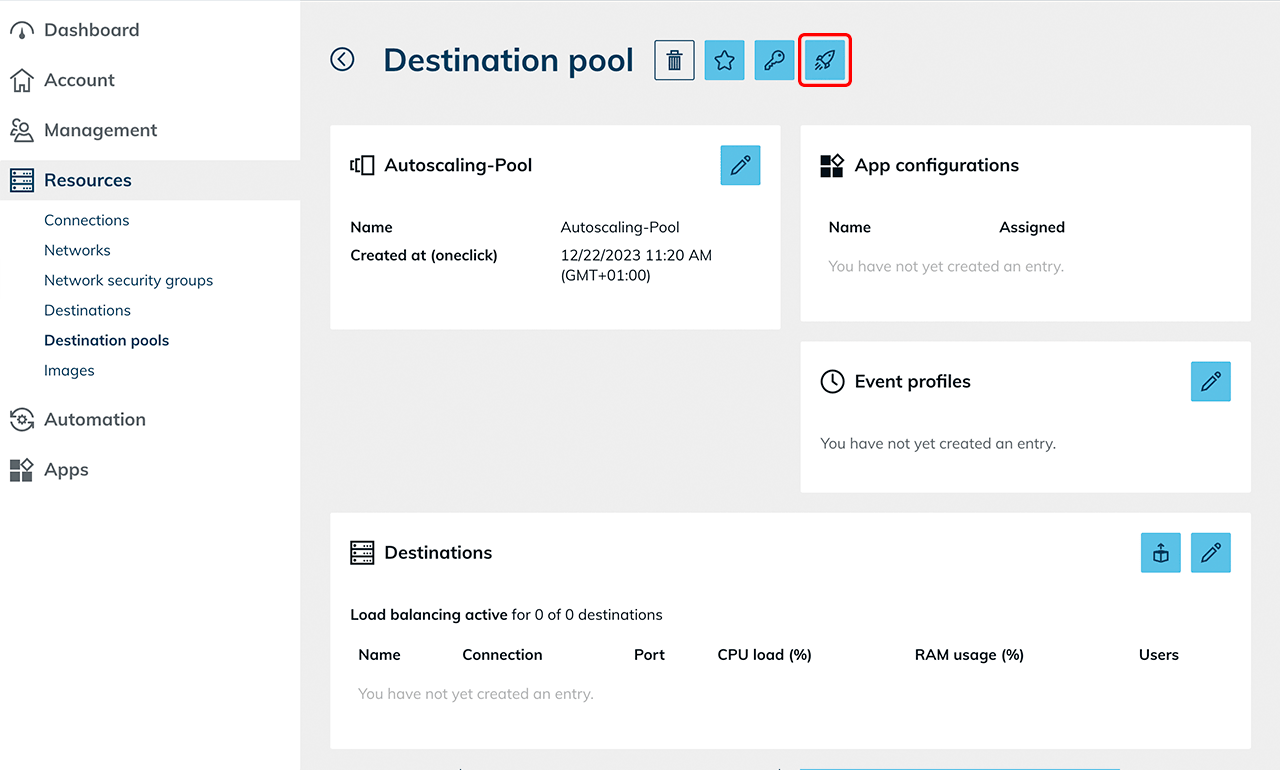
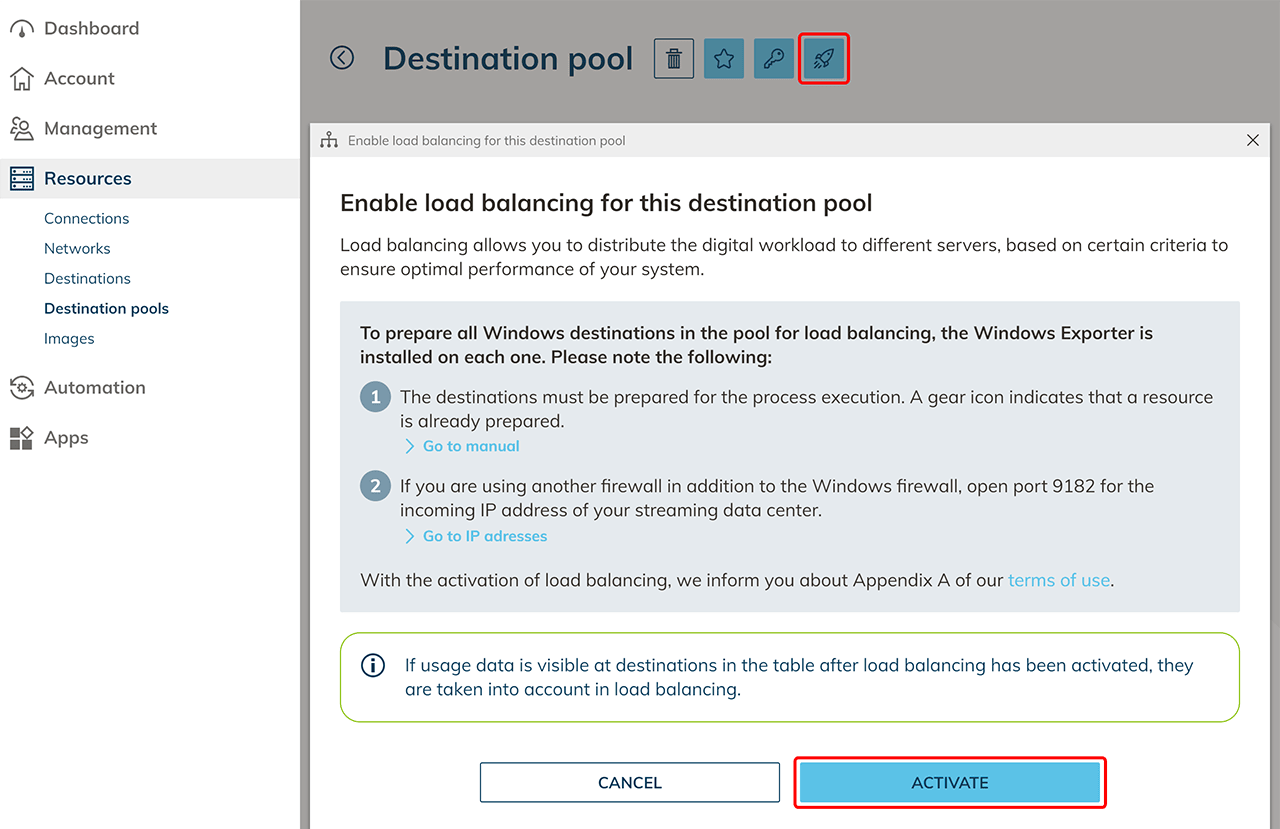
- Aktivieren Sie Load Balancing für diesen Pool.
- Beachten Sie die Vorbereitung abhängig vom Skalierungsmodus:
-
Elastischer Modus: Da die VM über oneclick™ erstellt und für die Prozessausführung vorbereitet wurde, sind keine zusätzlichen Maßnahmen zur Vorbereitung des Load Balancings erforderlich. Die notwendigen Netzwerkeinstellungen wurden bereits im Rahmen der Prozessvorbereitung und der gewählten Netzwerksicherheitsgruppe gesetzt.
-
Statischer Modus: Stellen Sie sicher, dass die vorhandenen Zielsysteme über die erforderlichen Netzwerkeinstellungen verfügen und von oneclick™ erreicht werden können.
-
- Nach Aktivierung des Load Balancings ändert sich die Funktion des Buttons. Sie können anschließend die Einstellungen für die Lastverteilung vornehmen, wie das Load Balancing stattfinden soll.
Metrikerfassung auf vorhandenen Zielsystemen prüfen
Nach der Aktivierung von Load Balancing erstellt oneclick™ einen Prozess, der den Windows Exporter auf den vorhandenen Zielsystemen aktiviert. Der Windows Exporter stellt die Metriken für CPU, RAM und Benutzeranzahl bereit.
- Klicken Sie im Menü auf Automation und dann auf Prozesse.
- Prüfen Sie, ob der Prozess exporterWindows erfolgreich ausgeführt wurde.
Sind nach kurzer Zeit keine Metriken sichtbar, prüfen Sie die WinRM-Verbindung und die Vorbereitung der Zielsysteme für die Prozessausführung.
Weitere Hinweise finden Sie unter Fehlersuche beim Load Balancing.
Load Balancing konfigurieren
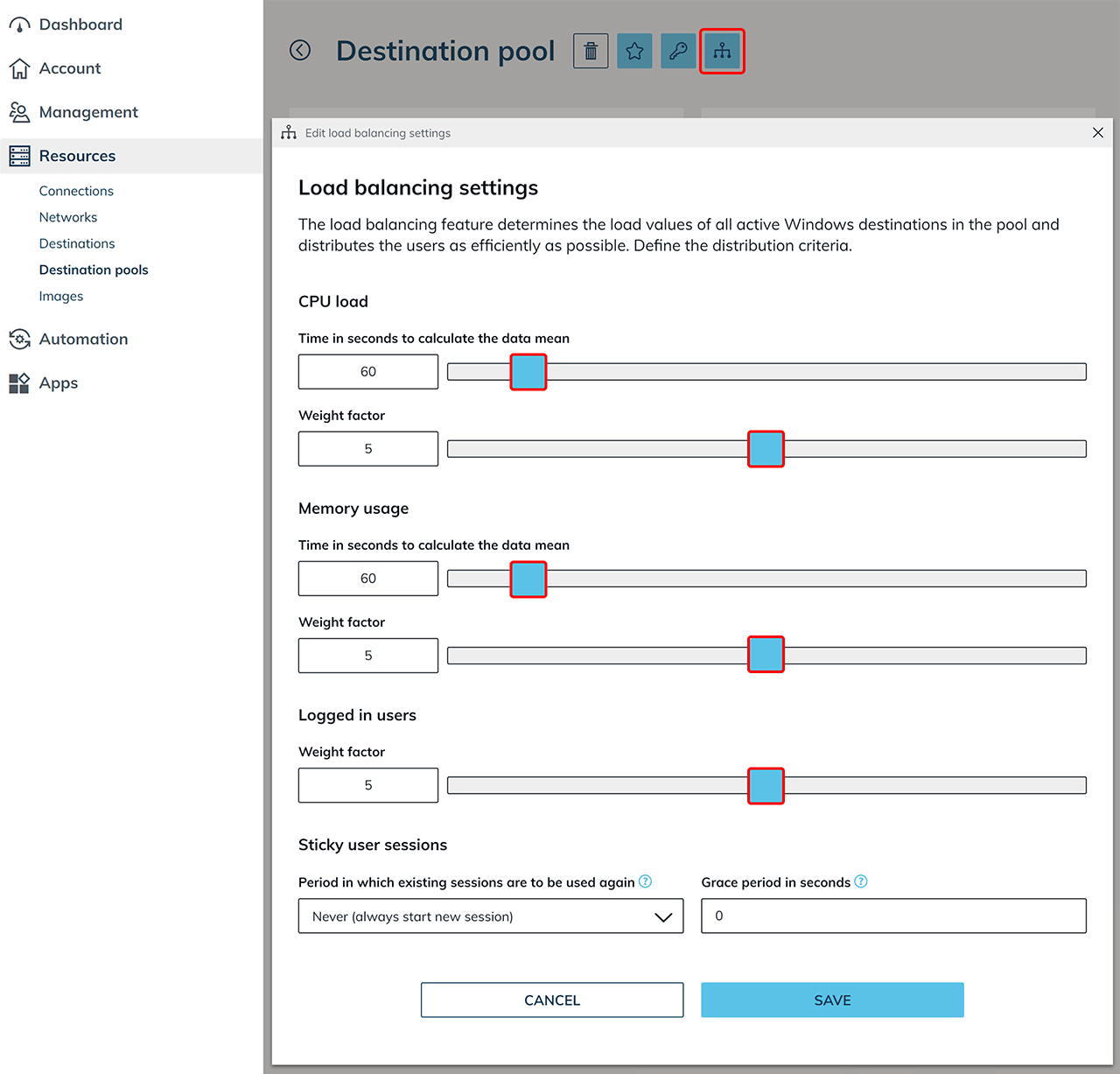
Klicken Sie auf das Verteiler-Symbol, um die Gewichtung und Verteilungslogik festzulegen. Die Konfiguration unterscheidet sich abhängig vom gewählten Skalierungstyp.
Einfachbelegung (Single user)
Für „Single user“ Szenarien wird pro Zielsystem genau ein Benutzer zugelassen.
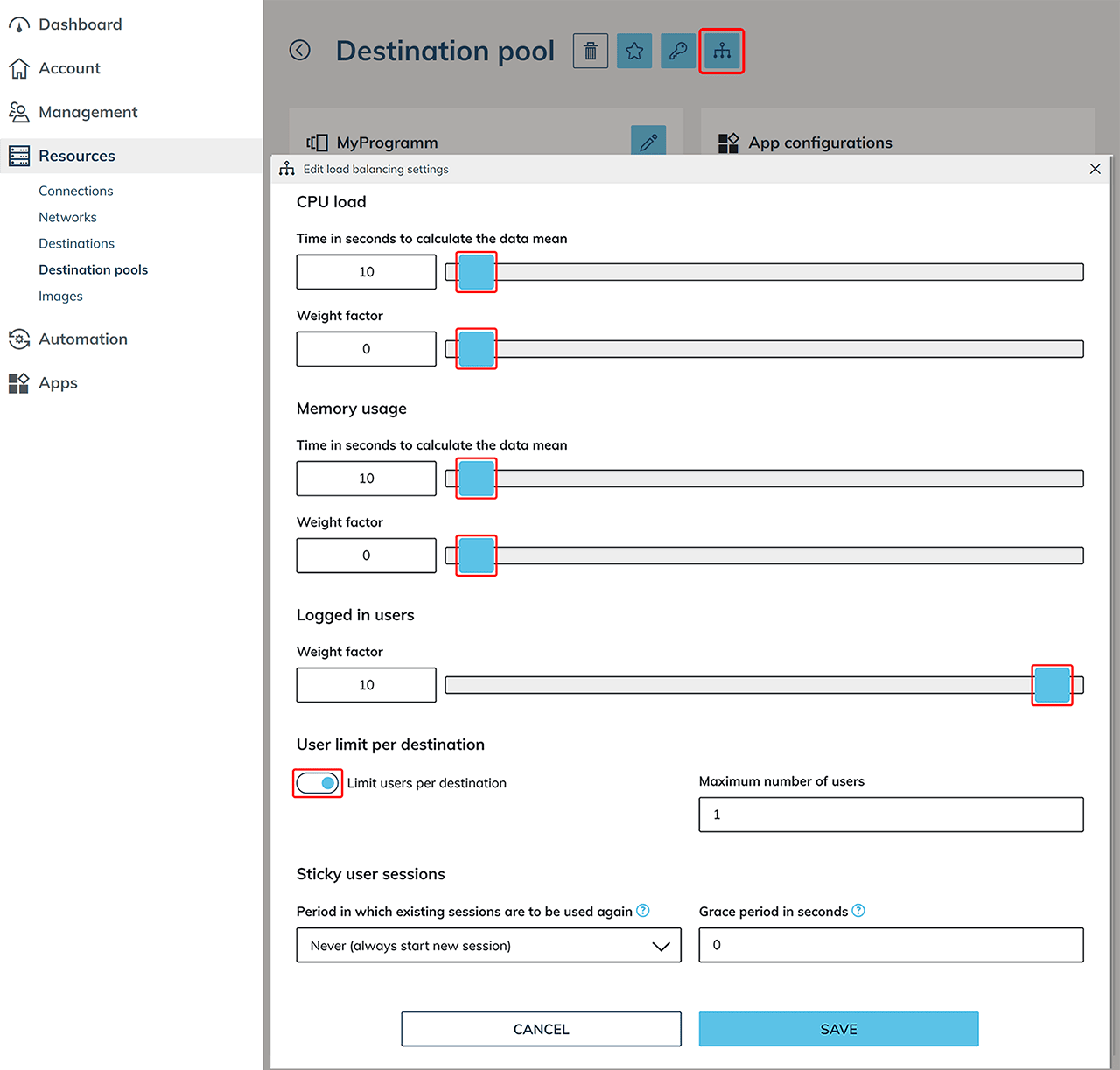
- Setzen Sie die Gewichtungsfaktoren für CPU und Memory auf 0.
Diese Parameter sind bei exklusiver Systemnutzung nicht relevant. - Setzen Sie den Gewichtungsfaktor für „Angemeldete Benutzer“ auf 10.
- Aktivieren Sie „Benutzerbegrenzung pro Zielsystem“.
- Legen Sie die „Maximale Nutzerzahl“ auf 1 fest.
- Die Option „Bestehende Benutzer-Sitzungen wiederverwenden“ ist bei „Single user“ in der Praxis ohne Auswirkung, da pro System nur ein Benutzer zugelassen wird.
Mehrfachbelegung (Multi user)
Bei „Multi user“ Szenarien werden mehrere Benutzer pro Zielsystem zugelassen. Das Load Balancing weist neue Benutzer anhand definierter Kriterien einem geeigneten Zielsystem zu. Für die Mehrfachbelegung legen Sie fest, wie stark einzelne Kriterien (CPU, RAM, Benutzeranzahl) bei der Zuweisung neuer Benutzer gewichtet werden. Für CPU-Auslastung und Arbeitsspeicher-Belegung definieren Sie jeweils:
- den "Zeitraum für die Berechnung des Durchschnittswerts"
Dieser Zeitraum bestimmt, über welchen Zeitraum die gemessenen Werte gemittelt werden. Kurze Zeiträume reagieren schneller auf Lastspitzen, längere Zeiträume sorgen für stabilere, weniger schwankungsanfällige Entscheidungen. - den Gewichtungsfaktor
Der Gewichtungsfaktor legt fest, mit welcher Priorität das jeweilige Kriterium bei der Verteilung neuer Benutzer berücksichtigt wird.
Zusätzlich können Sie einen Gewichtungsfaktor für die Anzahl angemeldeter Benutzer festlegen. Damit steuern Sie, wie stark die aktuelle Benutzeranzahl im Vergleich zu CPU- und RAM-Auslastung in die Berechnung einfließt.
Der Gewichtungsfaktor kann auf einer Skala von 0 bis 10 definiert werden:
- 0 bedeutet, dass das Kriterium nicht berücksichtigt wird.
- 10 bedeutet maximale Priorität bei der Entscheidungsfindung.
Erhalten mehrere Kriterien denselben Gewichtungswert, werden sie mit gleicher Priorität berücksichtigt.
Optionale Einstellungen:
- „Nutzer pro Zielsystem begrenzen“
Aktivieren Sie diese Option und geben Sie die maximale Nutzerzahl ein. Damit legen Sie eine feste Obergrenze für die Anzahl gleichzeitig angemeldeter Benutzer pro virtueller Maschine fest. - „Bestehende Benutzer-Sitzungen wiederverwenden“
Aktivieren Sie diese Option, wenn Benutzer nach erneuter Anmeldung auf demselben Zielsystem landen sollen. Beachten Sie hierbei die Hinweise zur Verwendung von Sticky Sessions.
Benutzer und App-Zuweisung konfigurieren
Nach Einrichtung des Pools:
- Legen Sie auf dem Domänencontroller Benutzerkonten für alle vorgesehenen Benutzer an (sofern eine AD-Integration verwendet wird).
- Erstellen Sie eine App-Konfiguration für den Zielsystem-Pool.
- Erstellen Sie App-Instanzen auf Basis dieser Konfiguration.
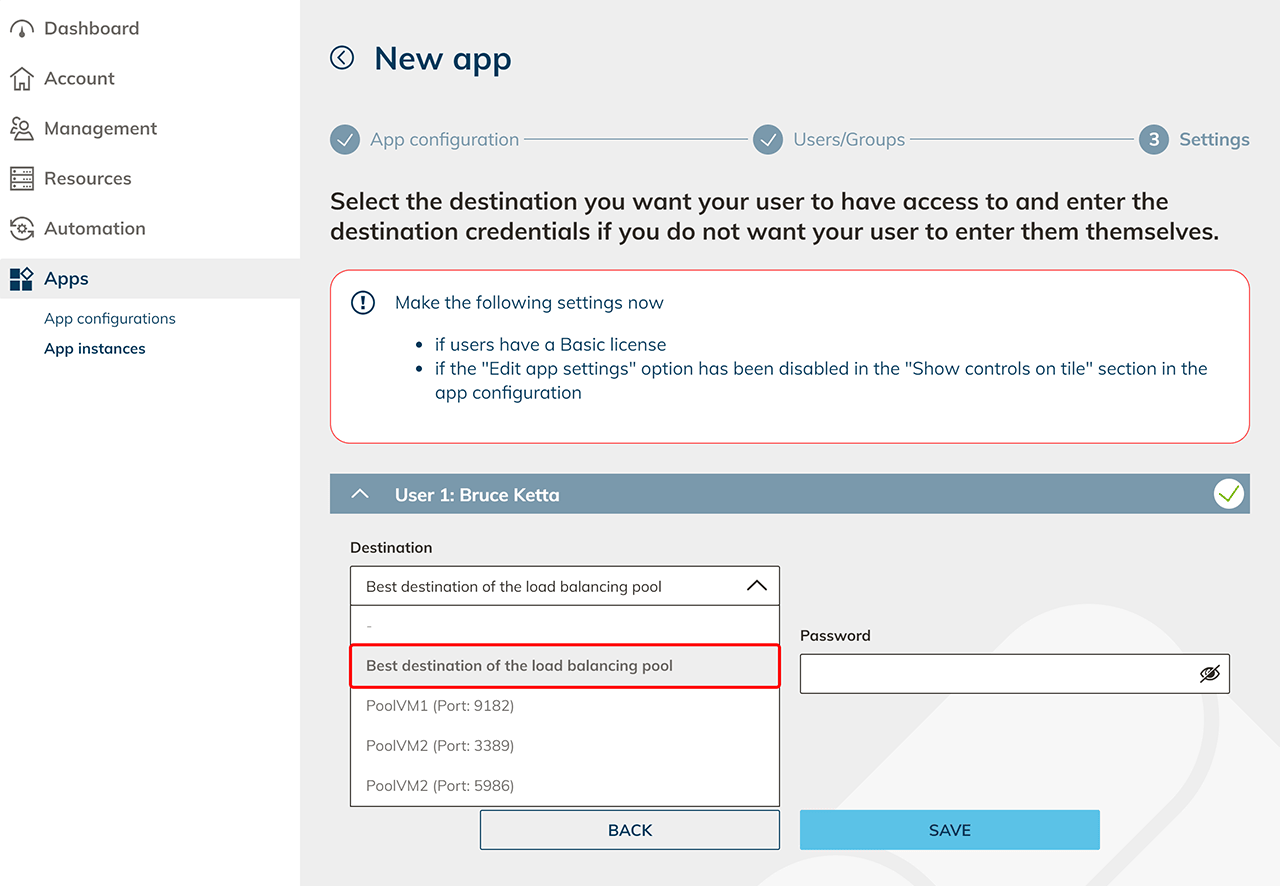
- Wählen Sie als Zielsystem: „Bestes Zielsystem des Load Balancing-Pools“ und hinterlegen Sie die entsprechenden Benutzeranmeldedaten.
- Klicken Sie auf Speichern.