Secure Browser
Sie haben unter Marketplace das Produkt Secure Browser ausgewählt. Legen Sie nun die Einstellungen für die Lizenz fest.
Falls Sie das Produkt noch nicht ausgewählt haben, beginnen Sie mit der Marketplace-Lizenz.
Secure-Browser-Lizenz anfordern
- Geben Sie einen Namen für die Lizenz ein.
- Aktivieren Sie bei Bedarf das Add-on Webcam-Weiterleitung.
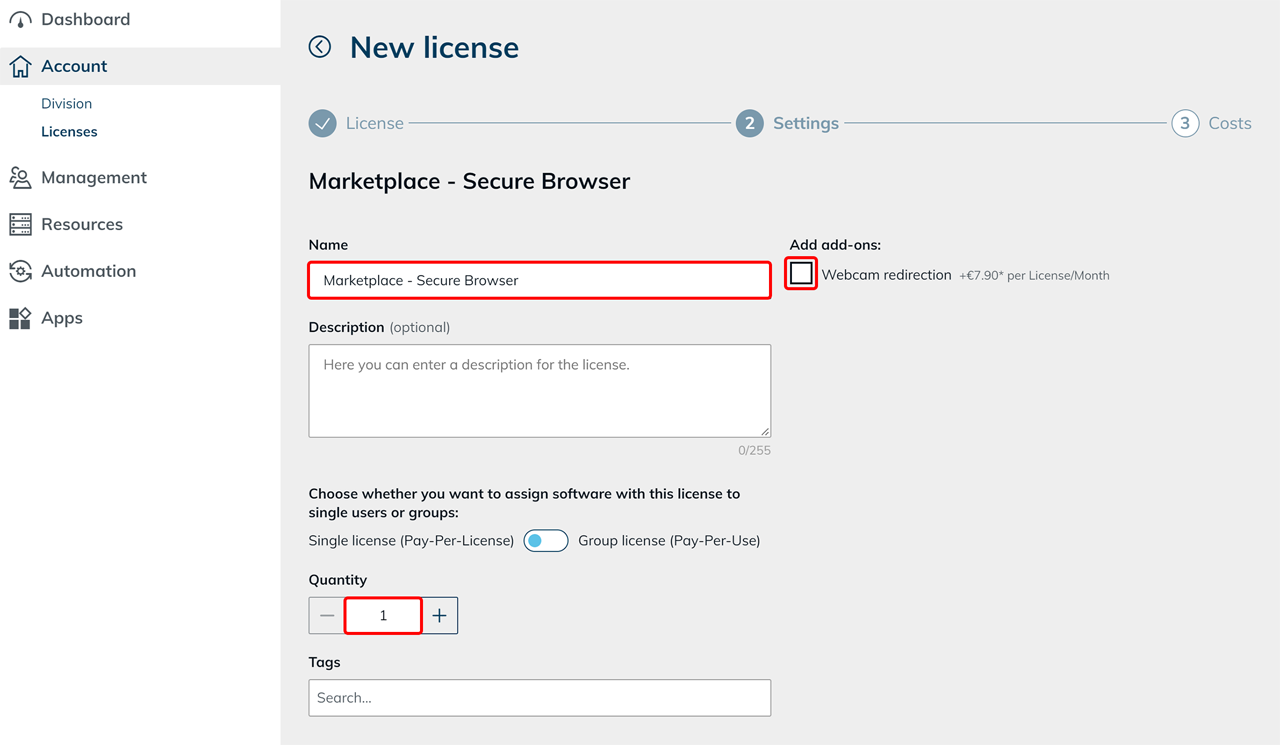
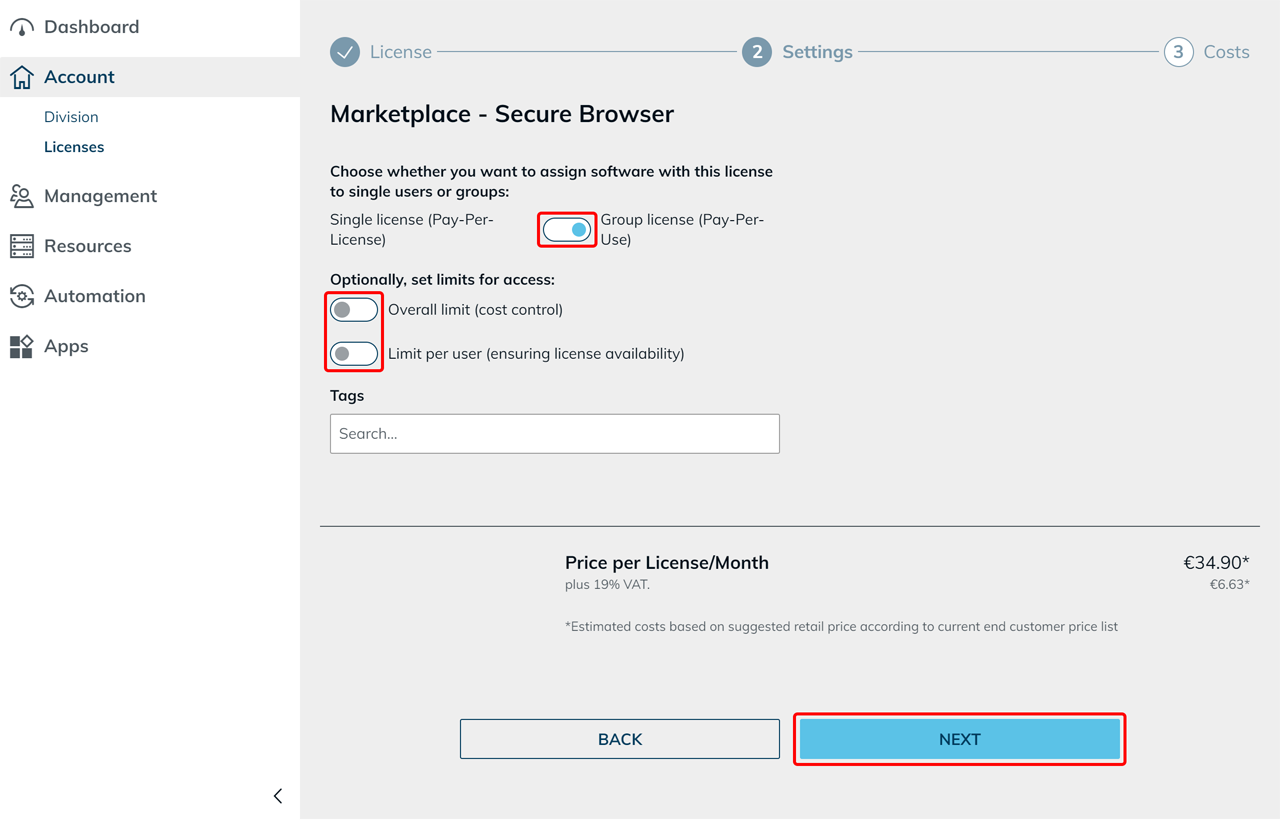
- Wählen Sie, ob Sie die Lizenz einzelnen Benutzern oder Gruppen zuweisen möchten:
- Einzellizenz (Pay-Per-License): Legen Sie die gewünschte Menge fest.
- Gruppenlizenz (Pay-Per-Use): Legen Sie bei Bedarf ein Gesamtlimit (Kostenkontrolle) und ein Limit pro Benutzer (Sicherstellung der Lizenzverfügbarkeit) fest.
- Klicken Sie auf Weiter.
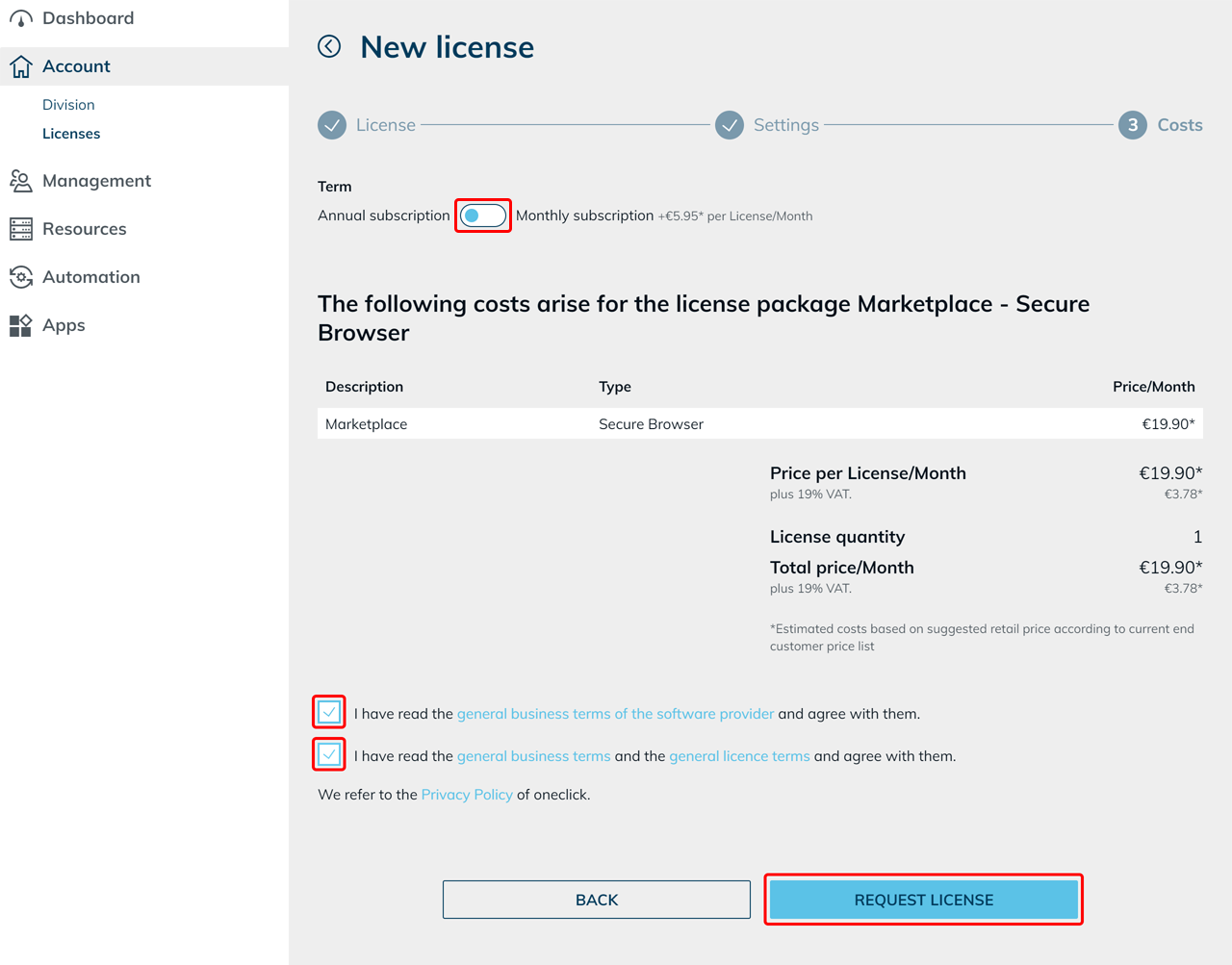
- Wählen Sie die Laufzeit Jahresabo oder Monatsabo und prüfen Sie die Kostenübersicht.
- Akzeptieren Sie die AGB des Software-Anbieters sowie die AGB und Lizenzbedingungen, indem Sie beide Checkboxen auswählen.
- Klicken Sie auf Lizenz anfordern.
App-Konfiguration erstellen
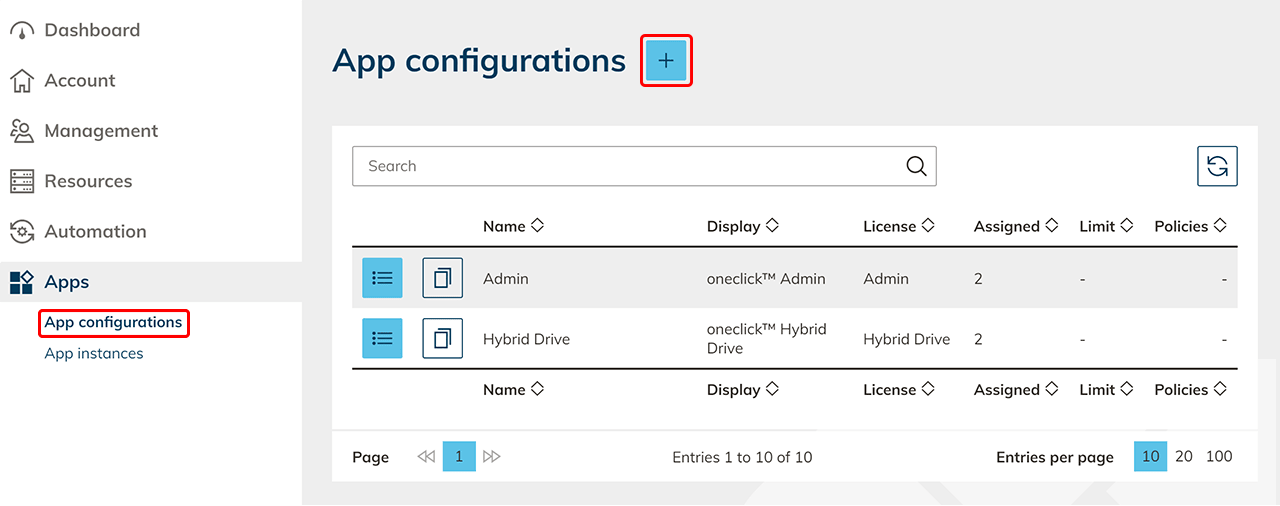
- Klicken Sie im Menü auf Apps und dann auf App-Konfigurationen.
- Klicken Sie auf das Plus-Symbol.
- Wählen Sie Ihre Marketplace-Lizenz für Secure Browser und klicken Sie auf Weiter.
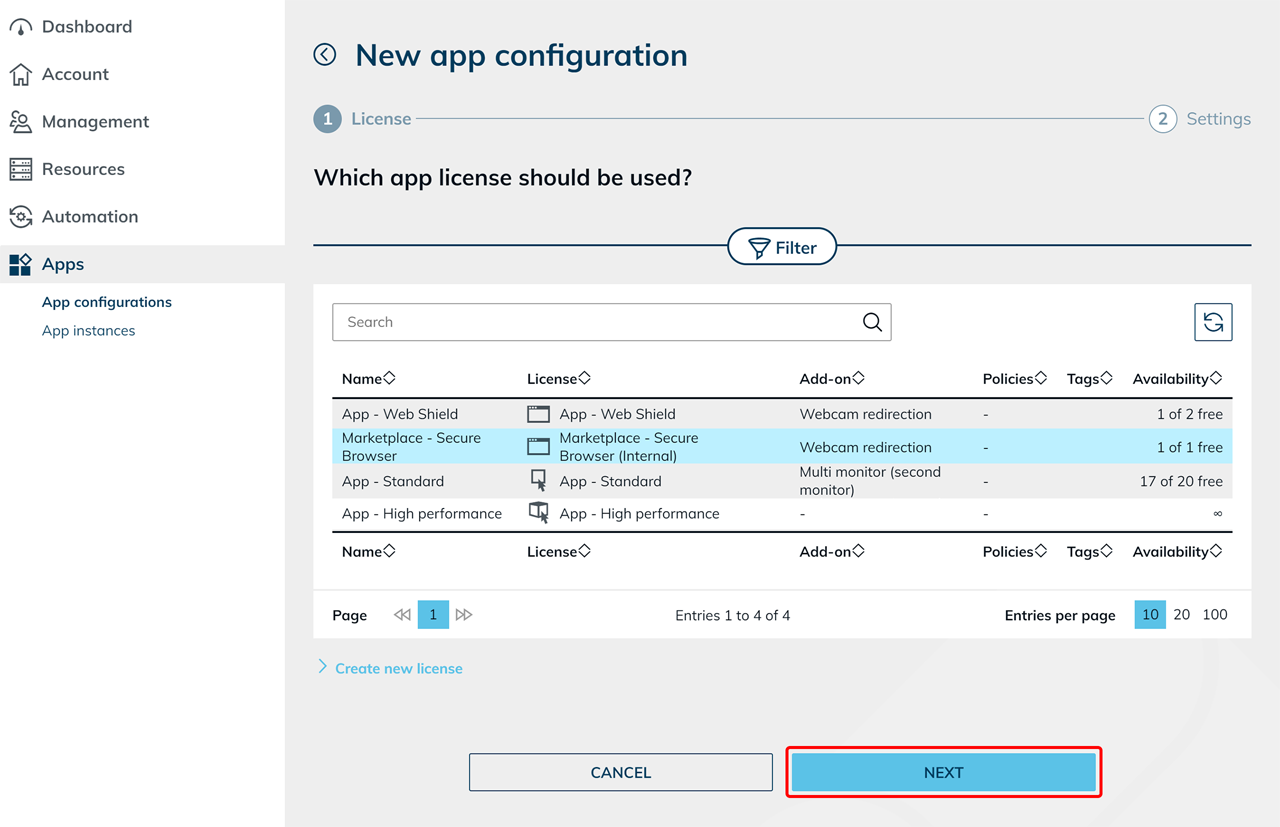
- Geben Sie der App-Konfiguration einen Namen.
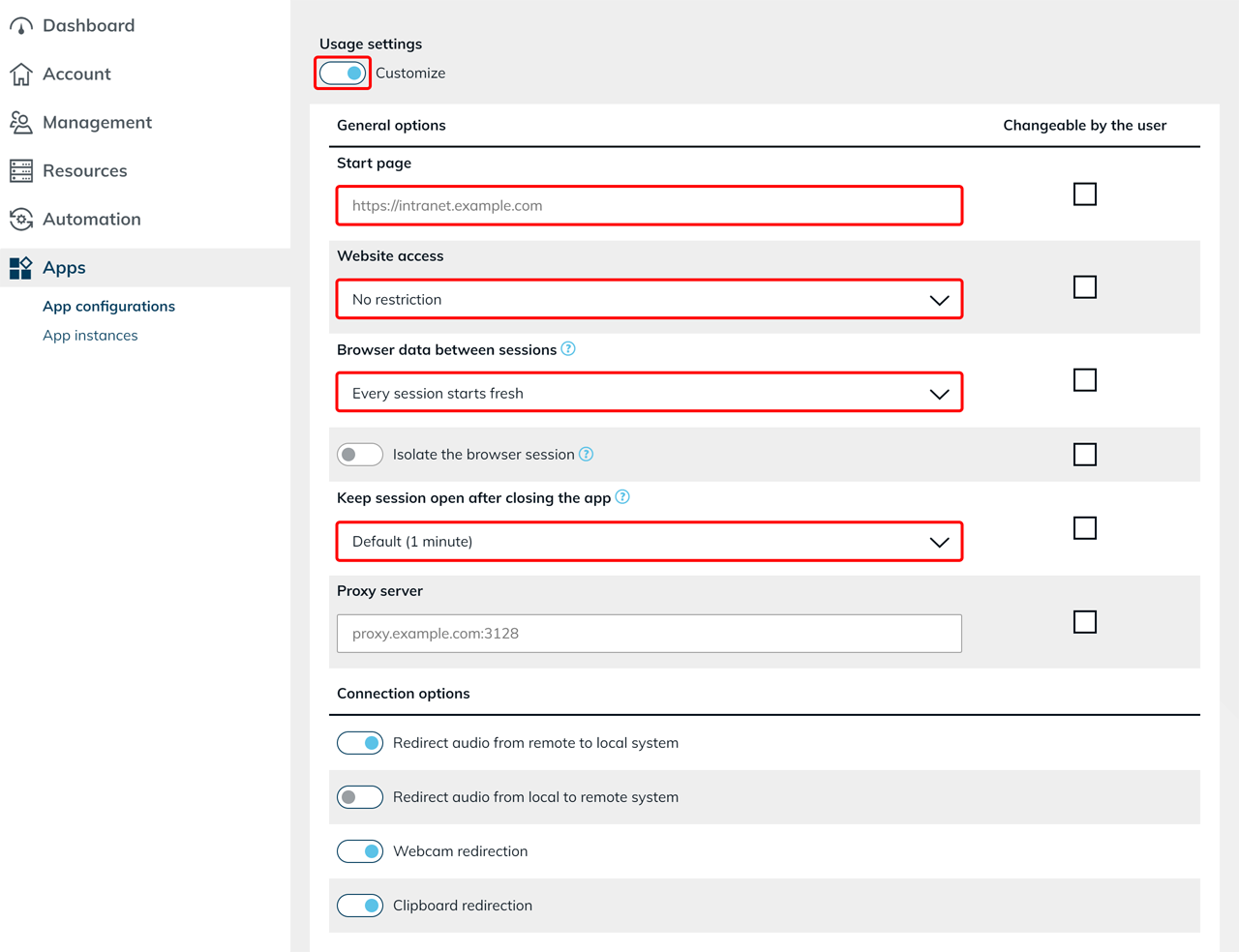
- Aktivieren Sie unter Nutzungseinstellungen die Option Anpassen und legen Sie anschließend die gewünschten Einstellungen fest.
Benutzer, deren Benutzerlizenz den oneclick™ Desk enthält, können freigegebene Nutzungseinstellungen selbst anpassen. Voraussetzung ist, dass an der App-Kachel App-Einstellungen bearbeiten (Login-Daten, Zugriffs- und App-spezifische Einstellungen) aktiviert ist. Aktivieren Sie dazu bei den gewünschten Optionen Änderbar durch den Benutzer. Weitere Informationen finden Sie unter Änderbar durch den Benutzer.
Allgemeine Einstellungen:
- Startseite: Geben Sie die URL der Website ein, die beim Start des Secure Browsers geöffnet werden soll. Ist bei Browserdaten zwischen Sitzungen die Option Cookies, Anmeldungen und Tabs behalten gewählt, öffnen sich stattdessen die zuletzt geöffneten Tabs. Ohne Eintrag öffnet sich google.com.
- Zugriff auf Websites: Legen Sie fest, welche Websites Benutzer aufrufen dürfen. Wählen Sie "Keine Einschränkung", "Nur diese Adressen erlauben" oder "Alle Adressen außer diesen erlauben". Geben Sie bei den beiden letztgenannten Optionen die gewünschten Adressen in das Feld Adressen, eine pro Zeile ein.
firma.deschließt alle Subdomains ein,.firma.denur die Domain selbst. Bei Nur diese Adressen erlauben bleibt die Startseite immer erlaubt. Bei Alle Adressen außer diesen erlauben blockiert der Secure Browser auch eine eingetragene Startseite. - Browserdaten zwischen Sitzungen: Wählen Sie Jede Sitzung beginnt neu (Standard) oder Cookies, Anmeldungen und Tabs behalten, um Cookies, Website-Anmeldungen und geöffnete Tabs für spätere Sitzungen zu erhalten. Dabei bleiben auch Passwörter erhalten, die Benutzer im Browser speichern – außer Sie aktivieren zusätzlich Browsersitzung isolieren.
- Browsersitzung isolieren: Sperrt im Secure Browser die Chrome-Anmeldung und -Synchronisierung, den Passwortmanager, Gast- und weitere Profile sowie alle fremden Erweiterungen. Gespeicherte Passwörter löscht der Secure Browser bei jedem Sitzungsstart. Die Änderung gilt ab der nächsten Sitzung.
- Sitzung nach dem Schließen der App offen halten: Legen Sie fest, wie lange die Sitzung nach dem Schließen der App bestehen bleibt. Wählen Sie Standard (1 Minute), 2 Minuten, 10 Minuten, 1 Stunde oder 2 Stunden.
- Proxy-Server: Geben Sie bei Bedarf die Adresse eines Proxy-Servers ein, z. B.
proxy.firma.de:3128. Anschließend erscheinen die Felder Proxy-Benutzer, Proxy-Passwort und Adressen ohne Proxy, eine pro Zeile. Lassen Sie Benutzer und Passwort leer, fragt der Secure Browser die Zugangsdaten beim Benutzer ab.
Verbindungseinstellungen:
Aktivieren oder deaktivieren Sie die gewünschten Verbindungsfunktionen:
- Audio vom entfernten zum lokalen System weiterleiten: Überträgt den Ton des Secure Browsers auf das lokale Gerät.
- Audio vom lokalen zum entfernten System weiterleiten: Ermöglicht die Nutzung des lokalen Mikrofons im Secure Browser.
- Webcam-Weiterleitung: Ermöglicht Benutzern, ihre lokale Webcam im Secure Browser zu verwenden. Die Option steht zur Verfügung, wenn die Secure-Browser-Lizenz das Add-on für die Webcam-Weiterleitung enthält.
- Zwischenablage-Weiterleitung: Ermöglicht das Kopieren und Einfügen von Texten und Bildern zwischen dem lokalen Gerät und dem Secure Browser in beide Richtungen. Dateien übertragen Benutzer über den Dateitransfer. Bilder überträgt nicht jeder Browser, Firefox überträgt nur Texte.
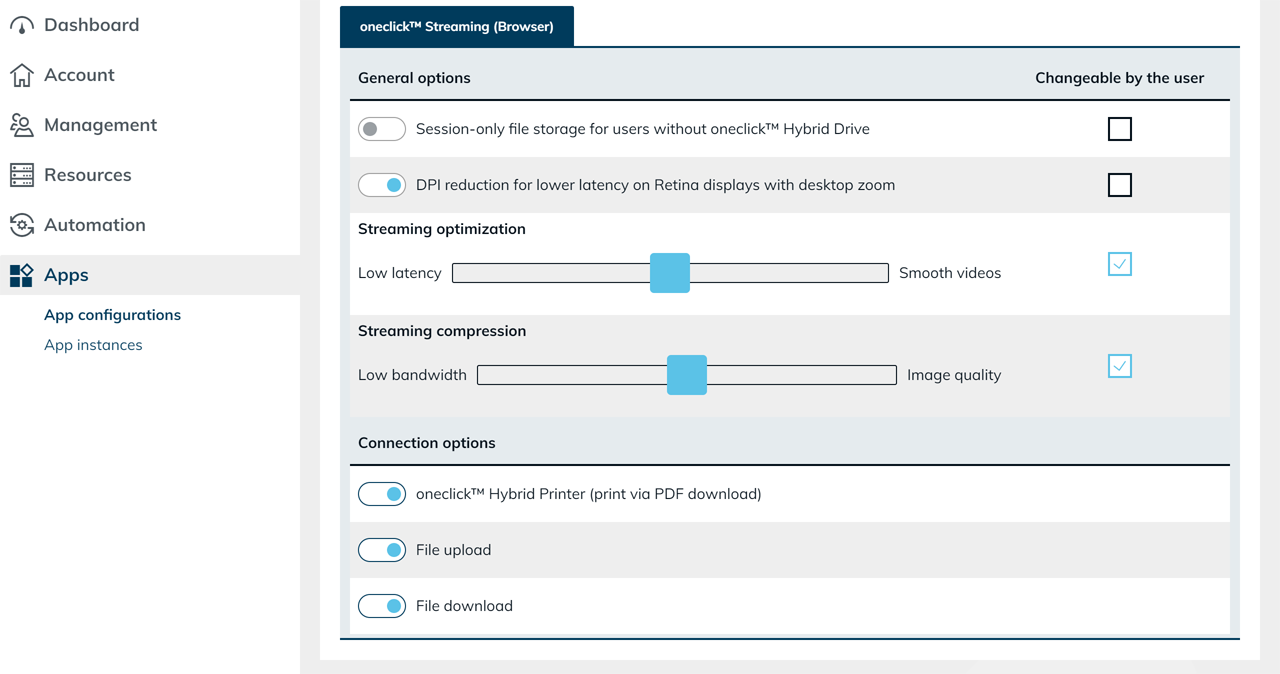
oneclick™ Streaming (Browser):
- Dateiablage nur für die Sitzung bei Benutzern ohne oneclick™ Hybrid Drive: Stellt Benutzern ohne oneclick™ Hybrid Drive eine temporäre Dateiablage bereit, die nur bis zum Ende der Sitzung besteht. Drucken, Hochladen und Herunterladen funktionieren nur mit oneclick™ Hybrid Drive oder mit dieser Option. Fehlt beides, gibt es keinen Drucker und keine Schaltfläche Daten hochladen, und Downloads kommen nicht auf dem lokalen Gerät an. Die Option ist standardmäßig deaktiviert.
- DPI-Reduzierung für geringere Latenz auf Retina-Displays mit aktiviertem Desktop-Zoom: Reduziert die Darstellungsauflösung auf entsprechenden Displays, um die Latenz zu verringern.
- Passen Sie bei Bedarf die Streaming-Einstellungen an.
- oneclick™ Hybrid Printer (Drucken via PDF-Download): Ermöglicht das Drucken von Websites als PDF-Datei. Der Secure Browser überträgt die PDF-Datei automatisch auf das lokale Gerät. Ist die Funktion deaktiviert, steht Drucken nicht zur Verfügung.
- Hochladen von Dateien: Ermöglicht Benutzern, Dateien von ihrem lokalen Gerät in den Hybrid App Share zu übertragen. Ist die Funktion deaktiviert, erscheint die Schaltfläche Daten hochladen nicht.
- Herunterladen von Dateien: Ermöglicht Benutzern, Dateien von Websites auf ihr lokales Gerät herunterzuladen. Ist die Funktion deaktiviert, blockiert der Secure Browser diese Downloads.
Der PDF-Drucker funktioniert unabhängig von der Einstellung Herunterladen von Dateien.
Wenn Sie den PDF-Drucker freigeben, können Benutzer erzeugte PDF-Dateien auch dann auf ihr lokales Gerät herunterladen, wenn Sie gewöhnliche Dateidownloads deaktiviert haben.
Deaktivieren Sie zusätzlich den PDF-Drucker, wenn Benutzer auch über diese Funktion keine PDF-Dateien übertragen dürfen.
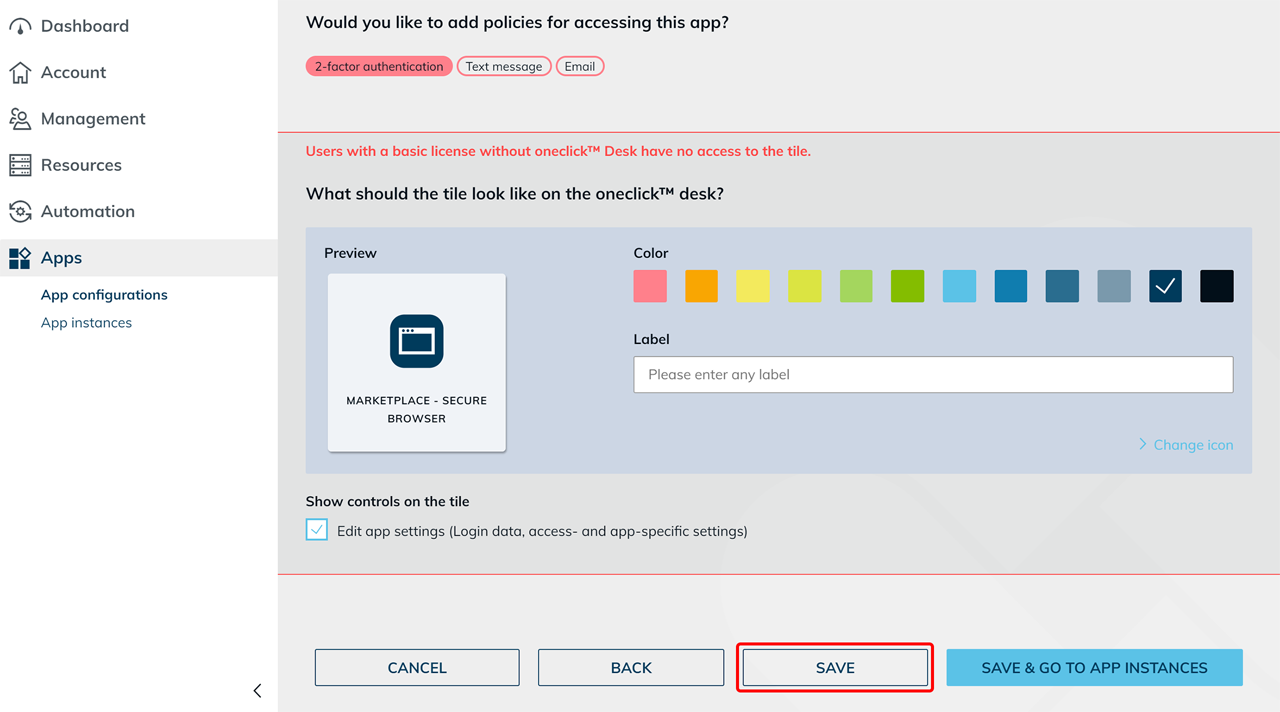
- Fügen Sie Richtlinien hinzu.
- Passen Sie die App-Kachel entsprechend an.
- Klicken Sie auf Speichern.
Änderungen an den Einstellungen des Secure Browsers gelten ab der nächsten Sitzung. Nach dem Schließen bleibt eine Sitzung für die unter Sitzung nach dem Schließen der App offen halten gewählte Zeit bestehen. Erst danach startet der Secure Browser mit den geänderten Einstellungen. Informieren Sie Ihre Benutzer über diese Wartezeit.
Wählen Sie bei Browserdaten zwischen Sitzungen wieder Jede Sitzung beginnt neu, beendet oneclick™ alle laufenden Sitzungen dieser App sofort und löscht die gespeicherten Browserdaten.
App-Instanz zuweisen
Weisen Sie die App über App-Instanzen für Benutzer erstellen den vorgesehenen Benutzern oder Gruppen zu.
Welche Funktionen Ihren Benutzern im Secure Browser zur Verfügung stehen und wie sich Ihre Freigaben und Einschränkungen auf die Nutzung auswirken, erfahren Sie unter Arbeiten im Secure Browser.