oneclick™ Kundenadmin einrichten
Sie haben unter Marketplace den Lizenztyp oneclick™ Kundenadmin ausgewählt. Legen Sie nun die Einstellungen für die Lizenz fest.
Falls Sie diese Auswahl noch nicht getroffen haben, führen Sie zunächst die Schritte unter Marketplace-Lizenz anfordern aus.
Kundenadmin-Lizenz anfordern
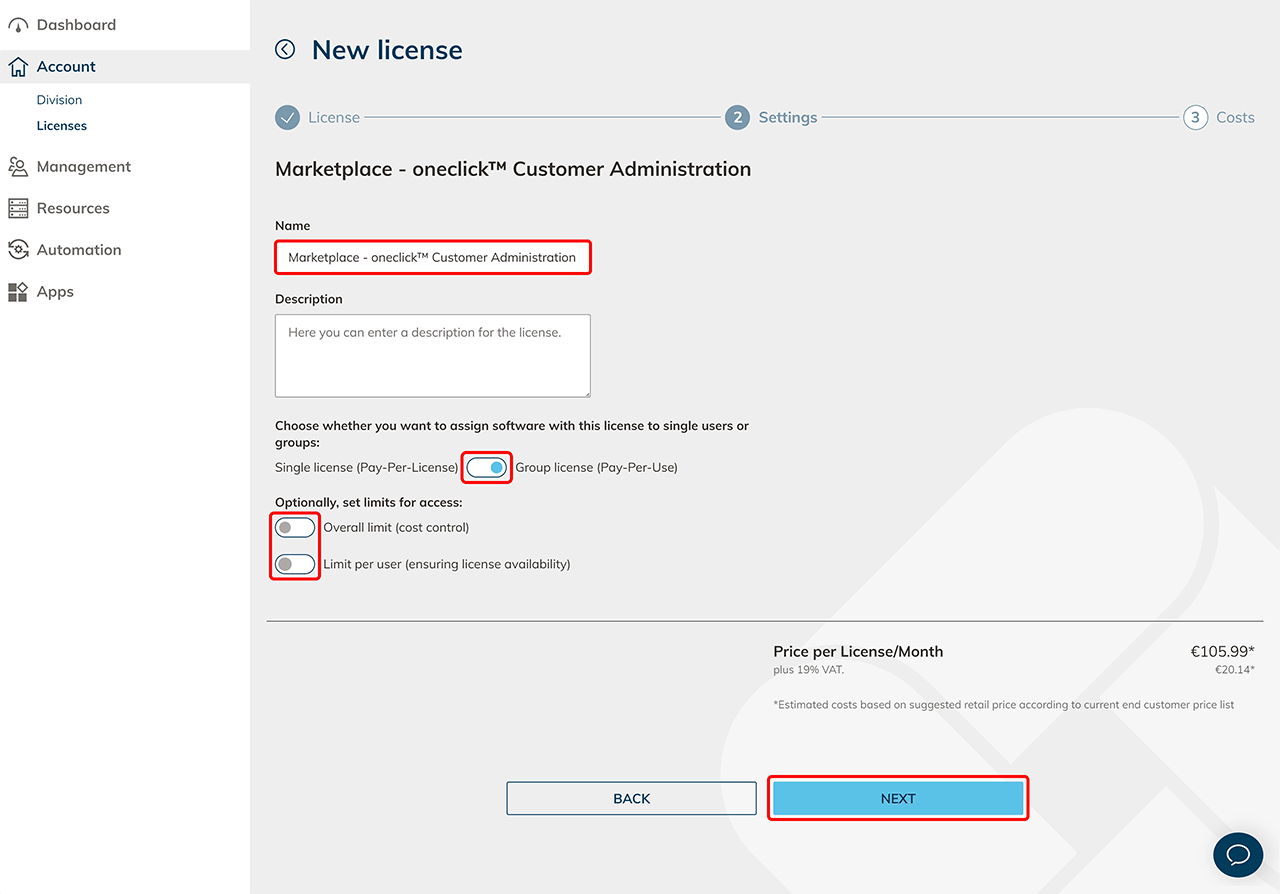
- Geben Sie der Lizenz einen Namen und tragen Sie die gewünschte Lizenzmenge ein.
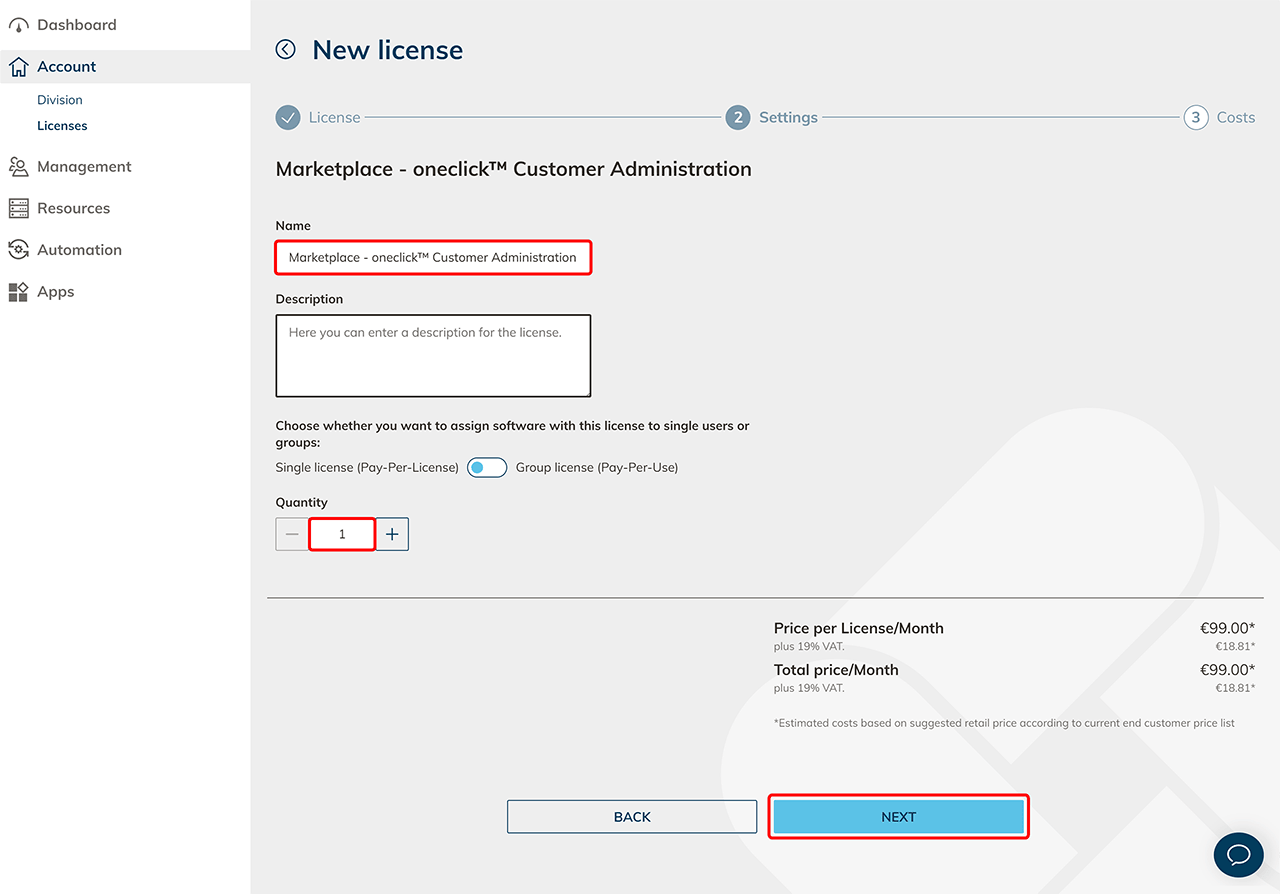
- Falls Sie eine Gruppenlizenz gewählt haben, legen Sie bei Bedarf Zugriffslimits fest.
- Klicken Sie anschließend auf Weiter.
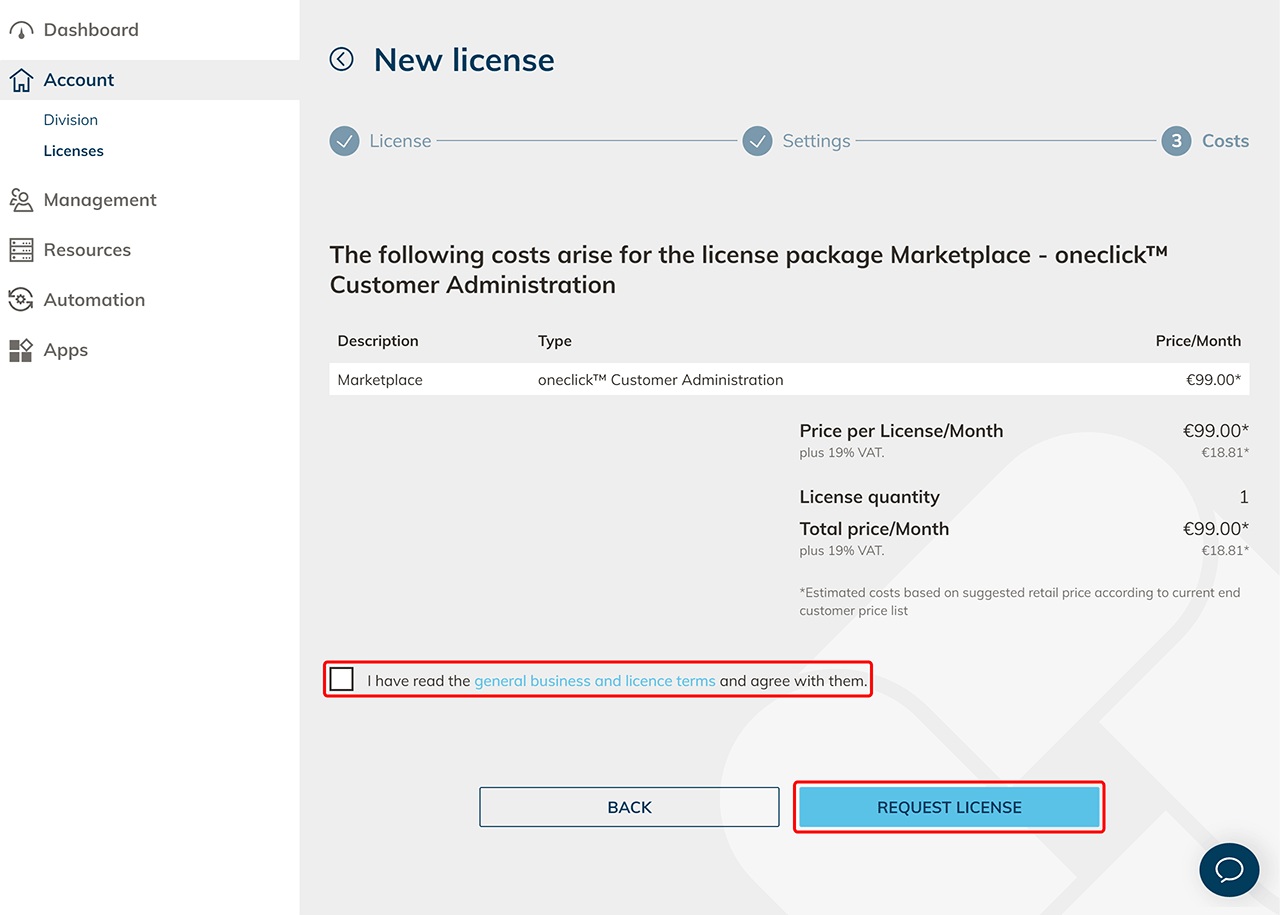
- Prüfen Sie die Laufzeit, die Kostenübersicht und die angezeigten Vertragsbedingungen.
- Klicken Sie auf Lizenz anfordern.
App-Konfiguration erstellen
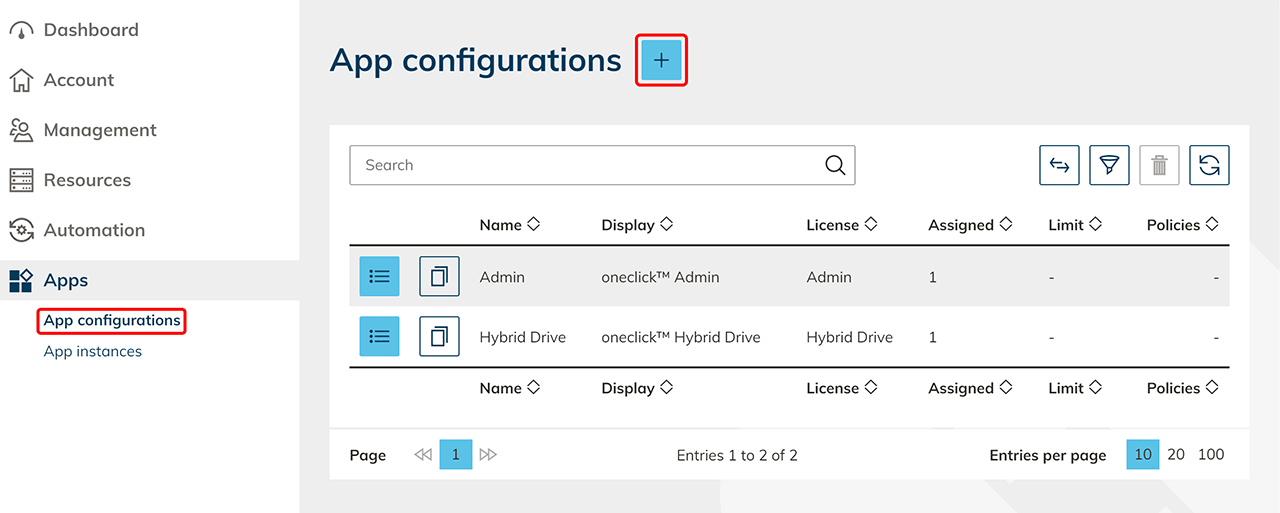
- Klicken Sie im Menü auf Apps und dann auf App-Konfigurationen.
- Klicken Sie auf das Plus-Symbol.
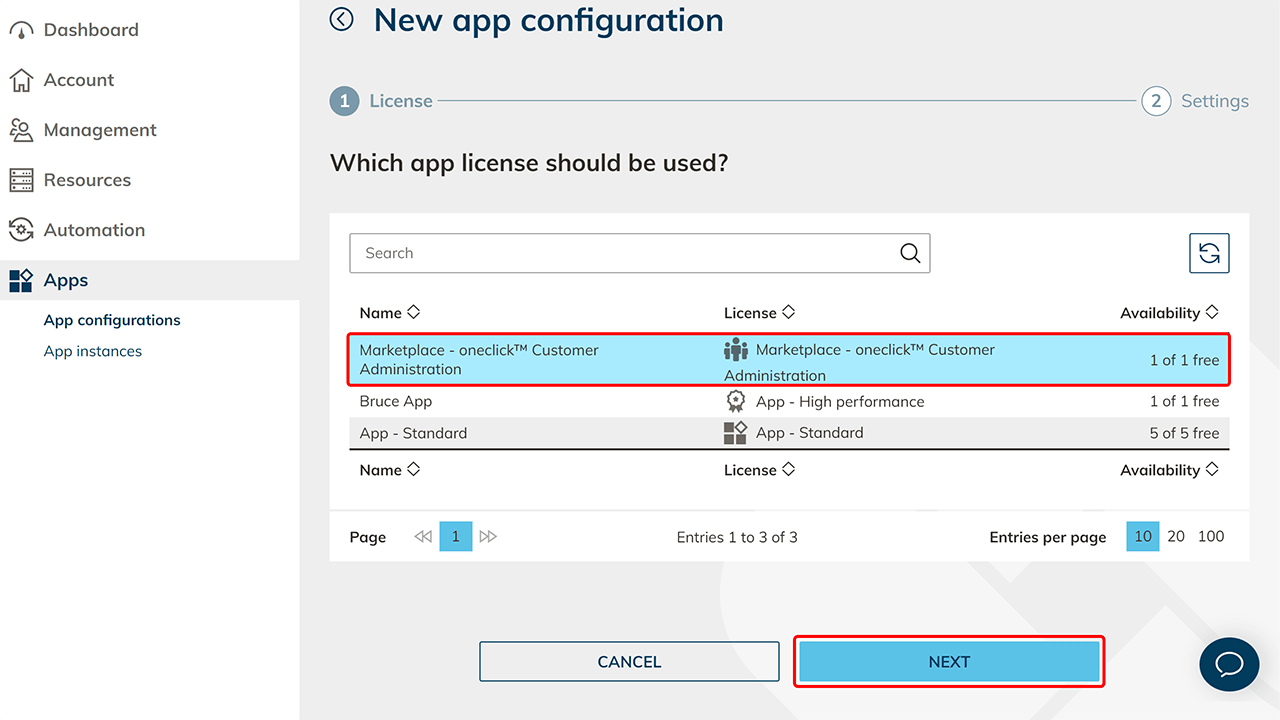
- Wählen Sie Ihre Marketplace-Lizenz für den oneclick™ Kundenadmin und klicken Sie auf Weiter.
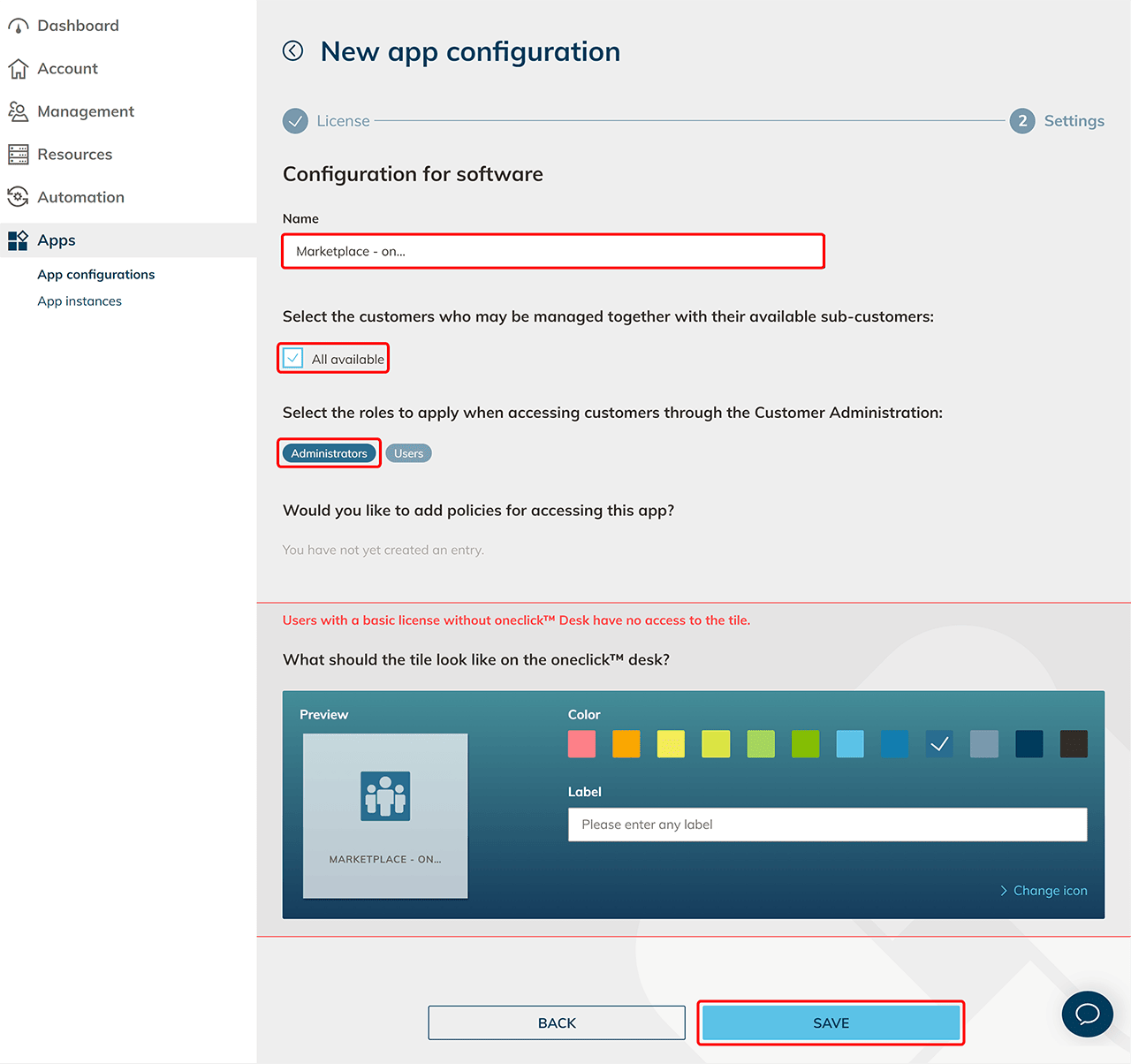
- Geben Sie der App-Konfiguration einen Namen und wählen Sie Alle verfügbaren, wenn der Benutzer alle Kunden verwalten soll.
- Wählen Sie die Rolle Administrator, damit der Benutzer beim Zugriff auf Kunden alle Berechtigungen dieser Rolle erhält. Für eingeschränkte Rechte wählen Sie eine entsprechend begrenzte Rolle. Weitere Informationen finden Sie unter Kundenadmin mit eingeschränkten Rechten einrichten.
- Fügen Sie bei Bedarf Richtlinien hinzu, beispielsweise einen zweiten Faktor.
- Passen Sie bei Bedarf die App-Kachel für den oneclick™ Desk an.
- Klicken Sie auf Speichern.
App-Instanz zuweisen
-
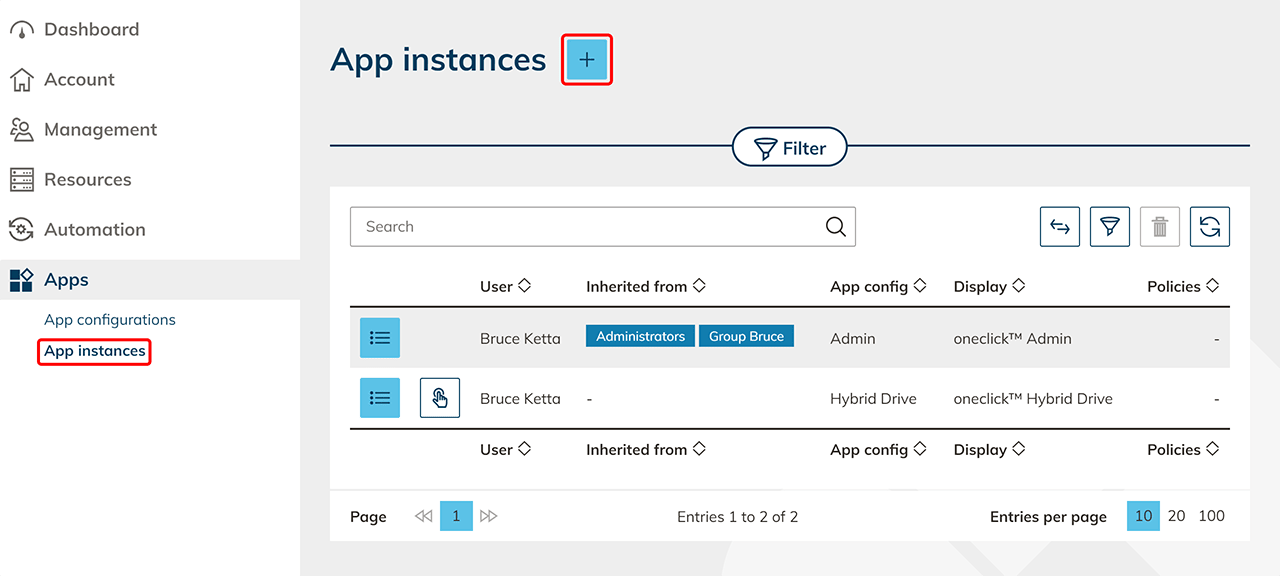
Klicken Sie im Menü auf App-Instanzen und dann auf das Plus-Symbol.
-
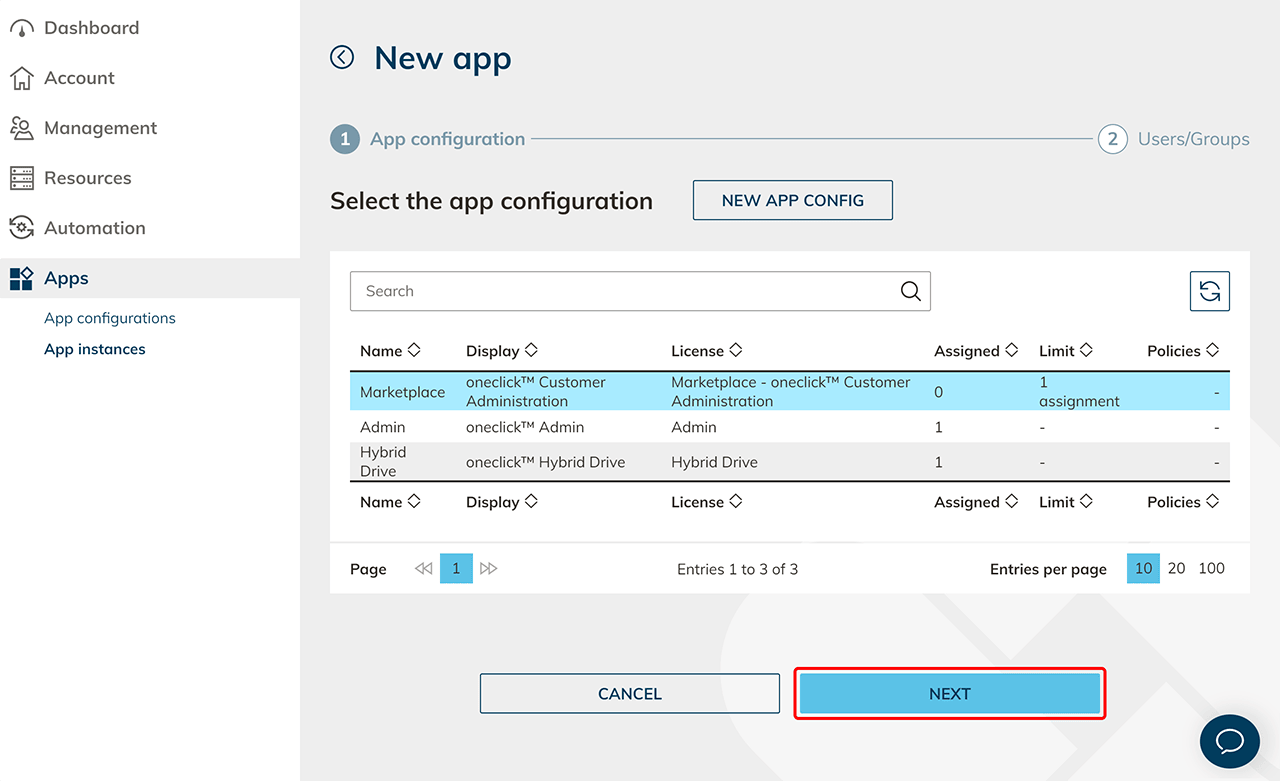
Wählen Sie die soeben erstellte App-Konfiguration und klicken Sie auf Weiter.
-
Wählen Sie bei einer Einzellizenz den Benutzer oder bei einer Gruppenlizenz die Gruppe aus, die die App erhalten soll.
-
Klicken Sie auf Speichern.
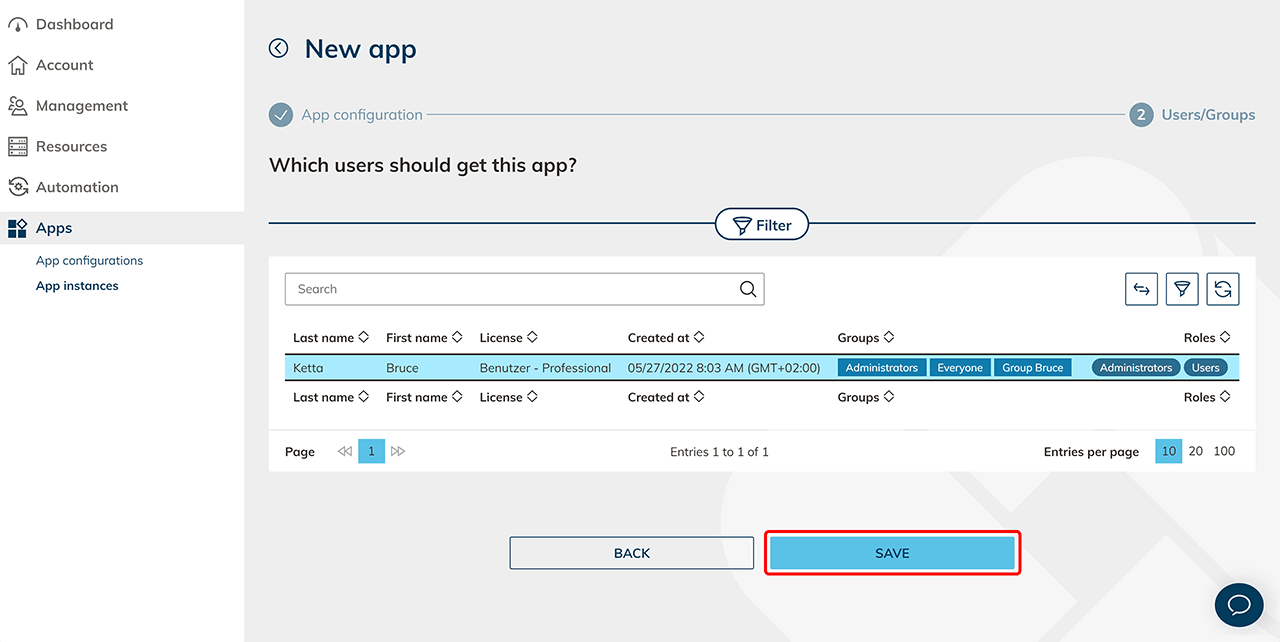
Die Kundenadmin-App steht nun den zugewiesenen Benutzern zur Verfügung. Sie können damit Kunden anlegen.
Die Rechte eines Kundenadmins beim Zugriff auf einen Kunden ergeben sich aus der Schnittmenge zweier Rollen: der Rolle aus der App-Konfiguration und der Support-Rolle des jeweiligen Kunden. Ein Recht gilt nur, wenn beide Rollen es gewähren. Weitere Informationen finden Sie unter Rollen.
Kundenadmin mit eingeschränkten Rechten einrichten
Ein Benutzer, der den Kundenadmin erhält, benötigt Administrationsrechte in Ihrer Verwaltungseinheit. Diese Rechte legen Sie in einer Rolle fest und weisen sie über eine Gruppe zu:
- Ist der Benutzer ein vollwertiger Administrator, der ebenfalls den normalen Admin erhalten hat, belassen Sie ihn in der Standardgruppe Administratoren. Ihre Rolle Administrator gewährt alle Rechte. Weisen Sie ihm zusätzlich den Kundenadmin zu.
- Soll der Benutzer kein vollwertiger Administrator sein oder den normalen Admin nicht erhalten, erstellen Sie eine eigene Rolle und weisen Sie sie einer eigenen Gruppe zu, auch wenn die Rolle dieselben Rechte wie die Rolle Administrator hat. Ändern Sie dafür nicht die Standardgruppe Administratoren.
Ein Kundenadmin muss die erforderlichen Admin-Rechte behalten, sonst kann er keine Kunden administrieren. Wenn Sie seine Berechtigungen einschränken möchten, begrenzen Sie die Rolle in der App-Konfiguration, nicht die Gruppenzugehörigkeit. Nehmen Sie ihn nur dann aus der Standardgruppe Administratoren, wenn Sie ihm die nötigen Admin-Rechte über eine andere Gruppe geben.
Um einem Kundenadmin eingeschränkte Rechte zu geben, beispielsweise Zugriff auf alle Kunden, aber ohne Benutzer anzulegen oder zu bearbeiten:
- Erstellen Sie eine Rolle, die nur die gewünschten Rechte enthält. Entfernen Sie beispielsweise die Berechtigungen zum Anlegen, Bearbeiten und Löschen von Benutzern.
- Erstellen Sie eine Gruppe und weisen Sie ihr die neue Rolle zu.
- Wählen Sie beim Erstellen der App-Konfiguration diese Rolle anstelle von Administrator.
Wenn Sie sich als Kundenadmin selbst ein Recht entziehen, können Sie es mit demselben Benutzer unter Umständen nicht wieder vergeben. Dies lässt sich nicht ohne Weiteres rückgängig machen.