Autoscaling mit ausgelesener Basis-VM
Sie möchten eine VM aus Ihrem Cloud-Abonnement für Autoscaling verwenden?
VMs, die direkt in oneclick erstellt wurden können problemlos für Autoscaling verwendet werden. Haben Sie die VM jedoch aus Ihrem bereits bestehenden Cloud-Abonnement ausgelesen, muss zunächst folgende Einstellung vorgenommen werden, um Autoscaling auf dieser virtuellen Maschine zu ermöglichen:
Achtung: Die VM muss in jedem Fall vorher einer bestehenden Domäne hinzugefügt werden!
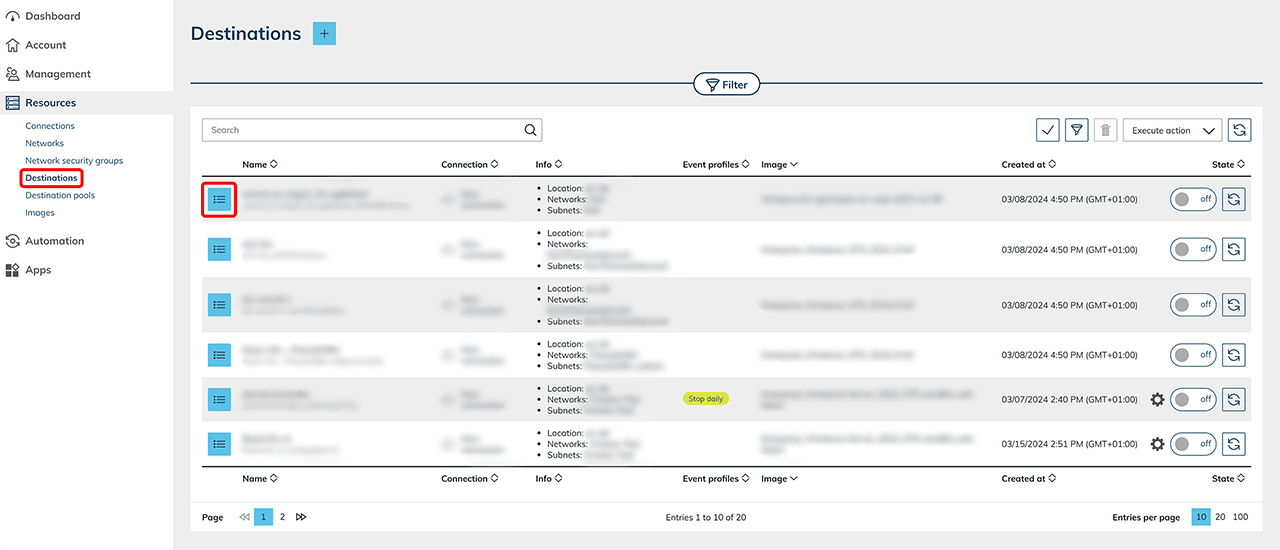
- Wechseln Sie im Reiter Ressourcen zu dem Punkt Zielsysteme.
- Wählen Sie die aus Ihrem Cloud-Abonnement importierten VM aus und klicken Sie auf das Listen-Symbol.
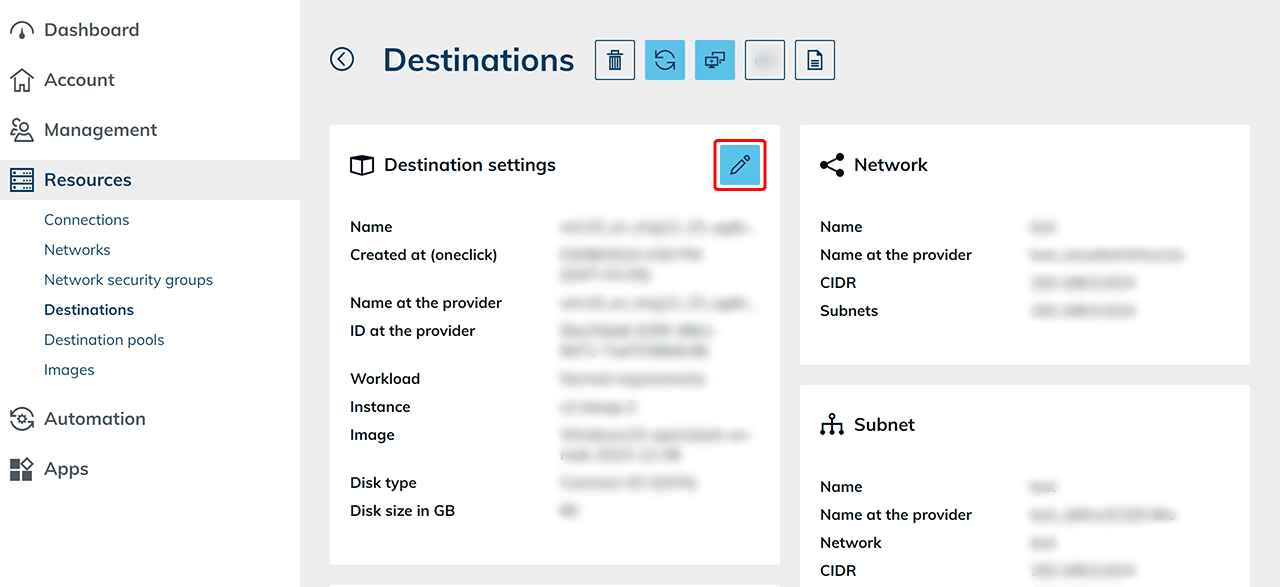
- Klicken Sie in der Kachel „Zielsystem Einstellungen“ auf das Stift-Symbol.
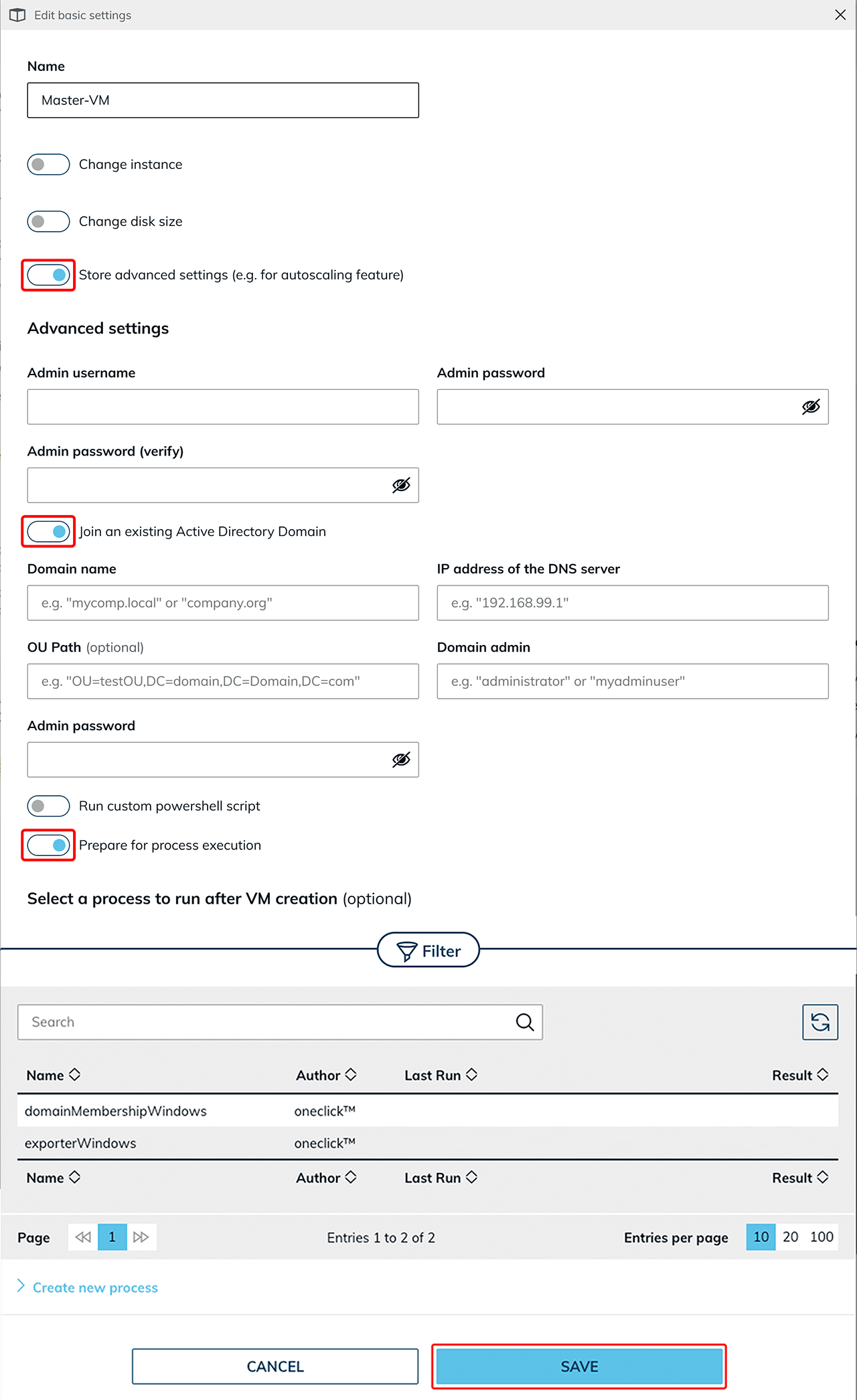
- Aktivieren Sie den Schalter „Erweiterte Einstellungen hinterlegen (z.B. für Autoscaling-Funktion)”. Sollte dieser Schalter in Ihrer Ansicht nicht sichtbar sein, ist das entsprechende Image der VM nicht mehr nutzbar.
- Damit oneclick™ die VM klonen kann, werden einige Informationen benötigt: Geben Sie zunächst die Admin-Zugangsdaten ein. Fügen Sie anschließend die Daten für den Domänen-Beitritt ein. Achten Sie darauf, dass der Schalter bei „Für Prozessausführung vorbereiten“ aktiv bleibt.
- Bestätigen Sie anschließend mit Speichern.
 Die VM steht nun für Autoscaling zur Verfügung.