Öffentliche Website mit Web Shield
Mit oneclick™ Web Shield stellen Sie eine öffentliche Website oder Web-App in einer isolierten Sitzung bereit. Für diese Einrichtung benötigen Sie eine Web-Shield-Lizenz. Die Lizenzanforderung beschreibt der Artikel App-Lizenz. Web Shield ruft die Website direkt über das Internet auf, eine Anbindung oder ein VPN brauchen Sie dafür nicht.
App-Konfiguration erstellen
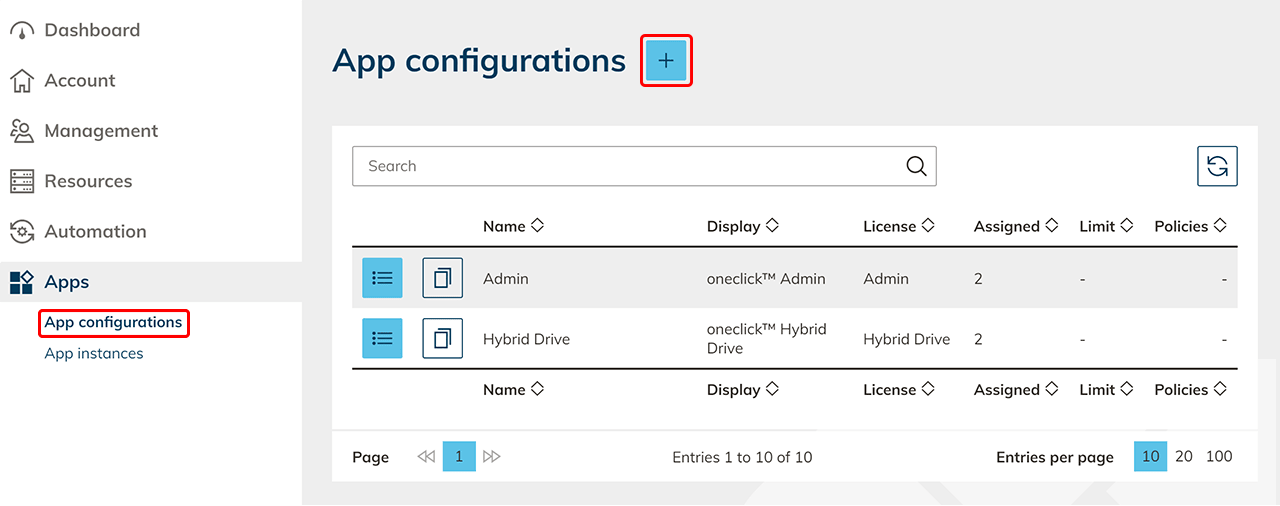
- Klicken Sie im Menü auf Apps und dann auf App-Konfigurationen.
- Klicken Sie auf das Plus-Symbol.
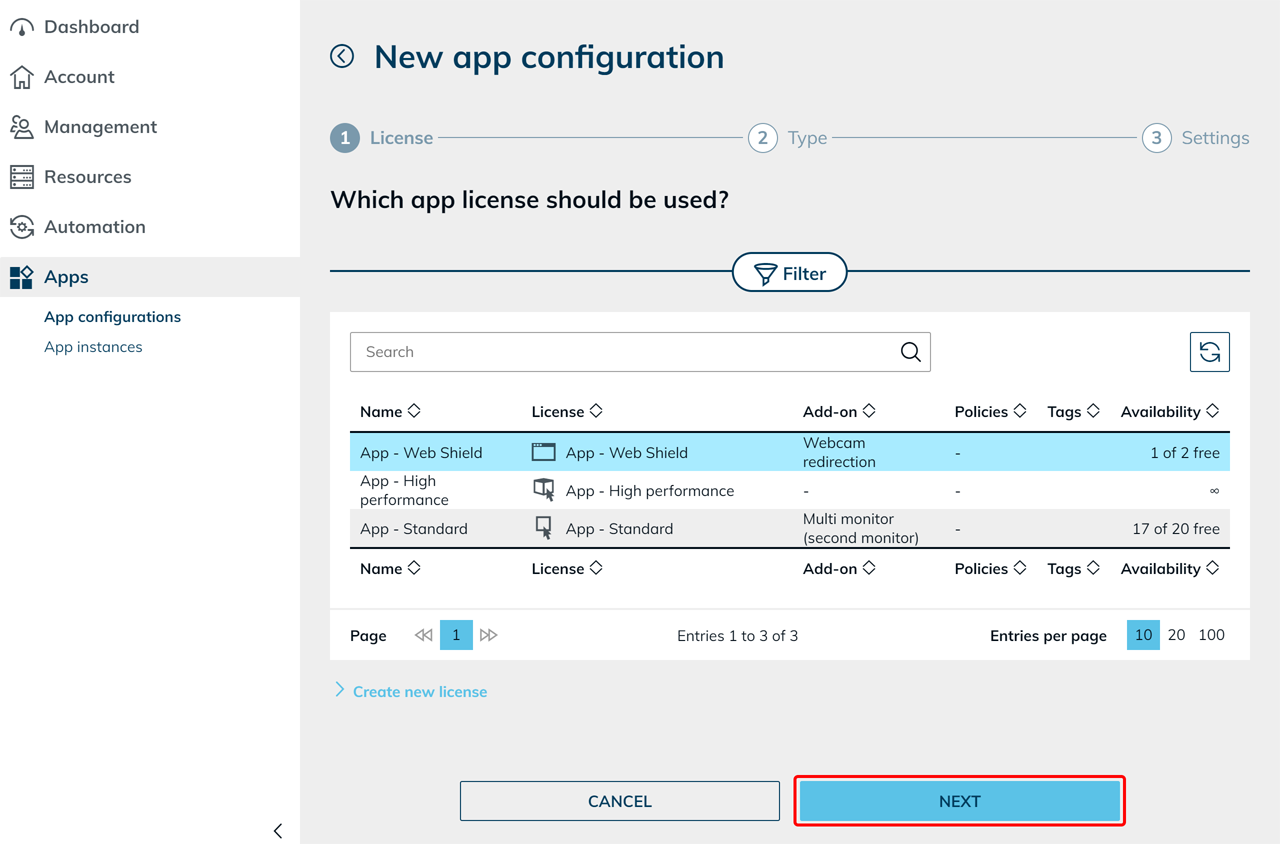
- Wählen Sie Ihre Web-Shield-Lizenz und klicken Sie auf Weiter.
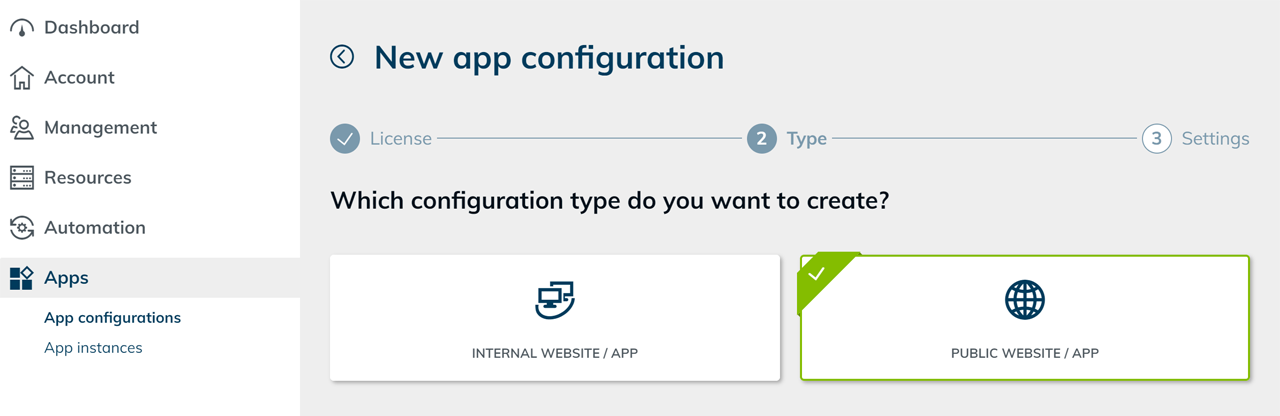
- Wählen Sie den Konfigurationstyp Öffentliche Website / App.
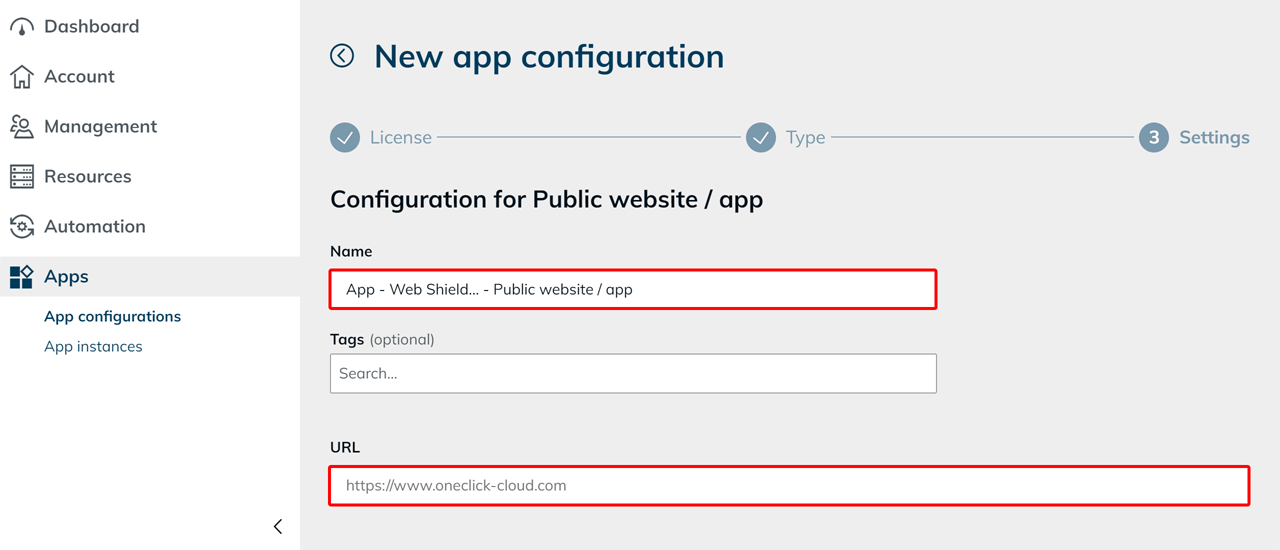
- Geben Sie der App-Konfiguration einen Namen.
- Ergänzen Sie gegebenenfalls Tags.
- Tragen Sie unter URL die vollständige Adresse der öffentlichen Website ein. Die URL ist ein Pflichtfeld.
- Legen Sie unter Login beim App-Start fest, wie Benutzer ihre Login-Daten verwenden können:
- Eingabe der Login-Daten beim App-Start erlauben: Benutzer können ihre Login-Daten beim Start der App eingeben.
- Speichern der Login-Daten erlauben: Benutzer können ihre Login-Daten speichern.
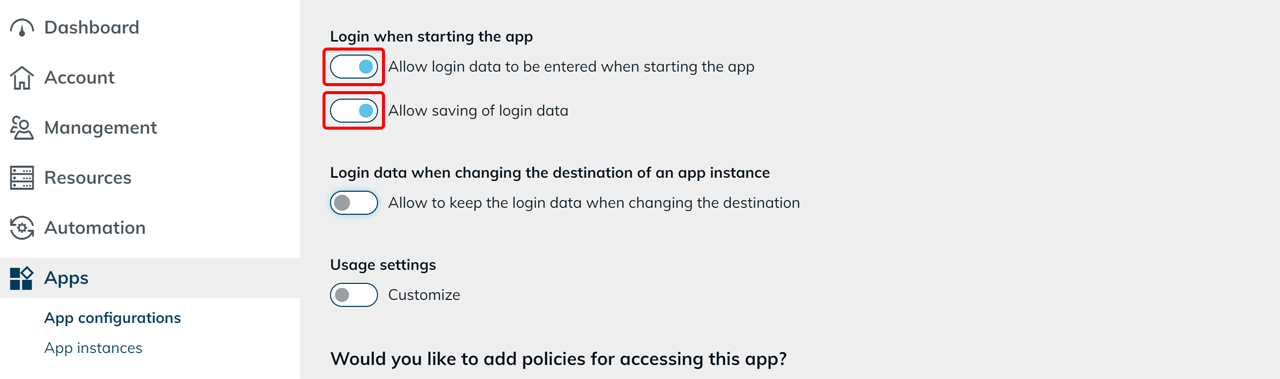 Wenn Benutzer ihre Anmeldedaten beim App-Start selbst eingeben sollen, lassen Sie bei der App-Zuweisung die Felder für Benutzername und Passwort leer.
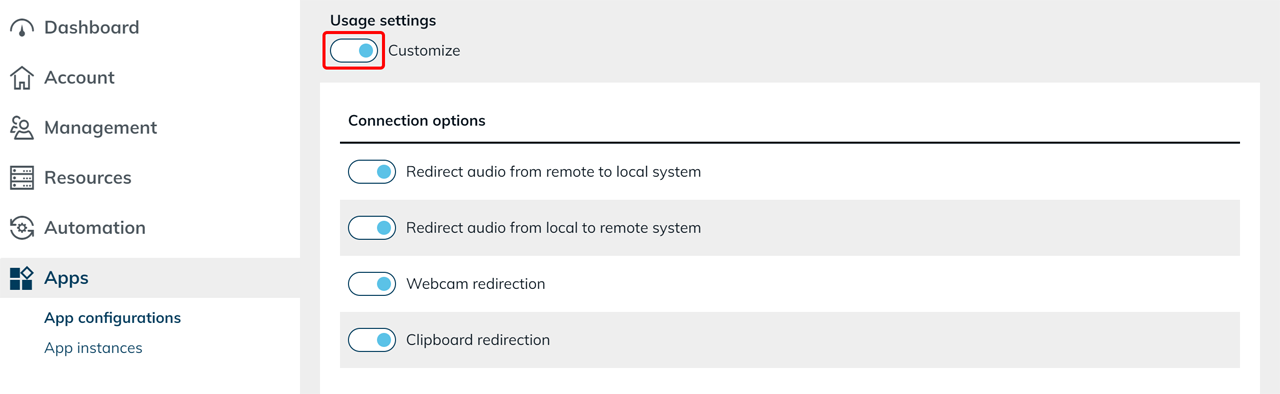
- Aktivieren Sie unter Nutzungseinstellungen die Option Anpassen und legen Sie anschließend die gewünschten Einstellungen fest.
Benutzer, deren Benutzerlizenz den oneclick™ Desk enthält, können freigegebene Nutzungseinstellungen selbst anpassen. Voraussetzung ist, dass an der App-Kachel App-Einstellungen bearbeiten (Login-Daten, Zugriffs- und App-spezifische Einstellungen) aktiviert ist. Aktivieren Sie dazu bei den gewünschten Optionen Änderbar durch den Benutzer. Weitere Informationen finden Sie unter Änderbar durch den Benutzer.
- Verbindungseinstellungen:
Aktivieren oder deaktivieren Sie die gewünschten Verbindungsfunktionen:- Audio vom entfernten zum lokalen System weiterleiten: Überträgt den Ton der Web-Shield-App auf das lokale Gerät.
- Audio vom lokalen zum entfernten System weiterleiten: Ermöglicht die Nutzung des lokalen Mikrofons in der Web-Shield-App.
- Webcam-Weiterleitung: Ermöglicht Benutzern, ihre lokale Webcam in der Web-Shield-App zu verwenden. Die Option steht zur Verfügung, wenn die Web-Shield-Lizenz das Add-on für die Webcam-Weiterleitung enthält.
- Zwischenablage-Weiterleitung: Ermöglicht das Kopieren und Einfügen von Texten und Bildern zwischen dem lokalen Gerät und der Web-Shield-App in beide Richtungen. Dateien übertragen Benutzer über den Dateitransfer.
- oneclick™ Streaming (Browser):
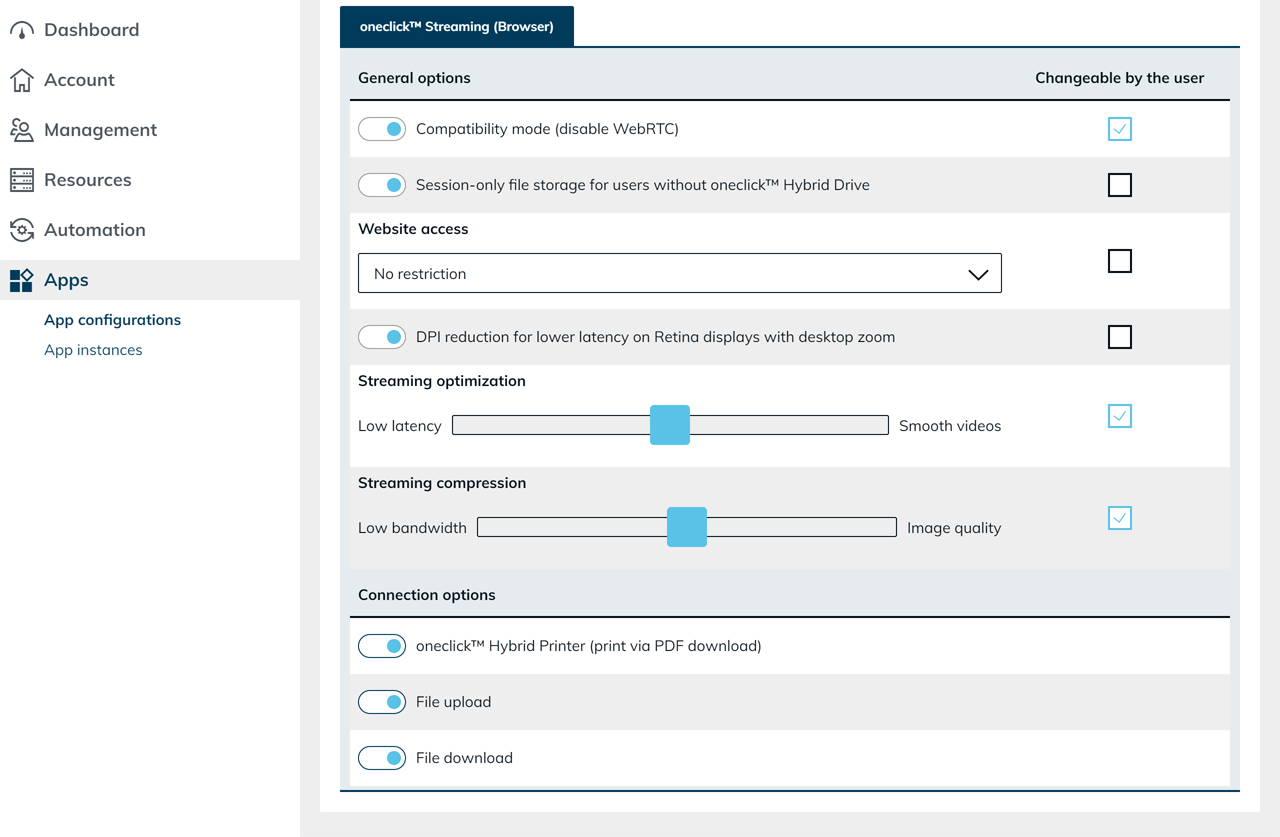
- Kompatibilitätsmodus (WebRTC deaktivieren): Aktivieren Sie diese Option, um WebRTC für die Streaming-Verbindung zu deaktivieren.
- Dateiablage nur für die Sitzung bei Benutzern ohne oneclick™ Hybrid Drive: Stellt Benutzern ohne oneclick™ Hybrid Drive eine temporäre Dateiablage bereit, die nur bis zum Ende der Sitzung besteht. Drucken, Hochladen und Herunterladen funktionieren nur mit oneclick™ Hybrid Drive oder mit dieser Option. Fehlt beides, gibt es keinen Drucker und keine Schaltfläche Daten hochladen, und Downloads kommen nicht auf dem lokalen Gerät an. Die Option ist standardmäßig deaktiviert.
- Zugriff auf Websites: Legen Sie fest, welche Websites Benutzer aufrufen dürfen:
- Keine Einschränkung: Erlaubt den Zugriff auf weitere Websites.
- Nur diese Adressen erlauben: Erlaubt den Zugriff ausschließlich auf die eingetragenen Adressen.
- Alle Adressen außer diesen erlauben: Sperrt den Zugriff auf die eingetragenen Adressen.
Geben Sie bei den beiden letztgenannten Optionen die gewünschten Adressen in das Feld Adressen, eine pro Zeile ein.firma.deschließt alle Subdomains ein,.firma.denur die Domain selbst. Bei Nur diese Adressen erlauben bleibt die Startadresse der App immer erlaubt. Bei Alle Adressen außer diesen erlauben blockiert Web Shield auch eine eingetragene Startadresse. Web Shield blockiert die Navigation zu nicht freigegebenen Adressen.
- DPI-Reduzierung für geringere Latenz auf Retina-Displays mit aktiviertem Desktop-Zoom: Reduziert die Darstellungsauflösung auf entsprechenden Displays, um die Latenz zu verringern.
- Passen Sie bei Bedarf die Streaming-Einstellungen an.
- oneclick™ Hybrid Printer (Drucken via PDF-Download): Ermöglicht das Drucken von Websites als PDF-Datei. Die Web-Shield-App überträgt die PDF-Datei automatisch auf das lokale Gerät. Ist die Funktion deaktiviert, steht Drucken nicht zur Verfügung.
- Hochladen von Dateien: Ermöglicht Benutzern, Dateien von ihrem lokalen Gerät in den Hybrid App Share zu übertragen. Ist die Funktion deaktiviert, erscheint die Schaltfläche Daten hochladen nicht.
- Herunterladen von Dateien: Ermöglicht Benutzern, Dateien von Websites auf ihr lokales Gerät herunterzuladen. Ist die Funktion deaktiviert, blockiert Web Shield diese Downloads.
Der PDF-Drucker funktioniert unabhängig von der Einstellung Herunterladen von Dateien.
Wenn Sie den PDF-Drucker freigeben, können Benutzer erzeugte PDF-Dateien auch dann auf ihr lokales Gerät herunterladen, wenn Sie gewöhnliche Dateidownloads deaktiviert haben.
Deaktivieren Sie zusätzlich den PDF-Drucker, wenn Benutzer auch über diese Funktion keine PDF-Dateien übertragen dürfen.
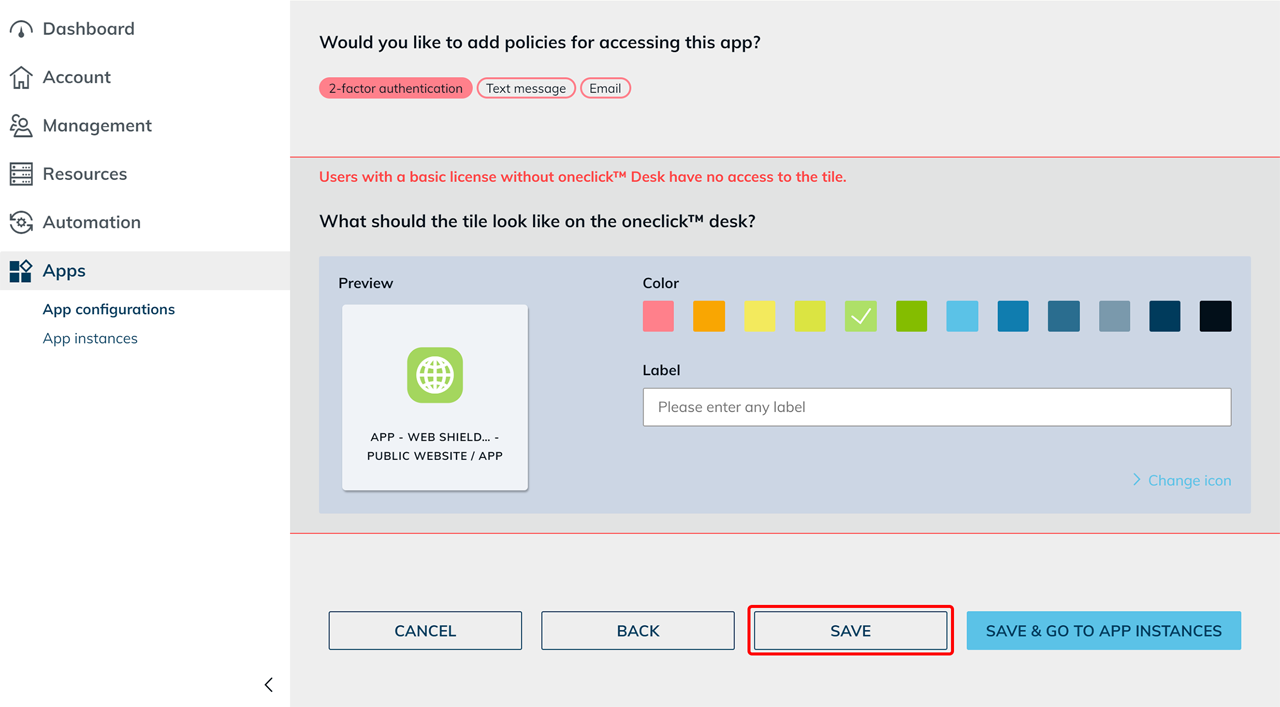
- Fügen Sie bei Bedarf Richtlinien für den App-Zugriff hinzu.
- Passen Sie die App-Kachel an.
- Klicken Sie auf Speichern.
App-Instanz zuweisen
Weisen Sie die App über App-Instanzen für Benutzer erstellen den vorgesehenen Benutzern oder Gruppen zu.
Änderungen an den Einstellungen der App-Konfiguration gelten ab der nächsten Sitzung. Ändern Sie die URL, beendet oneclick™ alle laufenden Sitzungen dieser App sofort.
Web Shield auf der Website freigeben
Web Shield öffnet öffentliche Websites über einen oneclick™ Proxy, nicht über die eigene IP-Adresse des Rechenzentrums. Wenn die Website nur Anfragen von bekannten IP-Adressen annimmt, setzen Sie die Proxy-IP-Adresse des Rechenzentrums, in dem sich Ihr oneclick™ Account befindet, auf deren Allowlist.
Sie sind sich nicht sicher, welches das richtige Rechenzentrum ist? Prüfen Sie Ihre Systemdaten.
| Rechenzentrum | Proxy-IP-Adresse |
|---|---|
| Deutschland – Mitte | 178.104.126.231 |
| Schweiz – Zürich Neu | 178.104.126.231 |
| USA Ostküste – Ashburn | 5.161.209.119 |