Öffentliche Website ohne Web Shield
Sie können öffentliche Websites und Web-Apps in oneclick™ als App-Konfiguration einrichten und gezielt Benutzern oder Gruppen zuweisen. So erhalten Ihre Benutzer Zugriff auf die gewünschten Webanwendungen über ihre zugewiesenen Apps.
Die Website öffnet sich innerhalb von oneclick™ oder alternativ in einem externen Browserfenster. Für die Einrichtung benötigen Sie eine App-Lizenz.
Zugriff in einer isolierten Sitzung
Bei dieser App-Konfiguration erfolgt der Zugriff ohne isolierte Sitzung.
Erstellen Sie für den Zugriff in einer isolierten Sitzung eine App-Konfiguration mit Web Shield.
App-Konfiguration erstellen
- Klicken Sie im Menü auf Apps und dann auf App-Konfigurationen.
- Klicken Sie auf das Plus-Symbol.
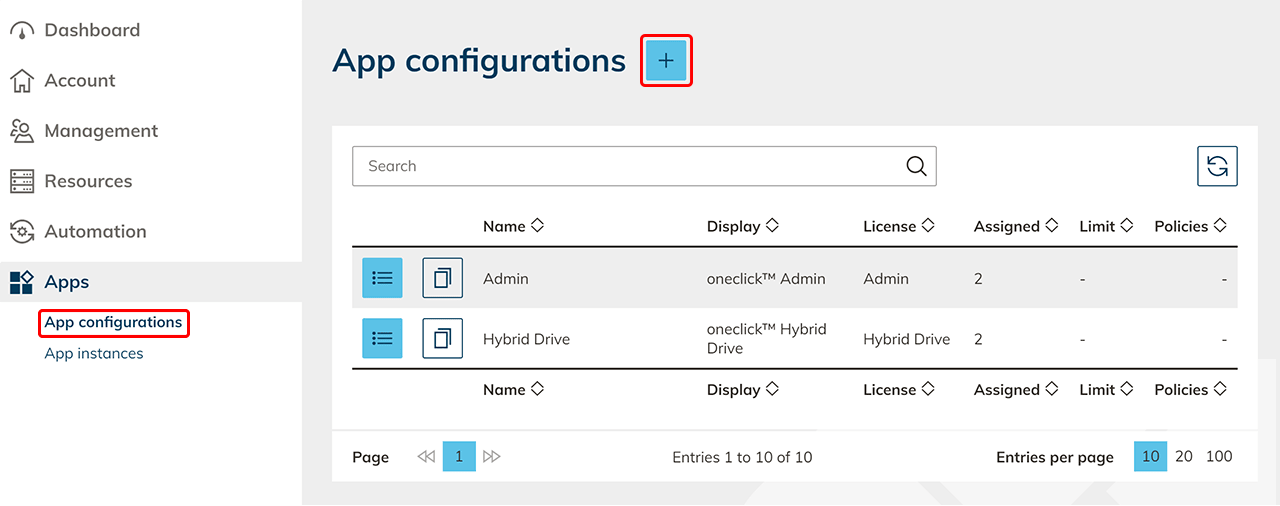
- Wählen Sie die gewünschte App-Lizenz aus und klicken Sie auf Weiter.
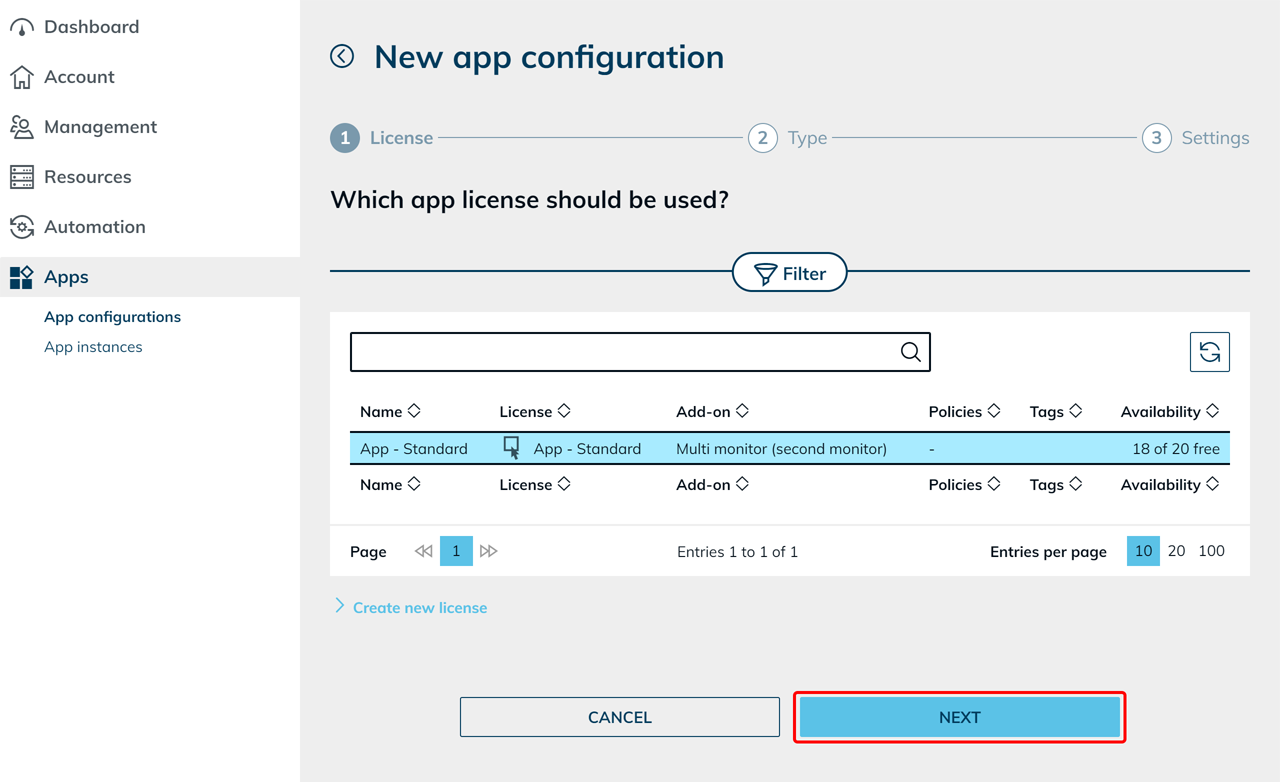
- Wählen Sie den Konfigurationstyp Öffentliche Website / App.
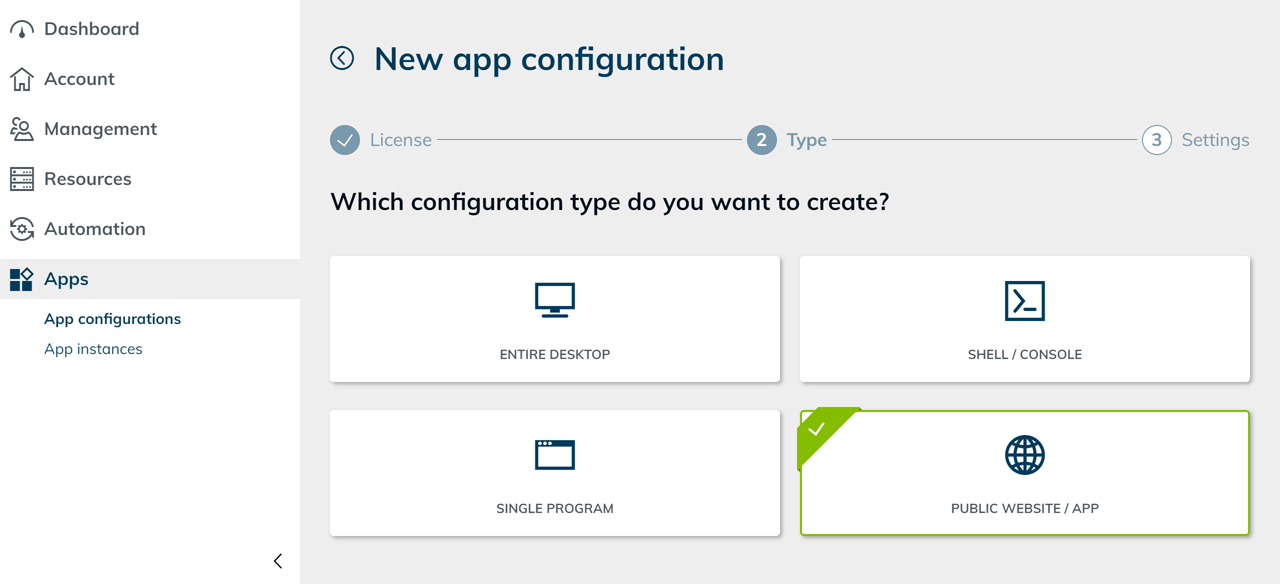
- Geben Sie der App-Konfiguration einen Namen.
- Tragen Sie unter URL die vollständige Adresse der öffentlichen Website ein.
- Aktivieren Sie Website außerhalb von oneclick™ öffnen, wenn die Website in einem externen Browserfenster geöffnet werden soll. Aktivieren Sie die Option insbesondere dann, wenn die Website nicht in einem iFrame dargestellt werden darf.
- Ergänzen Sie Richtlinien, wenn Sie den App-Zugriff zusätzlich absichern möchten.
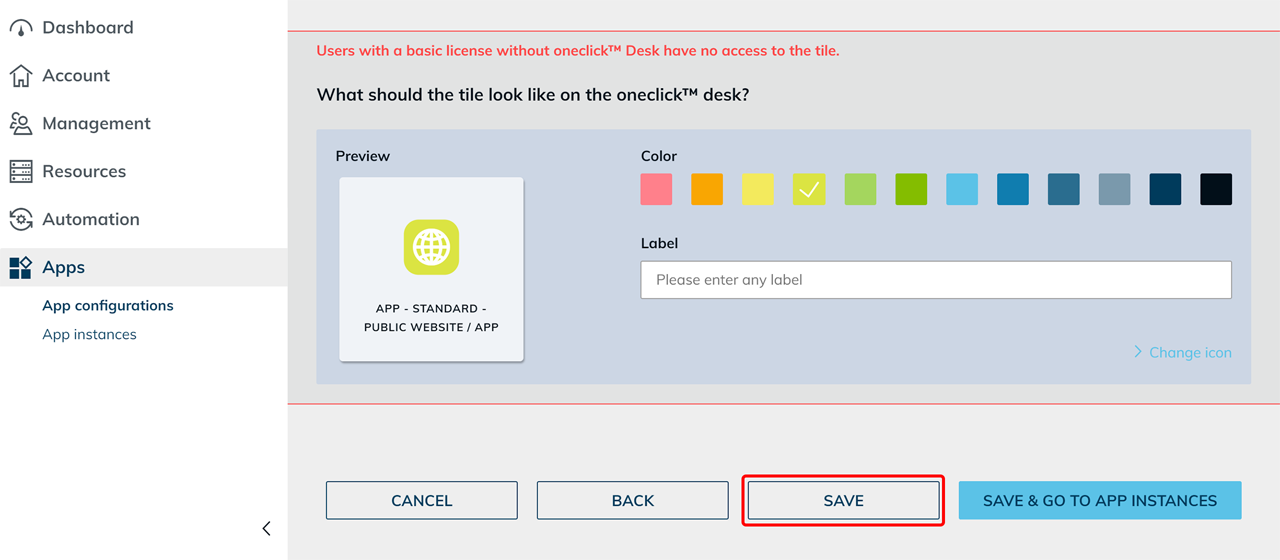
- Gestalten Sie die App-Kachel für Benutzer mit einer Professional-Lizenz. Passen Sie Farbe, Beschriftung und Icon an oder laden Sie ein eigenes Icon hoch.
- Klicken Sie auf Speichern.
App-Instanz zuweisen
Weisen Sie die App über App-Instanzen für Benutzer erstellen den vorgesehenen Benutzern oder Gruppen zu.