Multi-Monitor Nutzung
Möchten Sie eine oneclick™ App, z.B. einen Remote Desktop über mehrere Monitore nutzen, muss in Ihrer App-Lizenz das Add-On „Multi-Monitor“ aktiv sein. Wenden Sie sich hierfür an Ihren Administrator.
Das Multi-Monitor Add-On kann beim Kauf einer Standard App oder High Performance App ausgewählt werden. Benötigen Sie einen zusätzlichen Monitor, wählen Sie eine Standard App-Lizenz oder eine High Performance App-Lizenz aus. Bis zu vier Monitore sind in der High Performance App-Lizenz verfügbar.
Monitore hinzufügen
Ihr Hauptmonitor ist das Fenster, das sich nach dem Einloggen öffnet. Das komplette Menü am oberen Bildschirmrand ist nur im Hauptmonitor verfügbar. Zusätzlich lassen sich beliebig viele virtuelle Nebenmonitore öffnen und nach Belieben auf Ihren Bildschirmen platzieren.
-
Vergewissern Sie sich zunächst, dass der Browser-Zoom für alle hinzuzufügenden Monitore auf 100 % gestellt ist und dass alle Seitenleisten ausgeblendet sind. Überprüfen Sie die Adressleiste oben rechts neben der URL. Wenn dort kein Lupensymbol zu sehen ist, ist der Browser-Zoom bereits auf 100 % eingestellt und Sie müssen nichts weiter tun.
Wenn der Browser-Zoom nicht auf 100 % eingestellt ist, erscheint oben rechts neben der URL eine kleine Lupe mit einem Minuszeichen (–), wenn der Zoom niedriger ist, oder einem Pluszeichen (+), wenn der Zoom höher ist. Klicken Sie in die Adressleiste und drücken Sie die Tastenkombination Strg+0, um den Browser-Zoom auf 100 % zu setzen.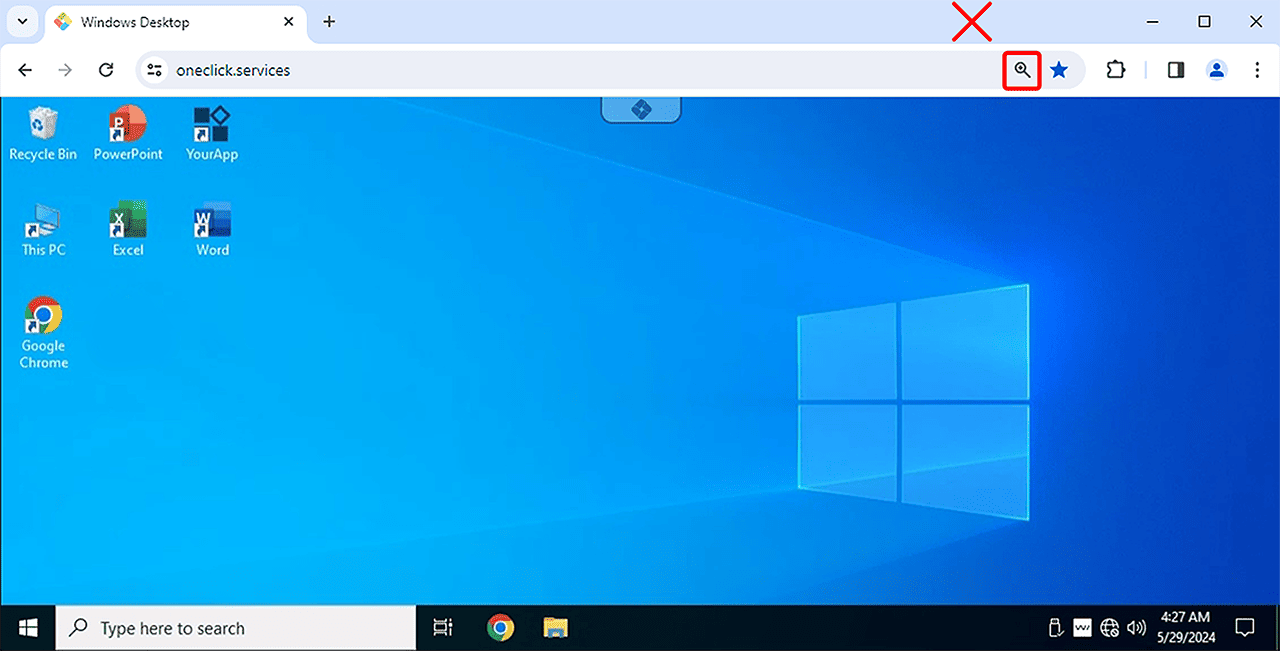
-
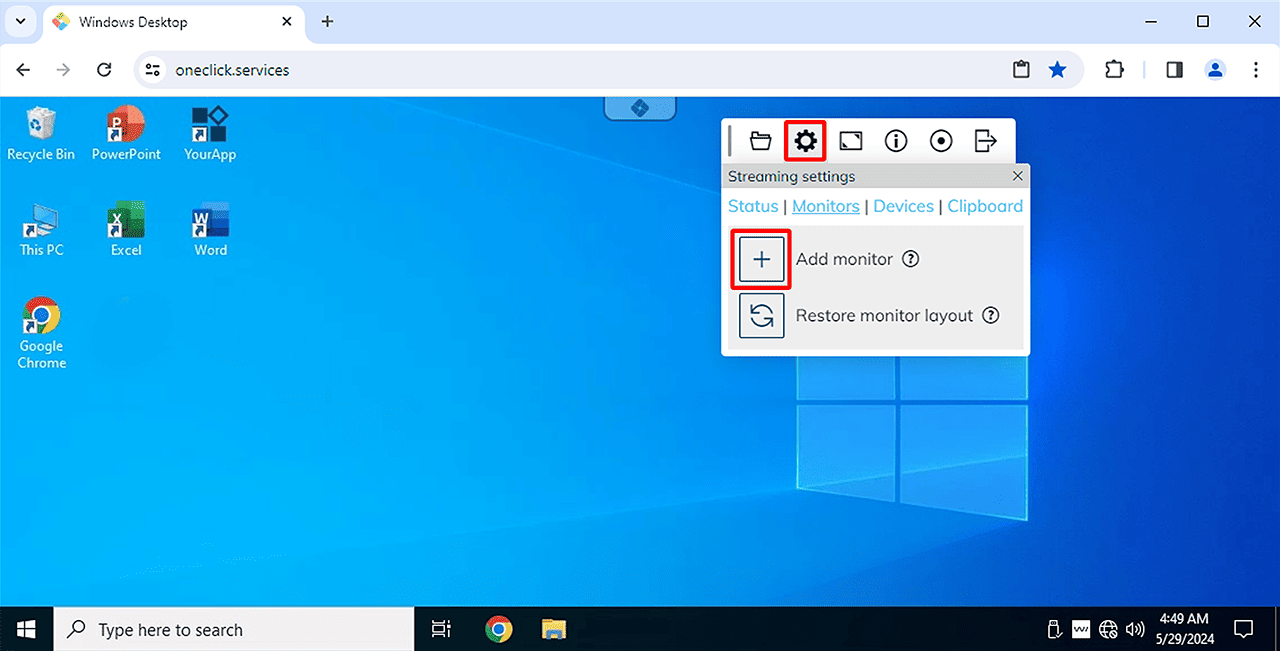
Öffnen Sie nun das oneclick™-Menü und klicken Sie auf das Zahnrad-Symbol.
-
Um einen weiteren Monitor hinzuzufügen, klicken Sie auf das + Symbol unter „Monitore“.
-
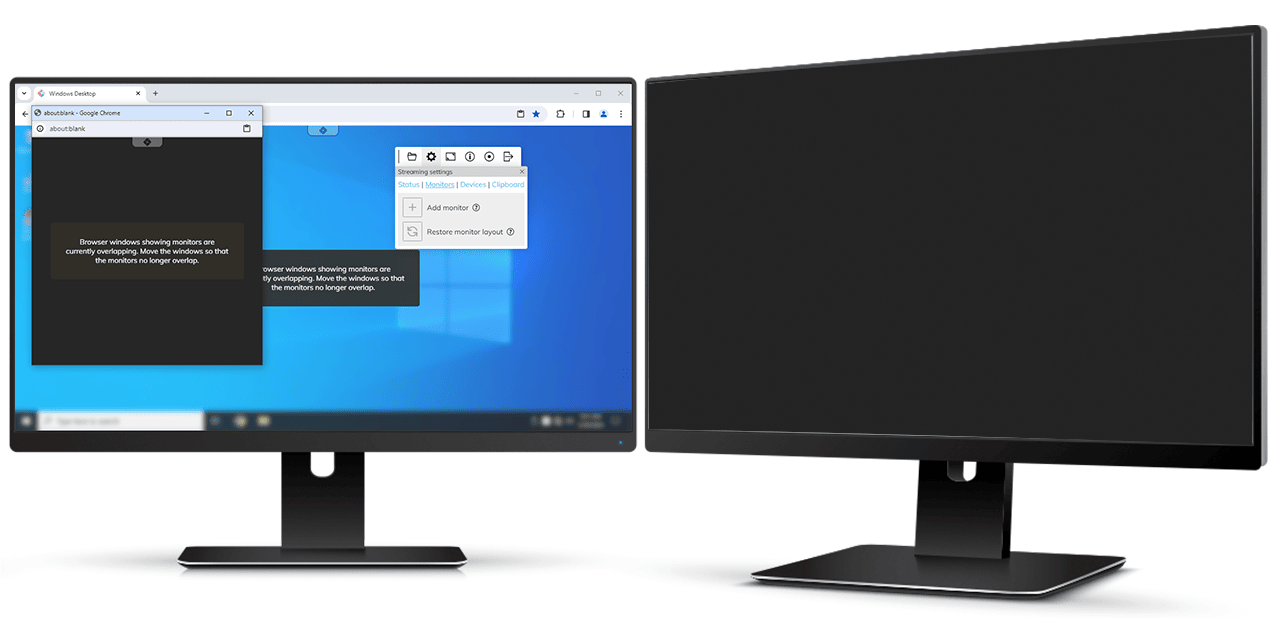
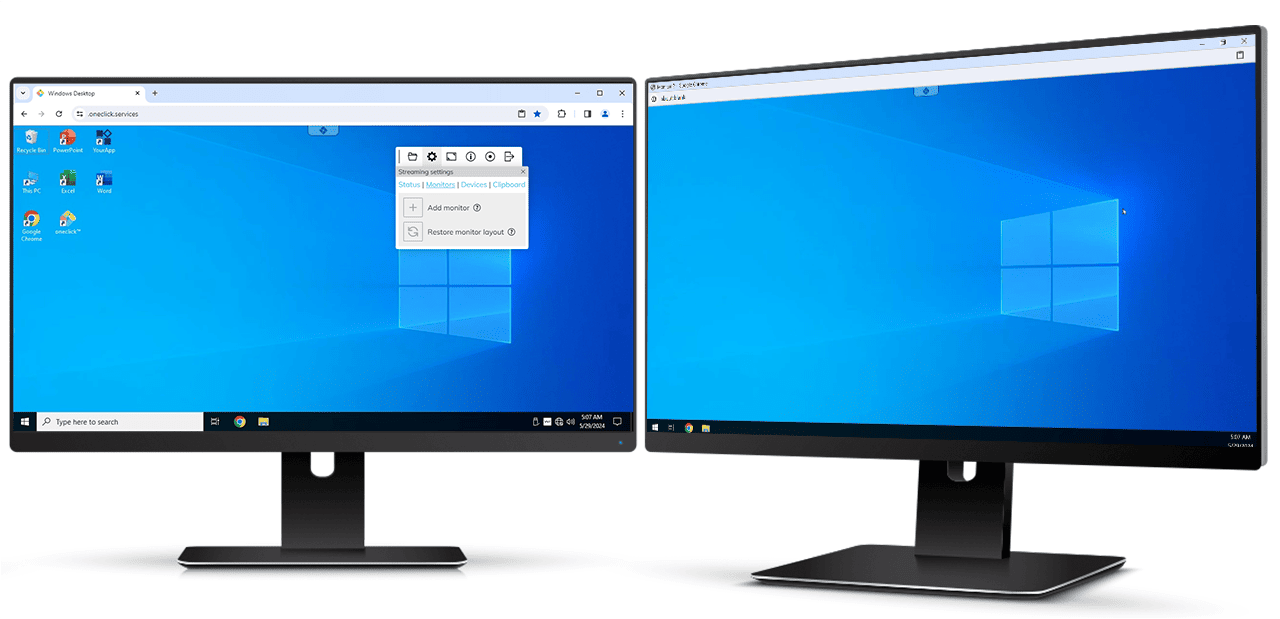
Ziehen Sie das geöffnete Monitor-Fenster per „drag and drop“ auf den gewünschten Bildschirm und passen Sie Größe und Position Ihren Anforderungen an. Falls die Monitore sich überlappen oder nicht im Vordergrund befinden, wird eine Fehlermeldung angezeigt. Erst wenn die Monitore korrekt positioniert sind, können Sie mit oneclick™ arbeiten. Eine Fehlermeldung wird auch angezeigt, wenn der Browser-Zoom aktiviert ist oder die Seitenleiste eingeblendet ist.
-
Klicken Sie erneut auf das + Symbol um weitere Monitore, bzw. Bildschirme hinzuzufügen und vergewissern Sie sich, dass auch hier der Zoom auf 100% gestellt ist.
-
Ziehen Sie das neu erschienene Fenster auf den gewünschten Monitor.
-
Setzen Sie nun den Hauptmonitor über die Schaltfläche oben rechts in den Vollbildmodus.

Beachten Sie, dass manche Tastenkombinationen ausschließlich im Vollbildmodus vom Browser an oneclick™ durchgereicht werden. -
Um den Vollbildmodus wieder zu verlassen, halten Sie ESC gedrückt. Alternativ bewegen Sie Ihren Mauszeiger an den oberen Rand des Bildschirms und klicken auf die dort erscheinende Schaltfläche mit dem X.

-
Zusätzlich kann der Vollbildmodus im Hauptfenster durch einen Klick auf das entsprechende Icon im oneclick™-Menü beendet werden.

Quick-Tipps zum Positionieren mehrerer Monitore in Windows
- Nutzen Sie die Tastenkombination CTRL + 0 um den Browserzoom auf 100% zu setzen.
- Mit der Tastenkombination WINDOWS + LINKE PFEILTASTE bzw. WINDOWS + RECHTE PFEILTASTE nimmt das ausgewählte Fenster automatisch die jeweilige Bildschirmhälfte ein. Drücken Sie diese Kombination mehrmals hintereinander, um das entsprechende Fenster auf einen anderen Bildschirm zu verschieben.
- Die Tastenkombination WINDOWS + PFEILTASTE OBEN passt die Größe des ausgewählten Fensters an die Größe des Bildschirms an.
- WINDOWS + PFEILTASTE UNTEN minimiert das entsprechende Fenster.
- Möchten Sie ein Fenster auf einen anderen Bildschirm verschieben, nutzen Sie die Tastenkombination WINDOWS + SHIFT + PFEILTASTE LINKS/RECHTS. Hierbei behält das entsprechende Fenster seine Größe und die Position.