Performance-Probleme prüfen und beheben
Performance-Probleme in oneclick™ können an unterschiedlichen Stellen entstehen: bei Ihrer Internetverbindung, in Ihrem Browser oder bei den Streaming-Einstellungen der Verbindung selbst. Dieser Artikel bündelt alle Prüfpunkte an einer Stelle, damit Sie bei einer langsamen Verbindung, Rucklern oder Verzögerungen gezielt nach der Ursache suchen können.
Checkliste auf einen Blick
Prüfen Sie bei Performance-Problemen der Reihe nach:
- Internetgeschwindigkeit getestet und Verbindung möglichst per LAN hergestellt?
- Browser-Cache geleert und Arbeitsspeicher-Sparmodus deaktiviert oder mit Ausnahme versehen?
- Browserzoom auf 100 % eingestellt?
- Streaming-Optimierung passend zur Arbeitsweise (Text vs. Bewegtbilder) eingestellt? (Je nach Administrator-Einstellung)
- Warnmeldung zu flüssigem Streaming erhalten und an den Administrator weitergeleitet?
1. Internetverbindung prüfen
Eine schnelle und stabile Internetverbindung ist die Grundlage für eine gute Performance in oneclick™, da sie die Schnittstelle zwischen Ihrem Endgerät und des Remote-Systems darstellt.
- Testen Sie zuerst Ihre Internetgeschwindigkeit. Eine Anleitung dazu finden Sie unter Internetgeschwindigkeit testen.
- Verbinden Sie Ihr Endgerät nach Möglichkeit per LAN-Kabel statt über WLAN.
- Trennen Sie nicht benötigte Geräte von Ihrem Netzwerk, um Bandbreite freizugeben.
- Weitere Möglichkeiten zur Verbesserung Ihrer Verbindung – etwa Router-Platzierung, Firmware-Updates oder Quality of Service – finden Sie unter 10 Tipps für besseres Internet.
2. Browser prüfen und optimieren
Auch der Browser selbst kann die Performance beeinflussen.
- Cache leeren: Ein voller Cache kann Ihren Rechner verlangsamen und zu fehlerhafter Darstellung führen. Eine Schritt-für-Schritt-Anleitung für Ihren Browser finden Sie unter Browser Cache leeren.
- Arbeitsspeicher-Sparmodus deaktivieren: Einige Browser geben den Arbeitsspeicher inaktiver Tabs frei, wenn diese in den Hintergrund geraten. Das kann zu einem Verbindungsverlust führen. Wie Sie diese Funktion für oneclick™ deaktivieren oder eine Ausnahme einrichten, lesen Sie unter Arbeitsspeicher-Sparmodus deaktivieren.
3. Browserzoom auf 100 % einstellen
Stellen Sie den Browserzoom auf 100 %, damit oneclick™ den Unified Workspace und die Apps korrekt darstellt.
Weitere Informationen finden Sie unter System- und Browserzoom.
4. Streaming-Einstellungen anpassen
Je nach Administrator-Einstellung
Arbeiten Sie überwiegend mit textbasierten Inhalten oder mit Bewegtbildern wie Videos und Animationen? In beiden Fällen lohnt es sich, die Streaming-Optimierung an Ihre Arbeitsweise anzupassen.
- Ist die Funktion für Sie freigeschaltet, können Sie die Streaming-Optimierung direkt über das Zahnrad-Symbol auf Ihrer App-Kachel einstellen.
- Bei „Geringe Latenz" reagiert oneclick™ unmittelbarer auf Ihre Eingaben, dafür wirken Videos und Animationen weniger flüssig.
- Bei „Flüssige Videos" laufen Bewegtbilder ruckelfreier. Da hierfür eine andere Übertragungsmethode verwendet wird, benötigt diese Einstellung außerdem weniger Bandbreite.
Eine ausführliche Anleitung finden Sie unter Streaming-Optimierung anpassen.
5. Warnmeldung zu flüssigem Streaming im Menü beachten
So finden Sie die Meldung:
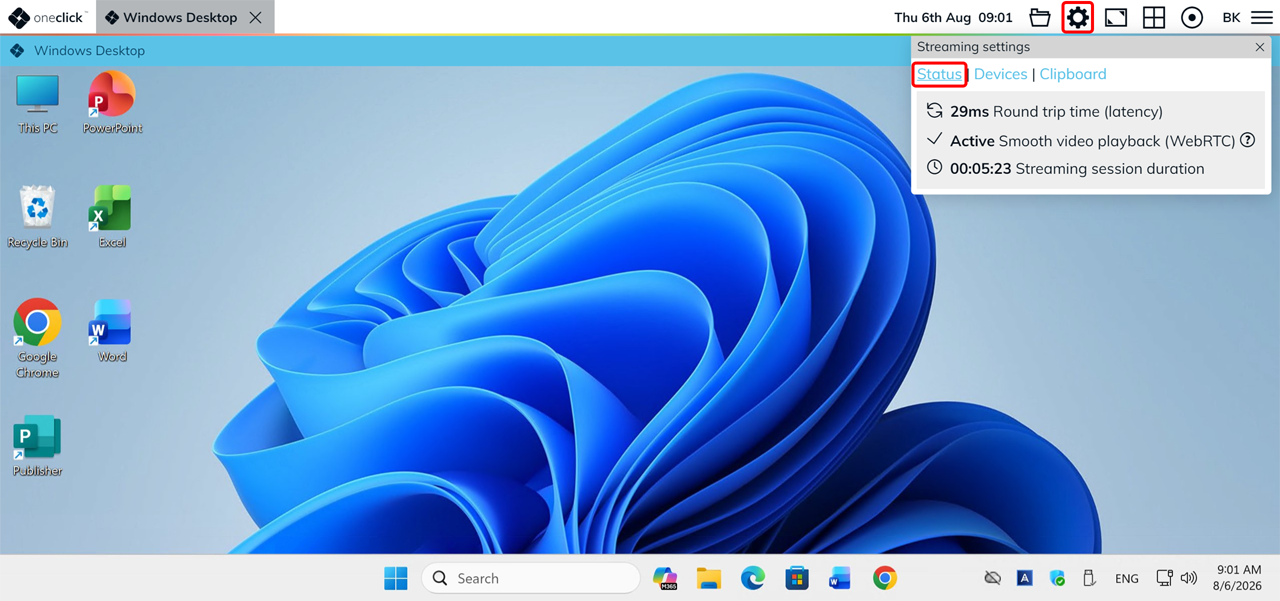
- Klicken Sie während einer aktiven Verbindung im oneclick™ Menü auf das Zahnrad-Symbol, um die Streaming-Einstellungen zu öffnen.
- Klicken Sie auf Status.
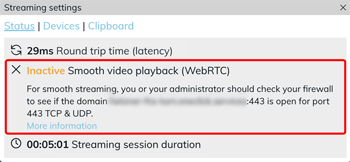
Zeigen die Streaming-Einstellungen einen Hinweis an, dass für flüssiges Streaming eine Firewall-Einstellung angepasst werden sollte, hat die Option Flüssige Videos bei der Streaming-Optimierung vorerst keine Wirkung.
- Funktioniert Ihre Anwendung trotz der Meldung wie gewohnt, können Sie weiterarbeiten.
- Leiten Sie die Meldung dennoch an Ihren Administrator weiter. Er nimmt die nötige Firewall-Einstellung vor.
Weitere Details finden Sie unter Performance-Einschränkungen bei Bewegtbildern.
Auch wenn Sie alle Punkte geprüft haben, kann die Ursache außerhalb Ihres Einflussbereichs liegen – etwa durch eine Störung beim Cloud-Anbieter oder dem Server. Bestehen die Probleme weiterhin, wenden Sie sich an Ihren Administrator.