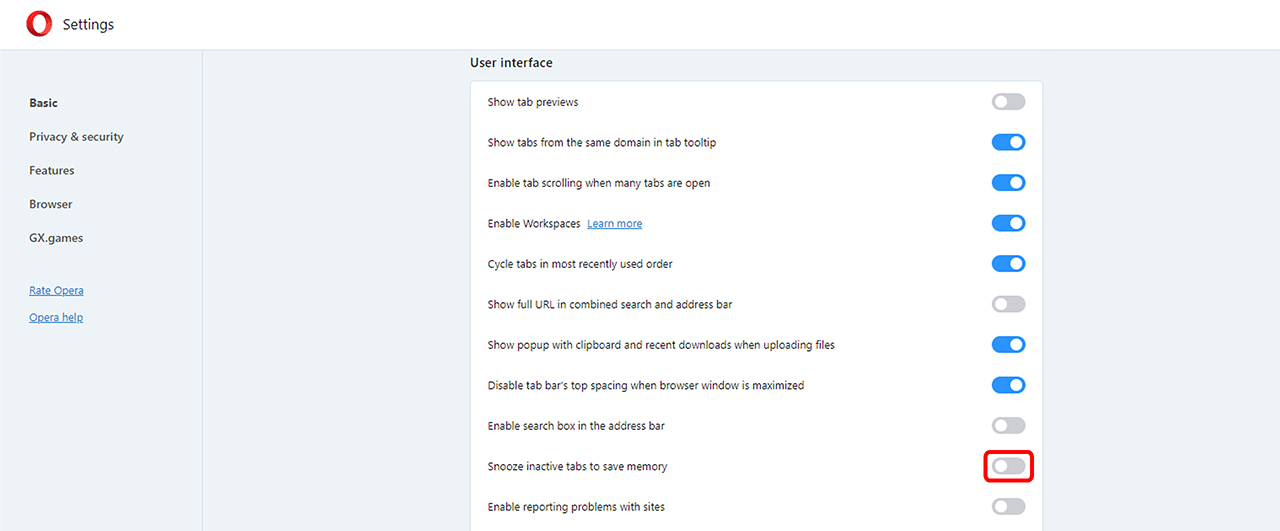
Arbeitsspeicher-Sparmodus deaktivieren
Sie haben Verbindungsprobleme in oneclick™, nachdem Sie den Tab, in dem Ihre App (z.B. Ihr Windows-Desktop oder Ihr Programm) läuft vorübergehend minimiert haben?
In Google Chrome wurde mit der Version (111.0.5563.111) unter anderem das Feature „Arbeitsspeicher-Sparmodus“ integriert. Ist dieser aktiviert, wird der Arbeitsspeicher von inaktiven Tabs freigegeben, um Ressourcen zu sparen und mehr Arbeitsspeicher für aktive Fenster einsetzen zu können. Minimieren Sie also das Fenster, in welchem oneclick™ geöffnet ist, oder setzen Sie den entsprechenden Tab Ihres Browsers in den Hintergrund, kann es sein, dass Chrome auch hier den Arbeitsspeicher freigibt. Hierdurch kann es zu einem Verbindungsverlust zum Server kommen. Auch in anderen Browsern wie Opera oder Microsoft Edge existieren ähnliche Funktionen, die zu Verbindungsproblemen führen können.
Mit wenigen einfachen Schritten können Sie dafür sorgen, dass in Ihrem Browser bestimmte Seiten auch im Hintergrund dauerhaft ausgeführt werden. Gehen Sie wie folgt vor:
Deaktivieren des Sparmodus in Google Chrome
- Öffnen Sie in Google Chrome das Menü durch einen Klick auf das Symbol mit den drei Balken, oben rechts neben der Suchleiste.
- Klicken Sie hier auf Einstellungen.
- Im Einstellungs-Menü wählen Sie nun den Reiter Leistung.
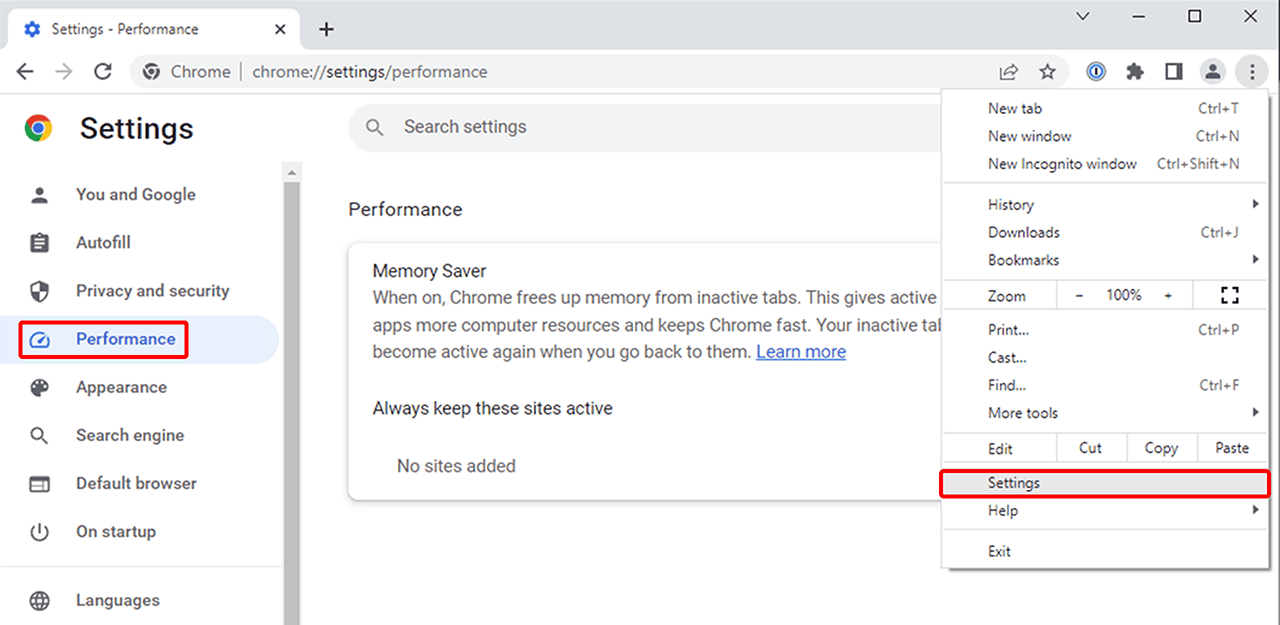
- Hier finden Sie den Punkt „Arbeitsspeicher-Sparmodus“.
- Gehen Sie zu dem Eintrag „Diese Websites immer aktiv lassen“. Klicken Sie hier auf Hinzufügen.
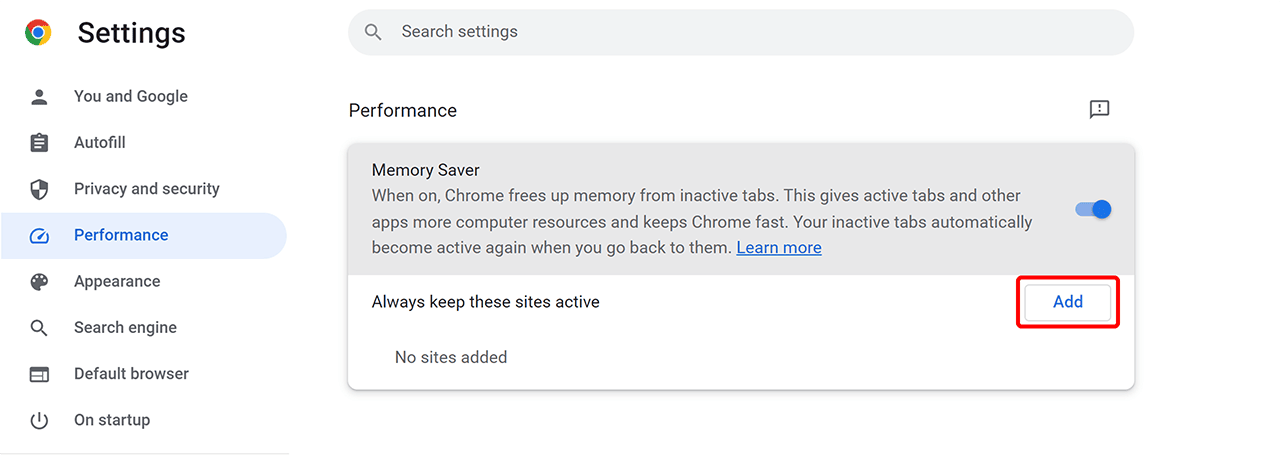
Hierdurch wird eine Liste an Websites angelegt, die eine Ausnahmeregelung von diesem Feature erhalten. So kann der Sparmodus weiterhin aktiv bleiben. - Es öffnet sich ein kleines Dialogfenster. Tragen Sie hier die Seite https://*.oneclick.services ein und bestätigen Sie mit Hinzufügen.

- Ihr Eintrag erscheint nun unterhalb von „Diese Websites immer aktiv lassen“.
- Möchten Sie das Feature generell deaktivieren, um alle Ihre Tabs im Hintergrund weiter laufen zu lassen, können Sie alternativ einfach den Schalter rechts neben dem entsprechenden Eintrag (siehe 4.) deaktivieren.
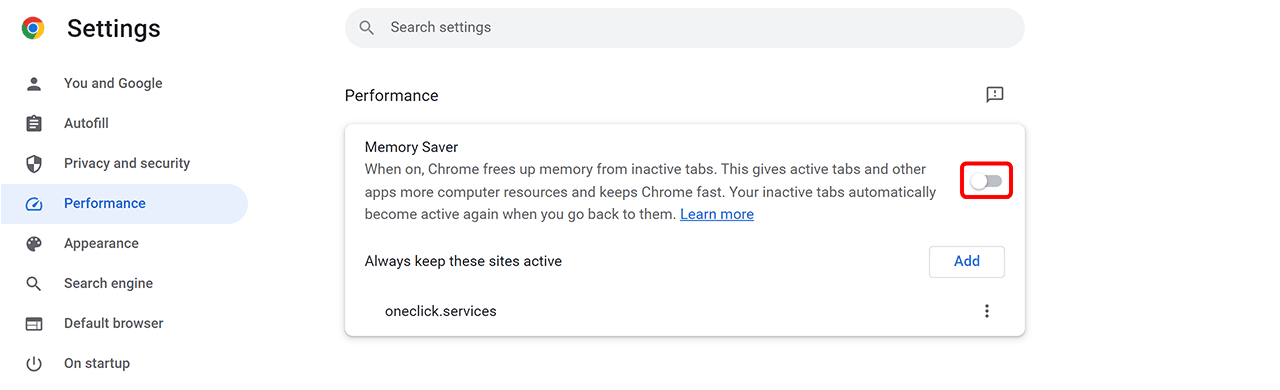
Nach einer Deaktivierung ist das Eintragen einzelner Websites in die Ausnahmen-Liste nicht mehr erforderlich.
Deaktivieren des Sparmodus in Microsoft Edge
- Öffnen Sie in Microsoft Edge das Menü durch einen Klick auf das Symbol mit den drei Balken, oben rechts neben der Suchleiste.
- Klicken Sie hier auf Einstellungen.
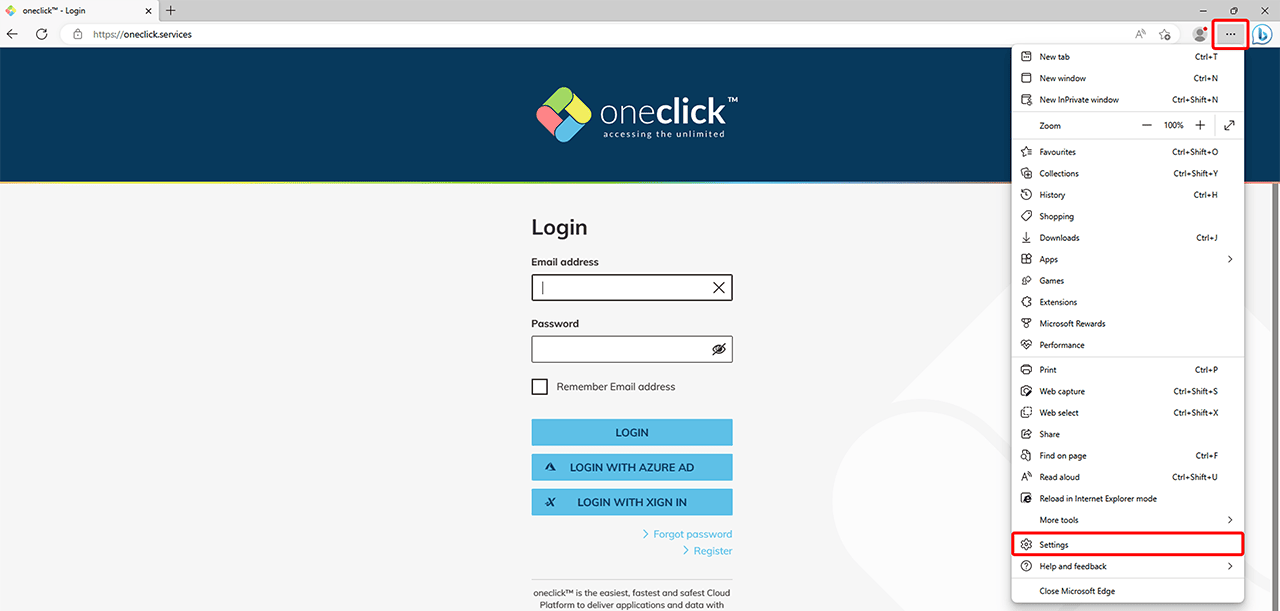
- Wählen Sie hier auf der linken Seite den Reiter System und Leistung.
- Unter dem Punkt „Leistung optimieren“ finden Sie den Eintrag „Diese Websites nie in den Standbymodus versetzen“.
- Klicken Sie rechts neben dem Eintrag auf Hinzufügen.
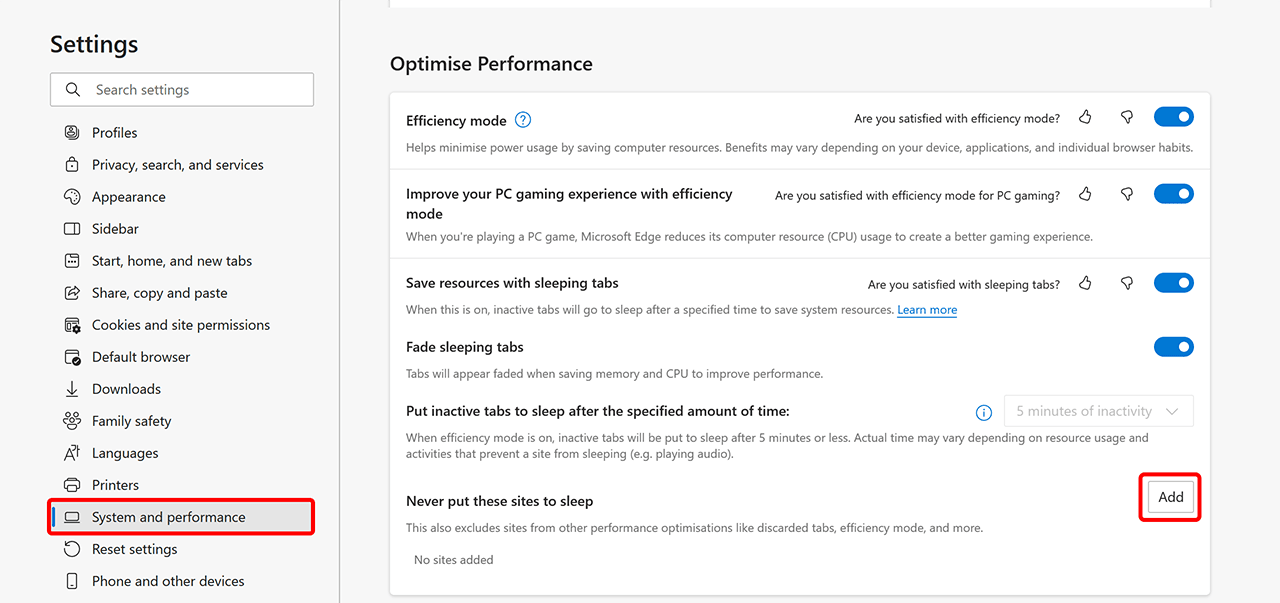
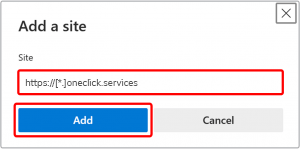
- In dem nun geöffneten Fenster können Sie alle Seiten hinzufügen, die Sie von dieser Regel ausnehmen möchten.
- Geben Sie hier also https://[*.]oneclick.services ein und bestätigen Sie Ihrem Eintrag mit Hinzufügen.
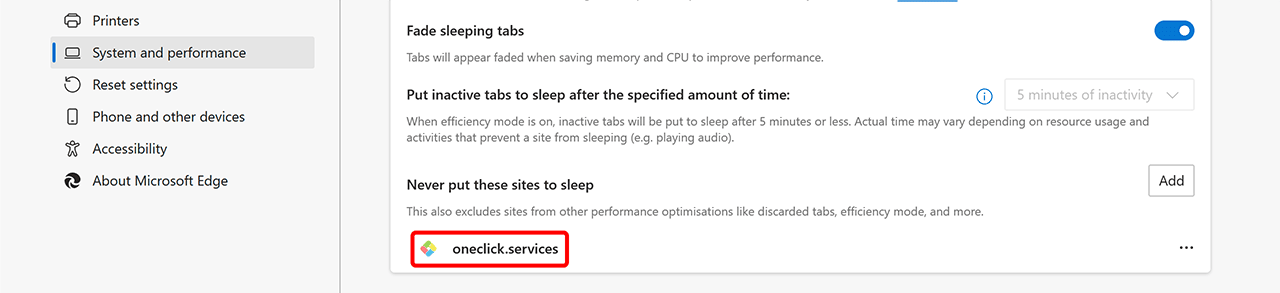
- Die Seite wird nun unterhalb des Eintrags aufgeführt.
- Möchten Sie das Feature generell deaktivieren, um alle Ihre Tabs im Hintergrund weiter laufen zu lassen, können Sie alternativ einfach den Schalter rechts neben dem Eintrag „Ressourcen sparen mit Tabs im Ruhezustand“ deaktivieren.
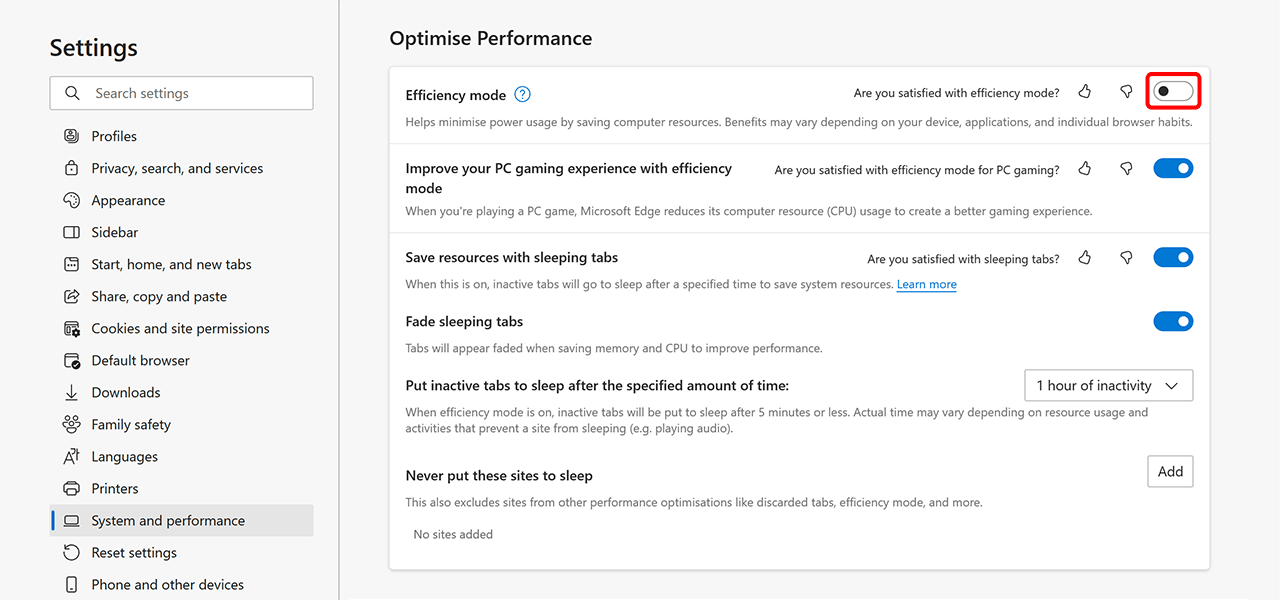
Nach einer Deaktivierung ist das Eintragen einzelner Websites in die Ausnahmen-Liste nicht mehr erforderlich.
Deaktivieren des Sparmodus in Opera
- Öffnen Sie in Opera das Menü durch einen Klick auf das Symbol mit den drei Balken, oben rechts neben der Suchleiste.
- Scrollen Sie ganz nach unten und klicken Sie auf Zur Seite mit allen Browsereinstellungen wechseln.
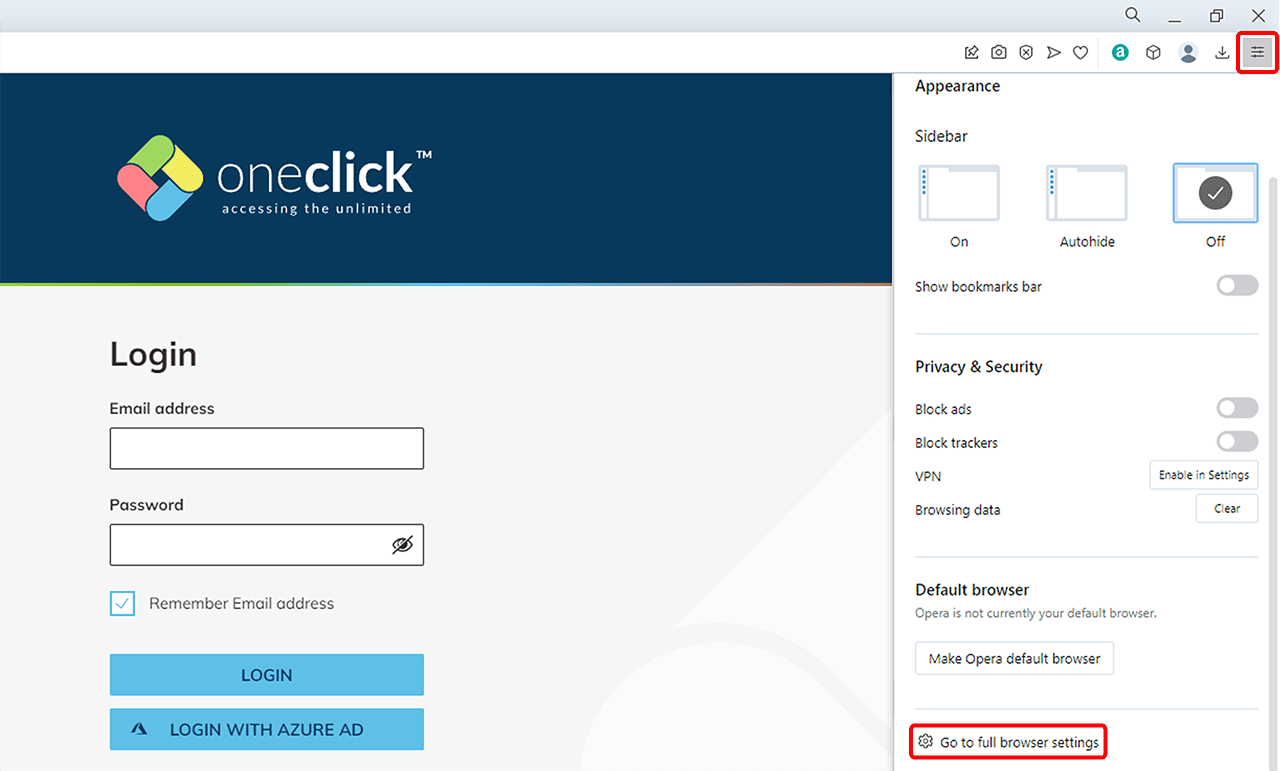
- Scrollen Sie im angezeigten Menü erneut ganz nach unten und klicken Sie auf Erweitert.
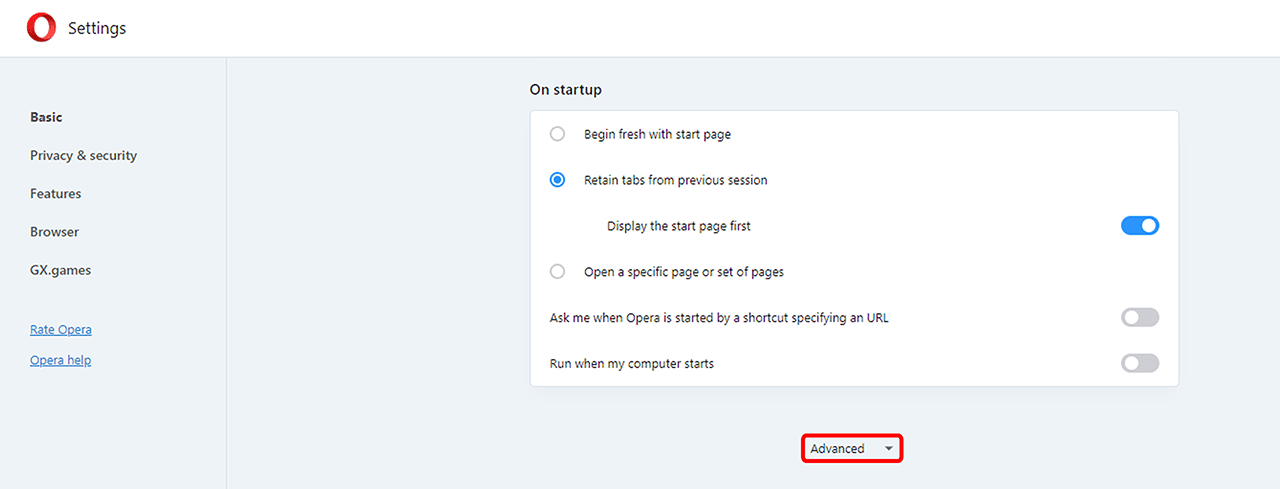
- Scrollen Sie auf der Seite herunter bis zu dem Überpunkt „Benutzeroberfläche“.
- Deaktivieren Sie hier den Schalter neben dem Eintrag „Inaktive Tabs in den Standby-Modus schalten, um Speicherplatz zu sparen“.