Mikrofon und Kamera im Browser umstellen
In oneclick™ erfolgt die automatische Erkennung Ihres Mikrofons und Ihrer Kamera durch den von Ihnen verwendeten Browser. Nachfolgend beschreiben wir, wie Sie in Google Chrome die Einstellungen für Ihr Mikrofon und Ihre Kamera vornehmen können. Google Chrome verwendet automatisch das Standardmikrofon und die Standardkamera für Webanwendungen und Websites. Möchten Sie jedoch ein anderes Gerät verwenden, beispielsweise ein externes USB-Mikrofon oder Ihre Standard-Kamera ändern, können Sie dies einfach in den Einstellungen Ihres Browsers tun.
1. Einrichten des verwendeten Mikrofons
- Öffnen Sie Google Chrome.
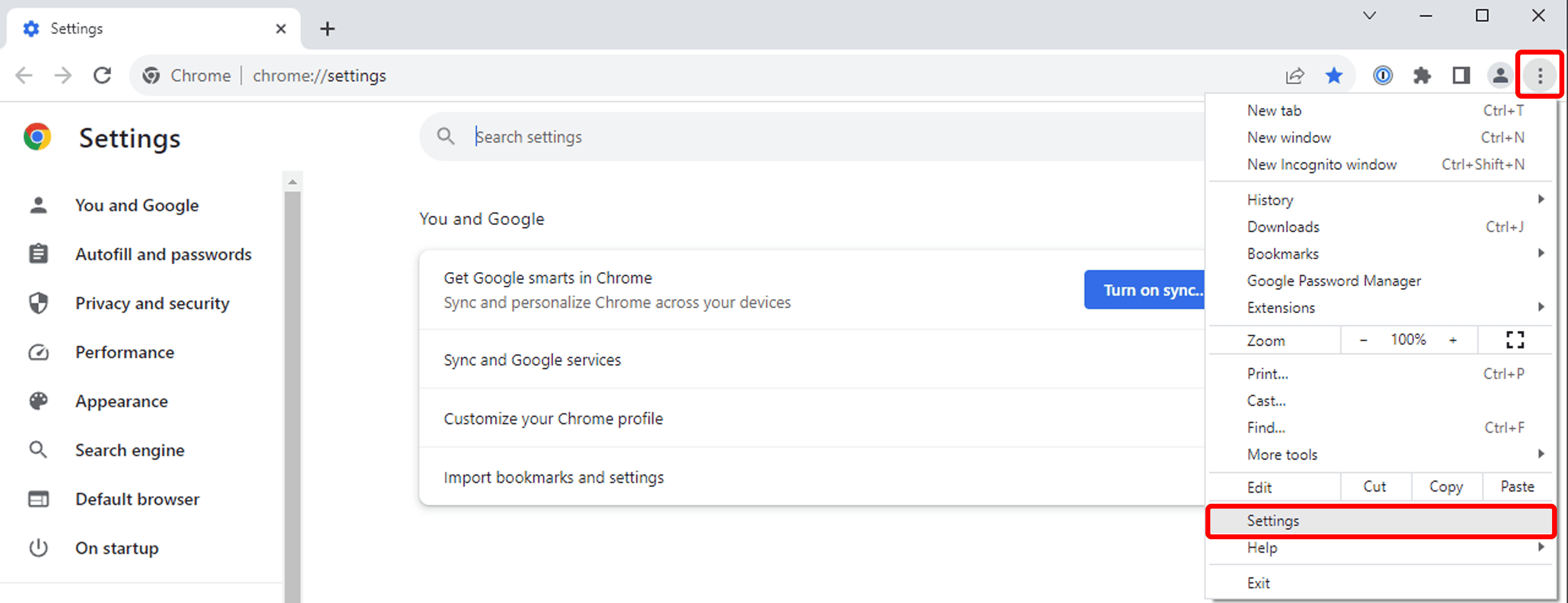
- Klicken Sie in der oberen rechten Ecke des Browserfensters auf das Menü-Symbol (drei vertikale Punkte) und wählen Sie hier Einstellungen.
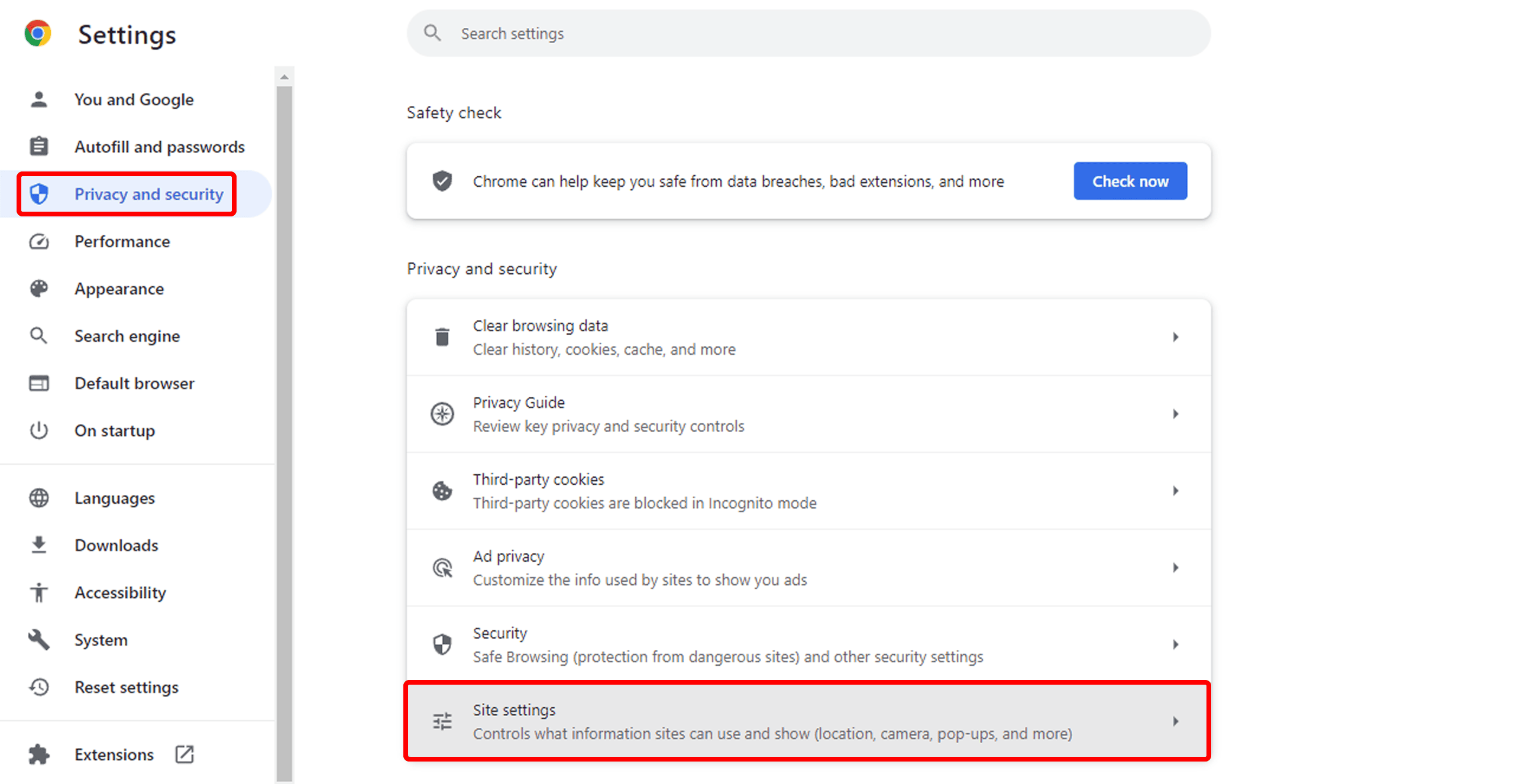
- Klicken Sie anschließend links auf den Reiter Datenschutz und Sicherheit und dann auf Website-Einstellungen.
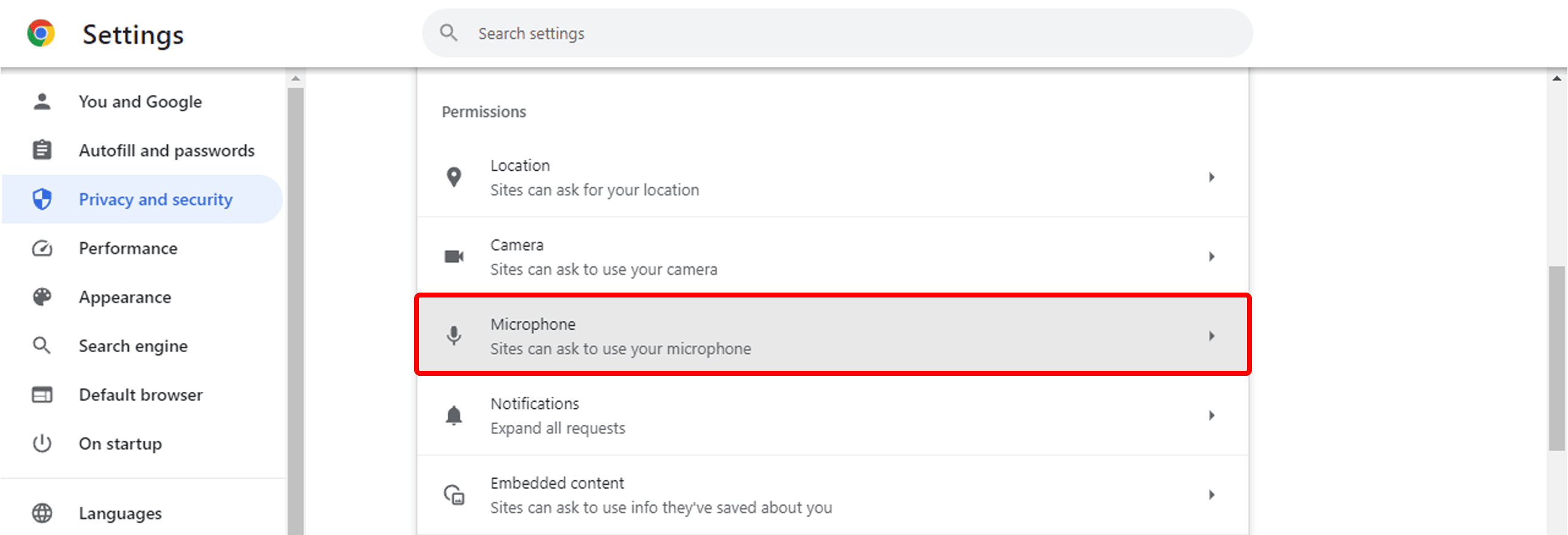
- Scrollen Sie auf der Einstellungsseite nach unten, bis Sie den Abschnitt Mikrofon erreichen und klicken Sie darauf.
- Ändern Sie die Einstellung des Mikrofon-Standards durch Auswahl eines anderen Mikrofons, indem Sie auf den Abwärtspfeil klicken.
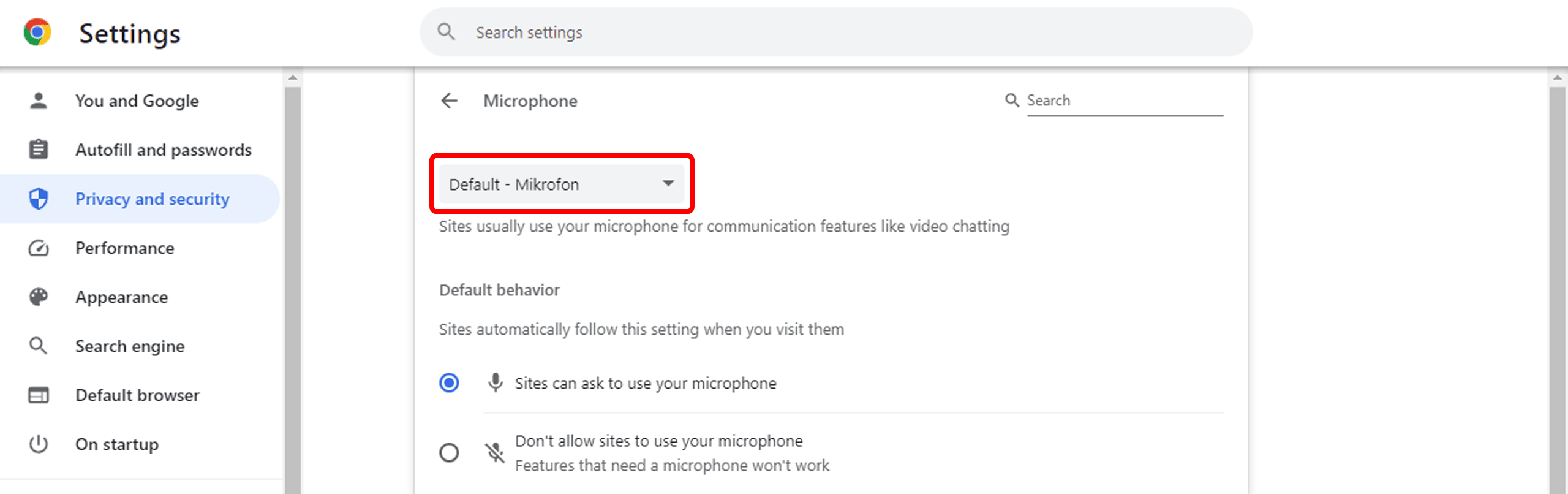
- Es öffnet sich ein Dropdown-Menü und Sie sehen eine Liste der verfügbaren Mikrofone.
- Wählen Sie das Mikrofon aus, das Sie als neuen Standard verwenden möchten.
- Schließen Sie die Einstellungen. Chrome speichert Ihre Auswahl automatisch.
2. Einrichten der verwendeten Kamera
- Öffnen Sie Google Chrome.
- Klicken Sie in der oberen rechten Ecke des Browserfensters auf das Menü-Symbol (drei vertikale Punkte) und wählen Sie hier Einstellungen.
- Klicken Sie anschließend links auf den Reiter Datenschutz und Sicherheit und dann auf Website-Einstellungen.
- Scrollen Sie auf der Einstellungsseite nach unten, bis Sie den Abschnitt Kamera erreichen und klicken Sie darauf.
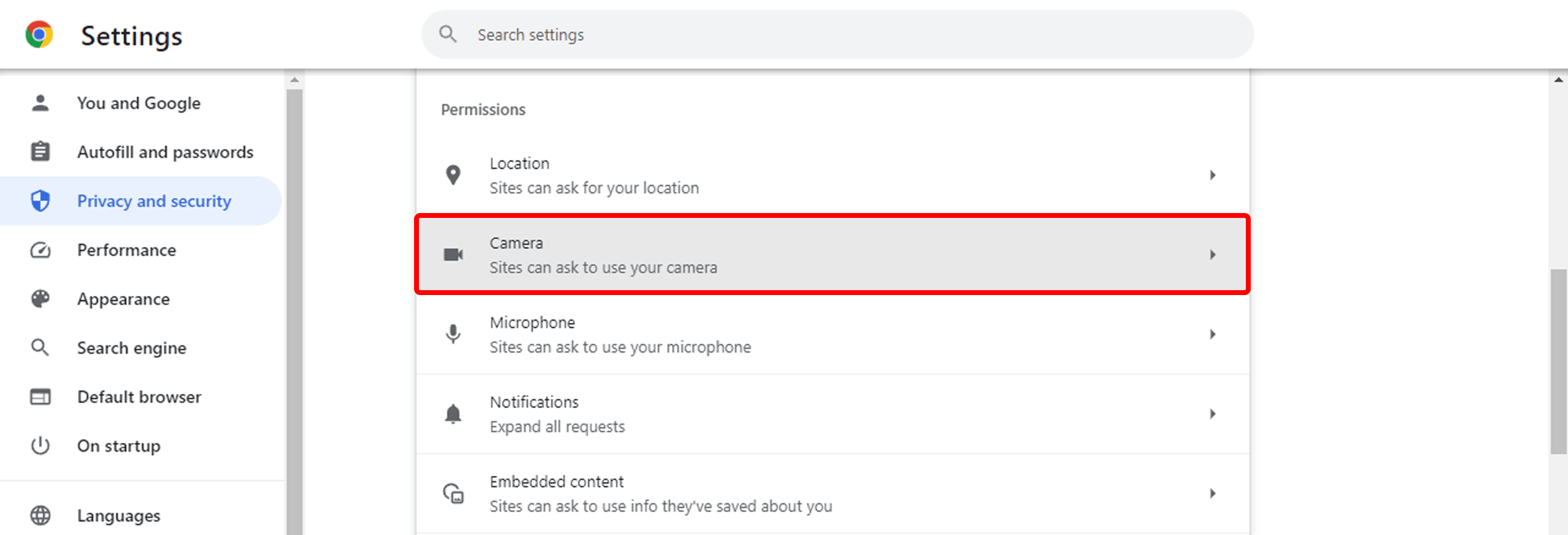
- Ändern Sie die Einstellung der Standard-Kamera durch Auswahl einer anderen, indem Sie auf den Abwärtspfeil klicken.
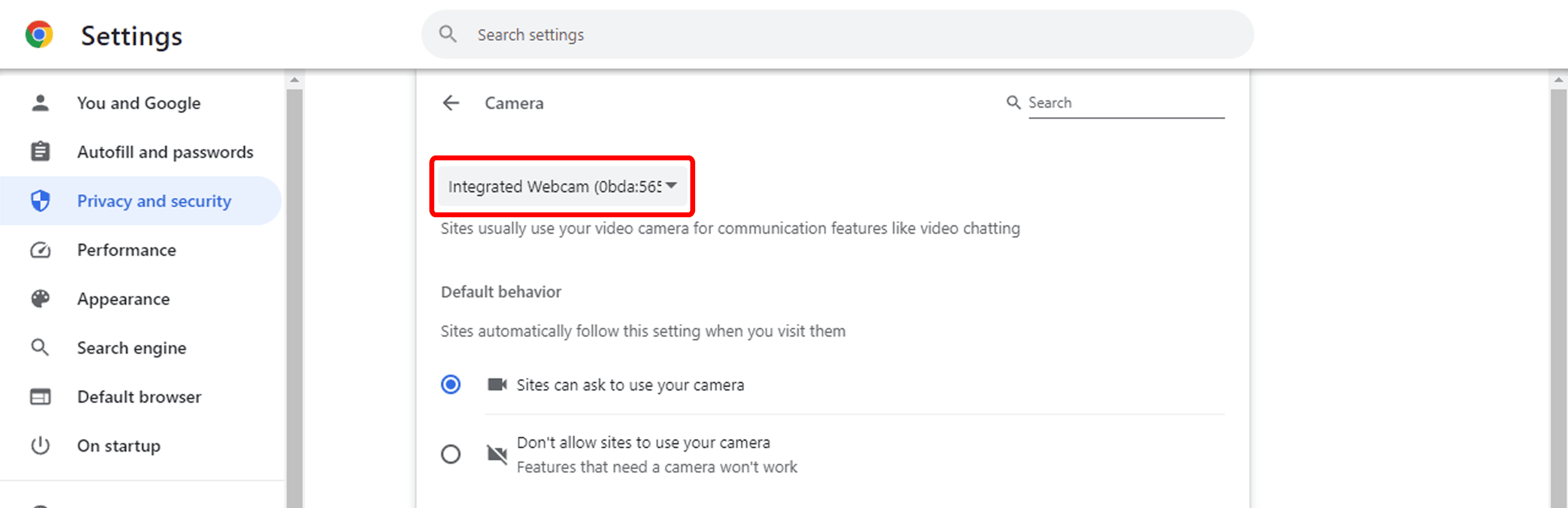
- Es öffnet sich ein Dropdown-Menü und Sie sehen eine Liste der verfügbaren Kameras.
- Wählen Sie die Kamera aus, die Sie als neuen Standard verwenden möchten.
- Schließen Sie die Einstellungen. Chrome speichert Ihre Auswahl automatisch.
3. Alternative Methode: Suche verwenden
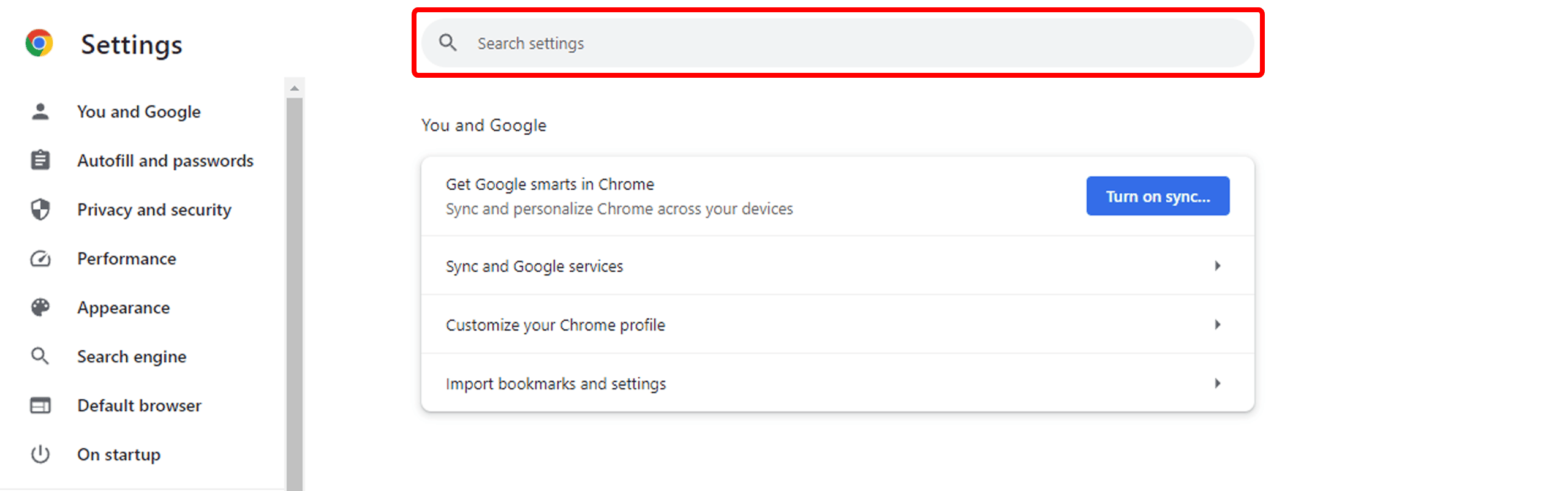
Anstelle der Schritte 1.3 und 1.4 bzw. 2.3 und 2.4 können Sie auch die Suchfunktion in den Chrome-Einstellungen verwenden. Klicken Sie dazu auf das Lupensymbol im oberen Bereich der Einstellungen und geben Sie "Mikrofon" oder „Kamera“ ein. Es wird eine Überkategorie angezeigt und mit einer gelben Infobox aufgeschlüsselt, in welcher Unterkategorie wie viele Suchergebnisse zu finden sind. Durch einen Klick darauf werden die entsprechenden Suchergebnisse im Menü gelb hinterlegt und Sie können sich zum entsprechenden Menüpunkt durchklicken.