Streaming-Optimierung anpassen
Arbeiten Sie vor allem mit bewegten Bildern wie Videos und Animationen, oder beschäftigen Sie sich überwiegend mit textbasierten Inhalten?
In beiden Fällen ist es sinnvoll, das Streaming auf Ihre Arbeitsweise abzustimmen und den Schwerpunkt nach Ihren Prioritäten auszurichten.
Streaming-Status während einer Verbindung ansehen
Öffnen Sie Ihre Remote-Verbindung und klicken Sie oben in der Symbolleiste auf das Zahnrad-Symbol.
Unter Streaming-Einstellungen → Status sehen Sie:
- Round-Trip-Dauer (Latenz) – die aktuelle Verzögerung in Millisekunden.
- Aktiv/Inaktiv – Flüssige Videowiedergabe (WebRTC) – ob WebRTC gerade für Ihre Verbindung aktiv ist.
- Dauer der Streaming-Sitzung – wie lange die Verbindung bereits läuft.
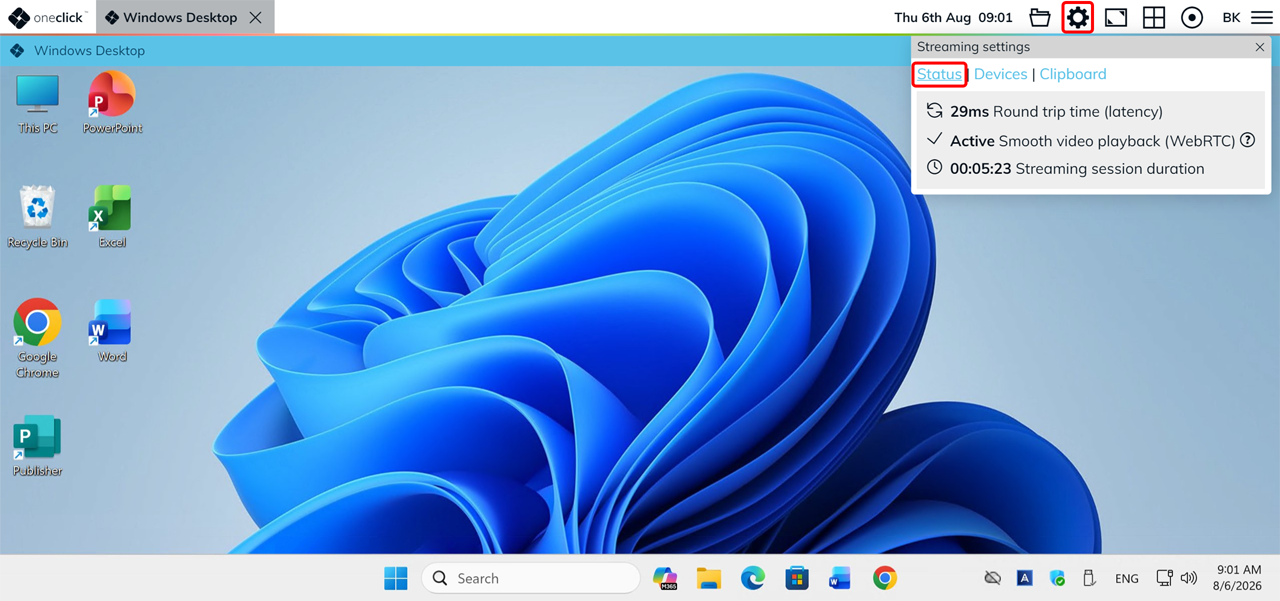
Was bedeutet „Aktiv – Flüssige Videowiedergabe (WebRTC)“?
WebRTC ist eine Übertragungstechnologie, die dafür sorgt, dass bewegte Inhalte wie Videos und Animationen flüssiger übertragen werden. Ihre Streaming-Optimierung bestimmt, wie WebRTC für die Übertragung verwendet wird:
- Geringe Latenz: WebRTC wird nicht verwendet – oneclick™ reagiert dafür unmittelbarer auf Ihre Eingaben.
- Flüssige Videos: WebRTC wird bevorzugt verwendet – bewegte Inhalte laufen dadurch ruckelfreier und benötigen dabei weniger Bandbreite.
"Aktiv" erscheint, sobald WebRTC erfolgreich verbunden werden konnte – unabhängig davon, auf welchen Wert die Streaming-Optimierung eingestellt ist.
Zeigt oneclick™ stattdessen einen Warnhinweis zur Firewall-Freigabe an, konnte WebRTC nicht aktiviert werden. Details dazu finden Sie unter Performance-Einschränkungen bei Bewegtbildern.
Streaming-Optimierung einstellen
Ihr Administrator legt fest, ob Sie die Streaming-Einstellungen selbst ändern können.
Wenn Sie Zugriff auf den Unified Workspace haben, können Sie die Streaming-Optimierung selbst direkt über Ihre App-Kachel in wenigen einfachen Schritten anpassen.
- Öffnen Sie den oneclick™ Desk.
- Bewegen Sie den Mauszeiger über die App-Kachel und klicken Sie auf das Zahnrad-Symbol.

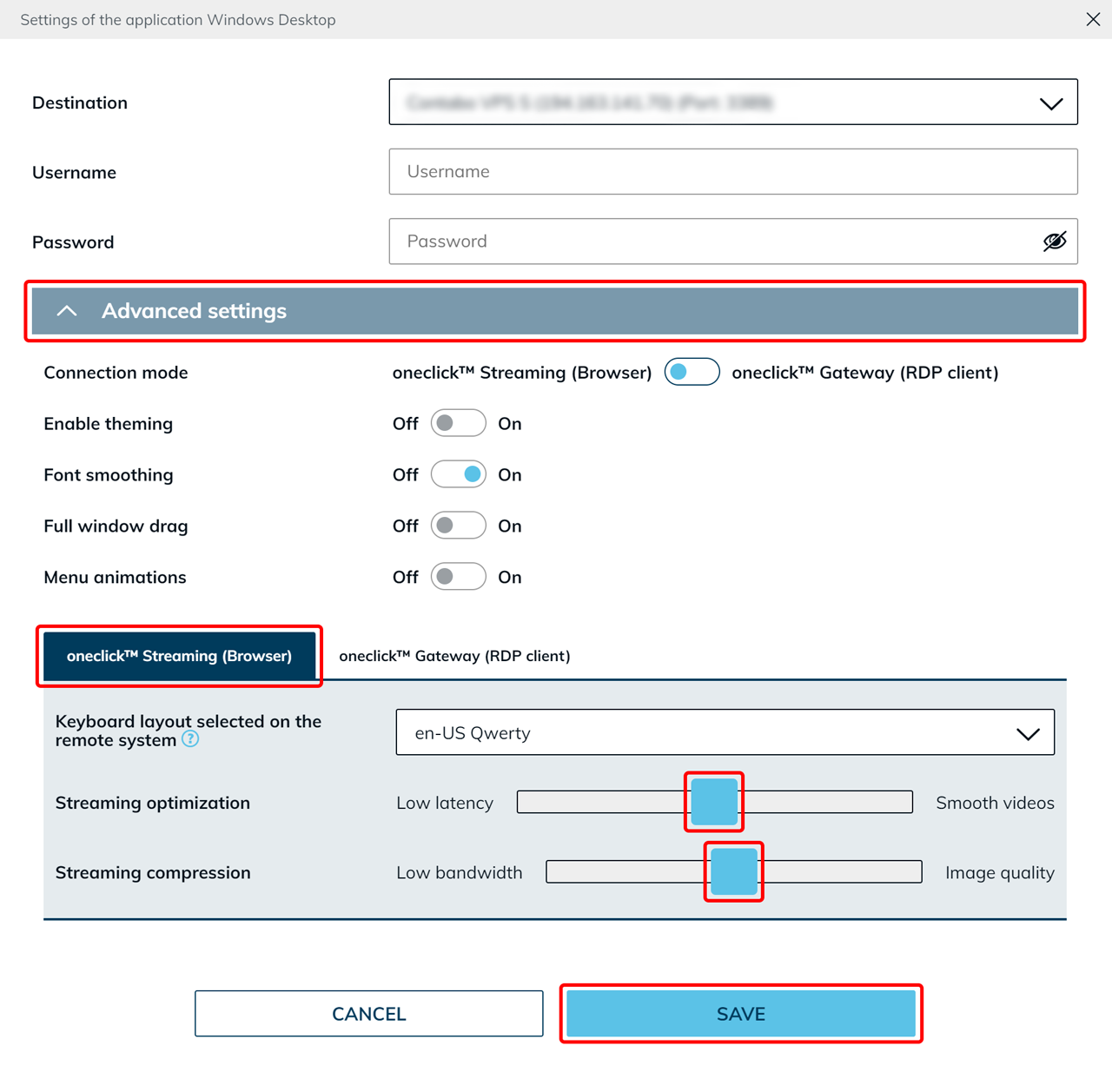
- Öffnen Sie die Erweiterten Einstellungen und wechseln Sie zum Tab oneclick™ Streaming (Browser).
- Passen Sie die Einstellungen mit Hilfe das Schiebreglers an Ihre Arbeitsweise an.
- Streaming-Optimierung:
- Bei "Geringe Latenz" reagiert oneclick™ unmittelbarer auf Ihre Eingaben, dafür wirken Bewegtbilder weniger flüssig.
- Bei "Flüssige Videos" laufen Bewegtbilder ruckelfreier. Da hierfür WebRTC verwendet wird, benötigt diese Einstellung außerdem weniger Bandbreite.
- Streaming-Kompression (ist unabhängig von WebRTC, beeinflusst aber ebenfalls die Performance):
- Bei "Geringe Bandbreite" wird das Bild stärker komprimiert – sinnvoll bei langsamer Internetverbindung.
- Bei "Hohe Bildqualität" wird das Bild schärfer dargestellt, benötigt dafür aber mehr Bandbreite.
- Streaming-Optimierung:
- Speichern Sie die Einstellungen.
Testen Sie anschließend, wie sich die Verbindung für Sie anfühlt, und passen Sie die Einstellungen bei Bedarf jederzeit erneut an.