Langsames Scrollen
Dieser Artikel hilft Ihnen, wenn Sie auf einem Windows Computer arbeiten und sich das Scrollen in Ihrer Arbeitsumgebung nicht richtig anfühlt und sehr langsam reagiert.
Das Scrollverhalten mit ihrem Mausrad überprüfen Sie in den Mauseinstellungen Ihres lokalen Windows-Geräts – also auf dem Computer, mit dem Sie sich bei oneclick™ anmelden, nicht in der Arbeitsumgebung selbst.
Die Einstellung "Je eine Bildschirmseite" kann sich auf das Scrollen innerhalb der Arbeitsumgebung auswirken.
Diese Anleitung gilt für lokale Windows-Geräte mit Maus und Mausrad, da das Scrollsignal vom lokalen Gerät an die Arbeitsumgebung übertragen wird. Nutzen Sie ein Touchpad, ein Tablet oder einen Mac, ist diese Anleitung für Sie nicht relevant. Falls sich das Scrollen dennoch nicht richtig anfühlt, wenden Sie sich bitte an Ihren Administrator.
Mauseinstellung in Windows ändern
- Öffnen Sie auf Ihrem lokalen Windows-Gerät die Einstellungen.
- Klicken Sie auf Bluetooth und Geräte.
- Klicken Sie auf Maus.
- Suchen Sie im Abschnitt „Bildlauf“ die Einstellung „Drehen Sie das Mausrad um zu Scrollen“.
- Wählen Sie Mehrere Zeilen gleichzeitig aus.
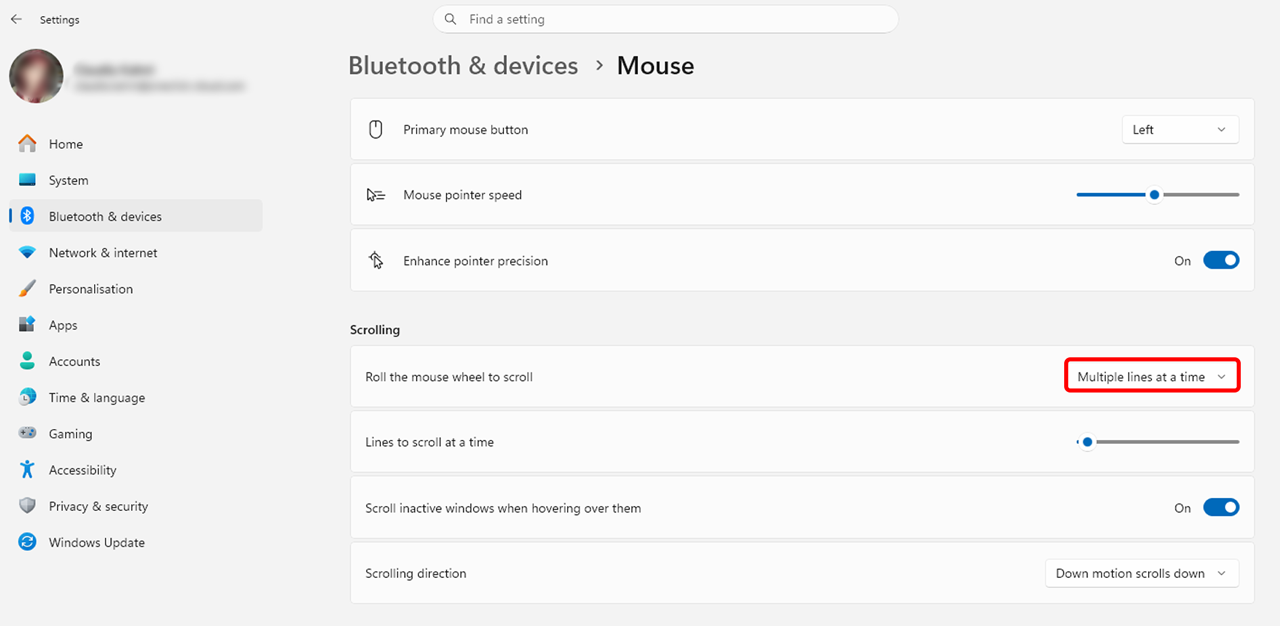
Windows übernimmt die Einstellung sofort.
Weitere Windows-Mauseinstellungen beschreibt Microsoft im Artikel Mauseinstellungen ändern.
Scrollverhalten prüfen
- Öffnen Sie Ihre Arbeitsumgebung in oneclick™.
- Scrollen Sie innerhalb der Arbeitsumgebung nach unten und oben.
- Prüfen Sie, ob sich der Inhalt jetzt gleichmäßiger bewegt und das Scrollen wieder normal reagiert.
Fühlt sich das Scrollen weiterhin nicht richtig an, prüfen Sie, ob auf Ihrem lokalen Windows-Gerät weiterhin "Mehrere Zeilen gleichzeitig" ausgewählt ist.
Bei speziellen Eingabegeräten, zum Beispiel Mäusen für 3D-Umgebungen, können eigene Hardware- oder Hersteller-Einstellungen das Scrollverhalten zusätzlich beeinflussen. Prüfen Sie in diesem Fall auch die Einstellungen des Eingabegeräts.
Besteht das Problem weiterhin, kontaktieren Sie Ihren Administrator.