Fehler beim RDP-Zugriff
Sie erhalten eine Fehlermeldung bei der RDP-Verbindung? Vergewissern Sie sich zunächst, dass Sie oneclick™ angemeldet sind und die Verbindung zu Ihrem Remote-System noch aktiv ist.
Prüfen Sie insbesondere, ob die im Zugriffsfenster angezeigte Verbindungszeit abgelaufen ist. Ist die Verbindungszeit abgelaufen, klicken Sie auf Verbindungszeit erneuern. 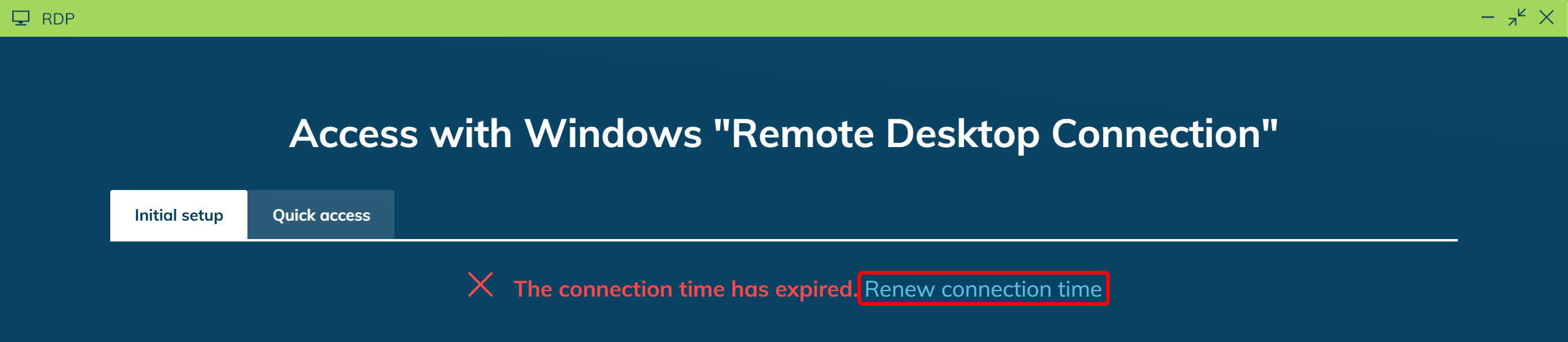
Tritt weiterhin ein Fehler auf, prüfen Sie, welches der folgenden Fehlerbilder auftritt:
RDP-Datei ist beschädigt oder „Verbinden“ ist ausgegraut
Windows meldet, dass die RDP-Datei beschädigt ist, oder Verbinden ist ausgegraut. Wenn Sie signierte Einstellungen der RDP-Datei ändern und speichern, wird die digitale Signatur ungültig.
- Laden Sie die RDP-Datei erneut über oneclick™ herunter.
- Ändern und speichern Sie anschließend keine signierten Einstellungen in der RDP-Datei.
Verbindung schlägt fehl, obwohl sich die RDP-Datei normal öffnet
Öffnet sich die RDP-Datei normal, lässt sich die Verbindung aber nicht herstellen, gehen Sie wie folgt vor:
- Starten Sie die App in oneclick™. Dadurch wird die Verbindungszeit erneuert und die Zugangsdaten sind wieder fünf Minuten gültig.
- Öffnen Sie anschließend die bereits vorhandene RDP-Datei erneut. Sie müssen sie nicht erneut herunterladen.
Verbindungseinstellungen zurücksetzen
Falls die Verbindung weiterhin fehlschlägt, kann dies an veralteten Anmeldeinformationen oder einem gespeicherten Verlauf in der App „Remotedesktopverbindung“ liegen. Mit den folgenden Schritten setzen Sie die Verbindungseinstellungen zurück:
1. Gespeicherte Anmeldeinformationen löschen
- Öffnen Sie die Systemsteuerung (z. B. über das Startmenü).
- Wählen Sie oben rechts bei Anzeige den Punkt Große Symbole oder Kleine Symbole aus.
Standardmäßig steht diese Einstellung oft auf „Kategorie“, dann ist die folgende Option nicht sichtbar. - Klicken Sie nun auf Anmeldeinformationsverwaltung.

- Wählen Sie Windows-Anmeldeinformationen.
- Suchen Sie den Eintrag, der mit der RDP-Verbindung zusammenhängt (z. B. IP-Adresse oder Servername).
- Klicken Sie auf Entfernen und testen Sie anschließend die Verbindung.

2. Verlauf der zuletzt verwendeten RDP-Verbindungen löschen
Falls weiterhin eine Fehlermeldung erscheint, löschen Sie den Verlauf wie folgt:
- Drücken Sie Windows-Taste + R, geben Sie
regeditein und drücken Sie Enter.

- Gehen Sie zu folgendem Pfad:
HKEY_CURRENT_USER\Software\Microsoft\Terminal Server Client\Default
Diesen Pfad können Sie direkt per "Kopieren und Einfügen" in die Adresszeile des Registrierungs-Editors einfügen. - Dort finden Sie Einträge wie MRU0, MRU1, usw.
- Klicken Sie mit der rechten Maustaste auf jeden dieser Einträge und wählen Sie Löschen.

- Starten Sie anschließend die App „Remotedesktopverbindung“ neu.
Falls die Verbindung weiterhin fehlschlägt, obwohl die Verbindungszeit für die Zugangsdaten noch nicht abgelaufen ist, wenden Sie sich an Ihren Administrator.