Zugriff mit Remotedesktopverbindung unter Windows
Für den Zugriff mit der App „Remotedesktopverbindung“ benötigen Sie je nach Vorbereitung Ihres Windows-Geräts eine einmalige Einrichtung.
Der genaue Ablauf hängt davon ab, ob Ihr Endgerät bereits durch Ihren Administrator vorbereitet wurde oder ob Sie die erforderliche Installation selbst vornehmen können.
Als Administrator können Sie die Ersteinrichtung zentral für alle Benutzer mit der bereitgestellten PowerShell-Datei durchführen. Diese Datei ist nicht für die Ausführung durch Endnutzer vorgesehen.
- Hat Ihr Administrator Ihr Gerät bereits eingerichtet? In diesem Fall starten Sie direkt bei Schritt 2: Verbindung mit RDP-Datei herstellen.
- Sie nehmen die Einstellungen am System selbst vor? Beginnen Sie hier bei Schritt 1:
1. Einrichtungsdatei herunterladen und ausführen (optional)
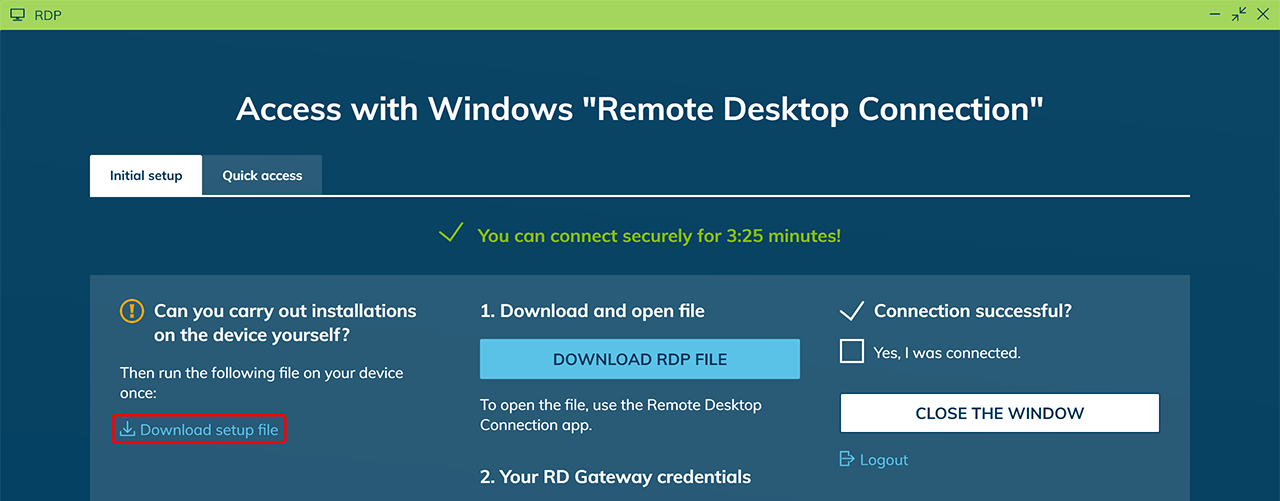
- Laden Sie die benötigte Einrichtungsdatei herunter.
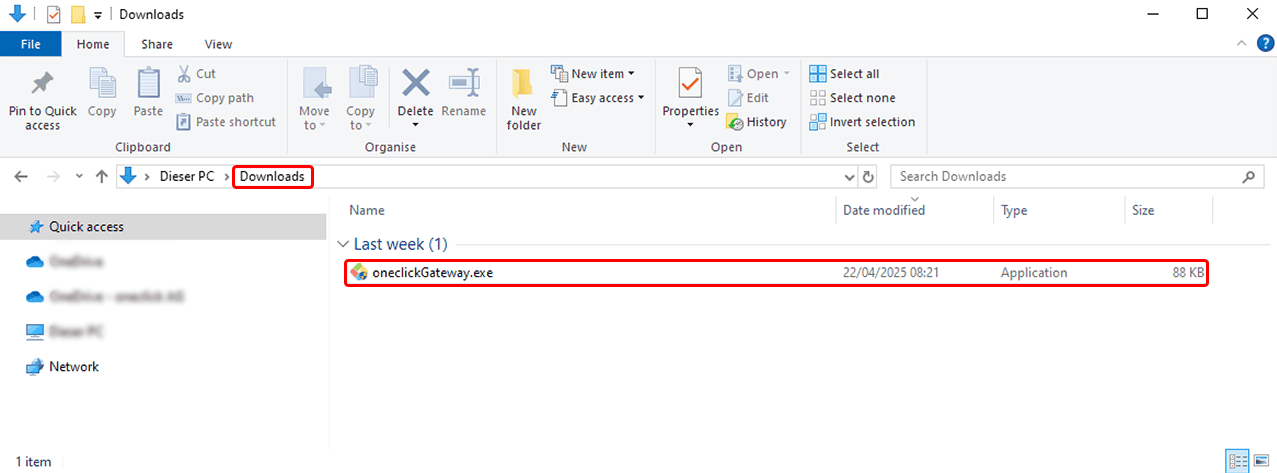
- Öffnen Sie den Ordner “Downloads” und doppelklicken Sie auf die Datei „oneclickGateway.exe”, um die Installation zu starten.
- Bestätigen Sie die Abfrage zur Ausführungsrichtlinie mit Ja und alle weiteren Hinweise mit OK.
Dabei wird das Zulassen von NTLM-Verbindungen konfiguriert.
Nun ist Ihr Gerät für den Zugriff vorbereitet.
2. Verbindung mit RDP-Datei herstellen
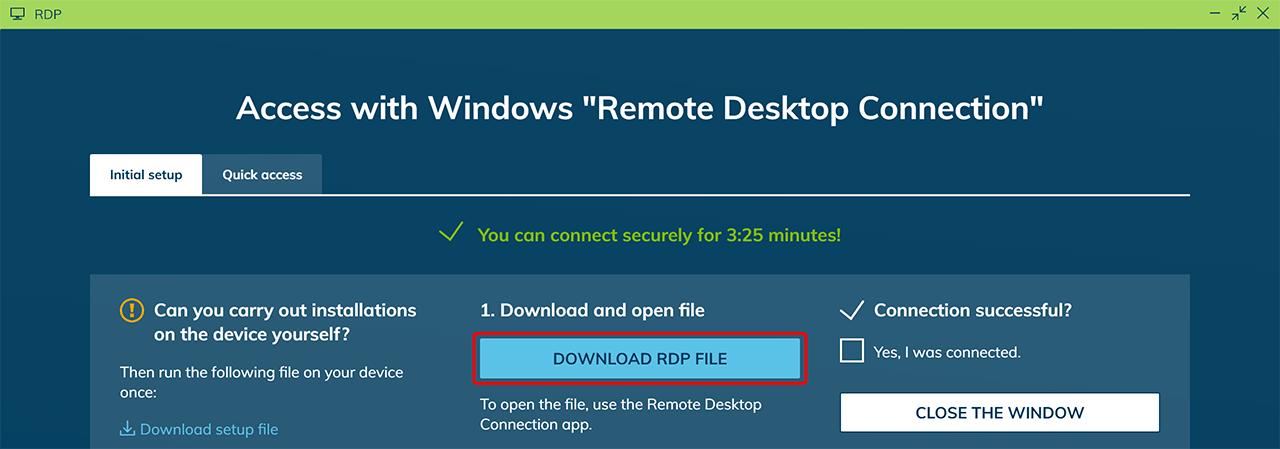
- Klicken Sie im Zugriffsfenster auf RDP-Datei herunterladen.
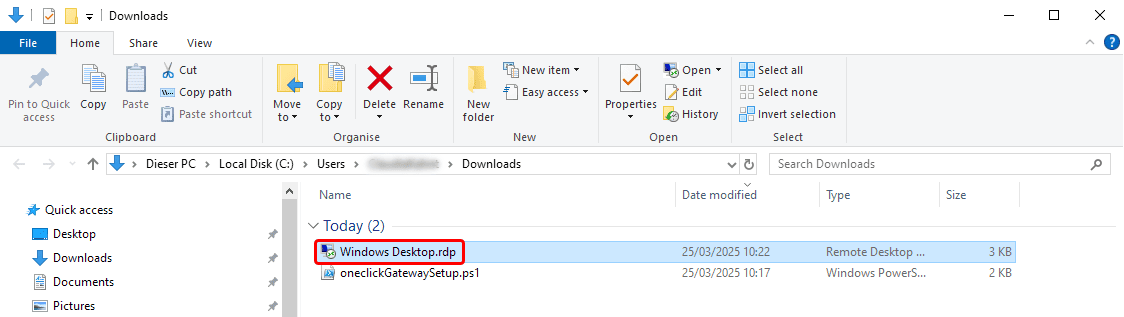
- Öffnen Sie die heruntergeladene RDP-Datei per Doppelklick.
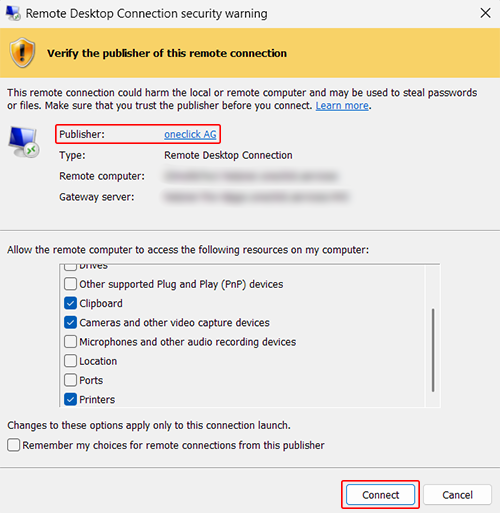
- Wenn Windows die Sicherheitswarnung für Remotedesktopverbindung anzeigt, prüfen Sie, ob unter Herausgeber "oneclick AG" steht.
- Wählen Sie bei Bedarf die lokalen Ressourcen aus, die für diesen Verbindungsstart zur Verfügung stehen sollen, zum Beispiel Zwischenablage, Laufwerke, Kameras oder Mikrofone. Die Auswahl gilt nur für diesen Verbindungsstart und verändert die gespeicherte RDP-Datei nicht.
- Klicken Sie auf Verbinden.
3. Anmeldedaten eintragen
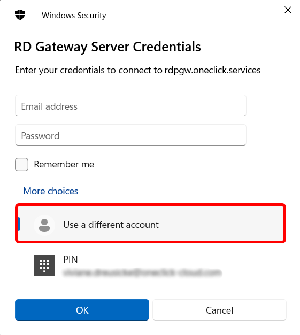
- Wenn die erste Windows-Sicherheitsabfrage nach Anmeldeinformationen fragt, klicken Sie auf Weitere Optionen und dann auf Anderes Konto.
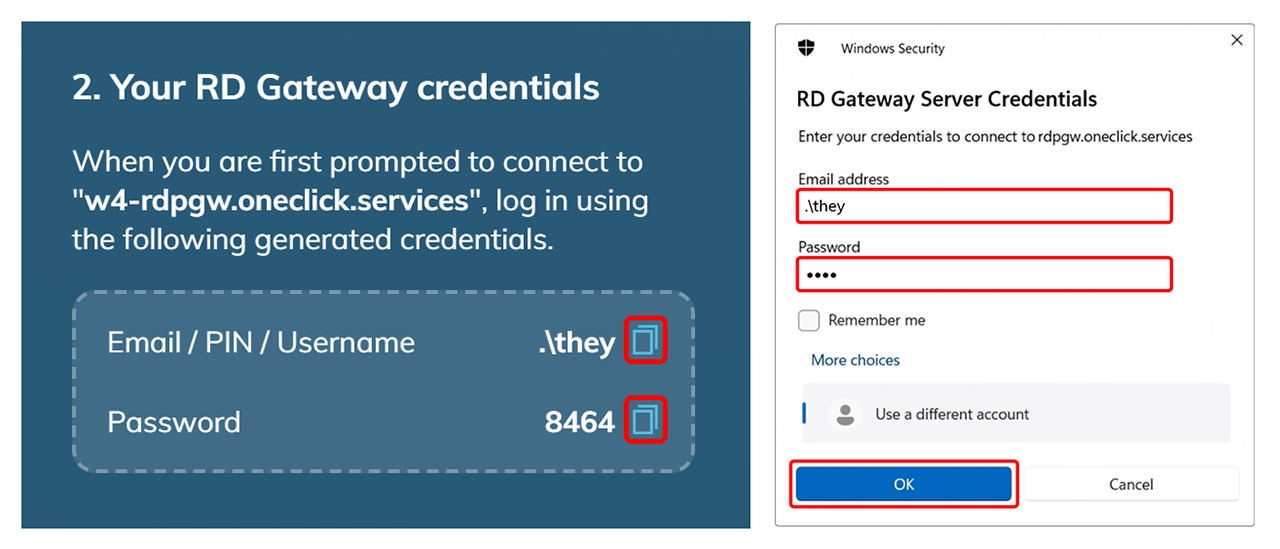
- Kopieren Sie die Anmeldedaten Benutzername und Passwort aus dem Zugriffsfenster und fügen Sie sie in die entsprechenden Felder ein.
- Klicken Sie auf OK.
- Geben Sie in der zweiten Windows-Sicherheitsabfrage Ihre Zugangsdaten für das Remote-System ein. Optional können Sie diese speichern.
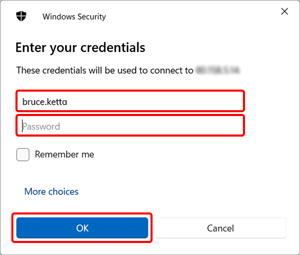
Hinweis bei Domänenumgebungen: Wenn sich das Remote-System in einer Domäne befindet, geben Sie den Benutzernamen im Format DOMAIN\username ein (z. B. firma\max.mustermann).
Zugangsdaten für Gateway und Remote-System dürfen Sie speichern. Windows legt sie in der Anmeldeinformationsverwaltung ab. Das Speichern dieser Zugangsdaten verändert nicht die RDP-Datei oder deren digitale Signatur.
4. Wurden Sie erfolgreich verbunden?
Aktivieren Sie nach einer erfolgreichen Verbindung "Ja, ich wurde verbunden." Beim nächsten Start öffnet oneclick™ automatisch Schnell-Zugriff statt Ersteinrichtung.

Klicken Sie anschließend auf Fenster schliessen.
Verbindung schlägt fehl?
Öffnet sich die RDP-Datei normal, aber die Verbindung lässt sich nicht herstellen, starten Sie die App erneut im oneclick™ Portal.
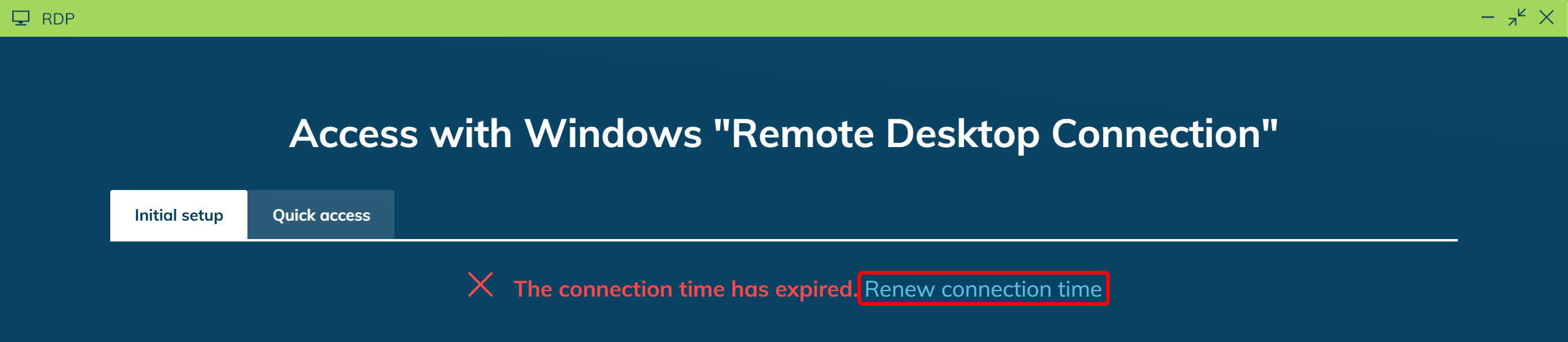
- Zeigt das Zugriffsfenster an, dass die Verbindungszeit abgelaufen ist, klicken Sie auf Verbindungszeit erneuern. oneclick™ erneuert dadurch die Verbindungszeit. Die Zugangsdaten sind wieder gültig.
- Öffnen Sie anschließend die bereits vorhandene RDP-Datei erneut.
Ein erneuter Download der RDP-Datei ist nicht erforderlich.
Weitere Fehlerbilder und Abhilfen finden Sie unter Fehler beim RDP-Zugriff.
5. RDP-Datei erneut verwenden
Sie können die heruntergeladene RDP-Datei für spätere Verbindungen erneut verwenden.
- Starten Sie die App in oneclick™. Dadurch wird die Verbindungszeit erneuert und die Zugangsdaten sind wieder gültig.
- Öffnen Sie anschließend innerhalb der angezeigten Verbindungszeit die bereits vorhandene RDP-Datei per Doppelklick.
Wenn Sie die RDP-Datei einfacher aufrufen möchten, erstellen Sie auf Ihrem Desktop eine Verknüpfung.
Bearbeiten Sie die RDP-Datei nicht manuell. Wenn Sie signierte Einstellungen ändern und die geänderte Datei speichern, wird die digitale Signatur ungültig. Meldet Windows, dass die RDP-Datei beschädigt ist, oder ist Verbinden ausgegraut und nicht anklickbar, laden Sie die RDP-Datei erneut über oneclick™ herunter.