Verknüpfungen unter Windows erstellen
Erstellen Sie Verknüpfungen zum oneclick™ Zugriffsfenster und zur RDP-Datei, um Ihre Remote-Verbindung schneller zu starten. Optional können Sie Ihrer Verknüpfung ein eigenes oneclick™ Icon zuweisen.
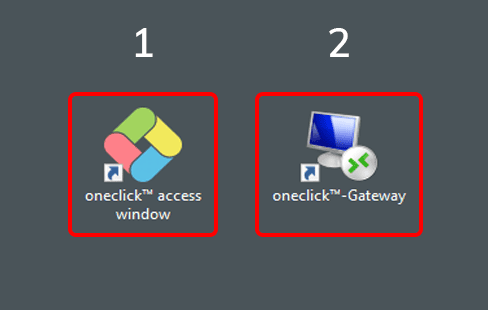
1. Zugriffsfenster
Ziehen Sie die Kachel des oneclick™ Zugriffsfensters per Drag & Drop vom oneclick™ Desk auf Ihren lokalen Desktop. So erstellen Sie eine Verknüpfung, über die Sie das Zugriffsfenster direkt öffnen können.
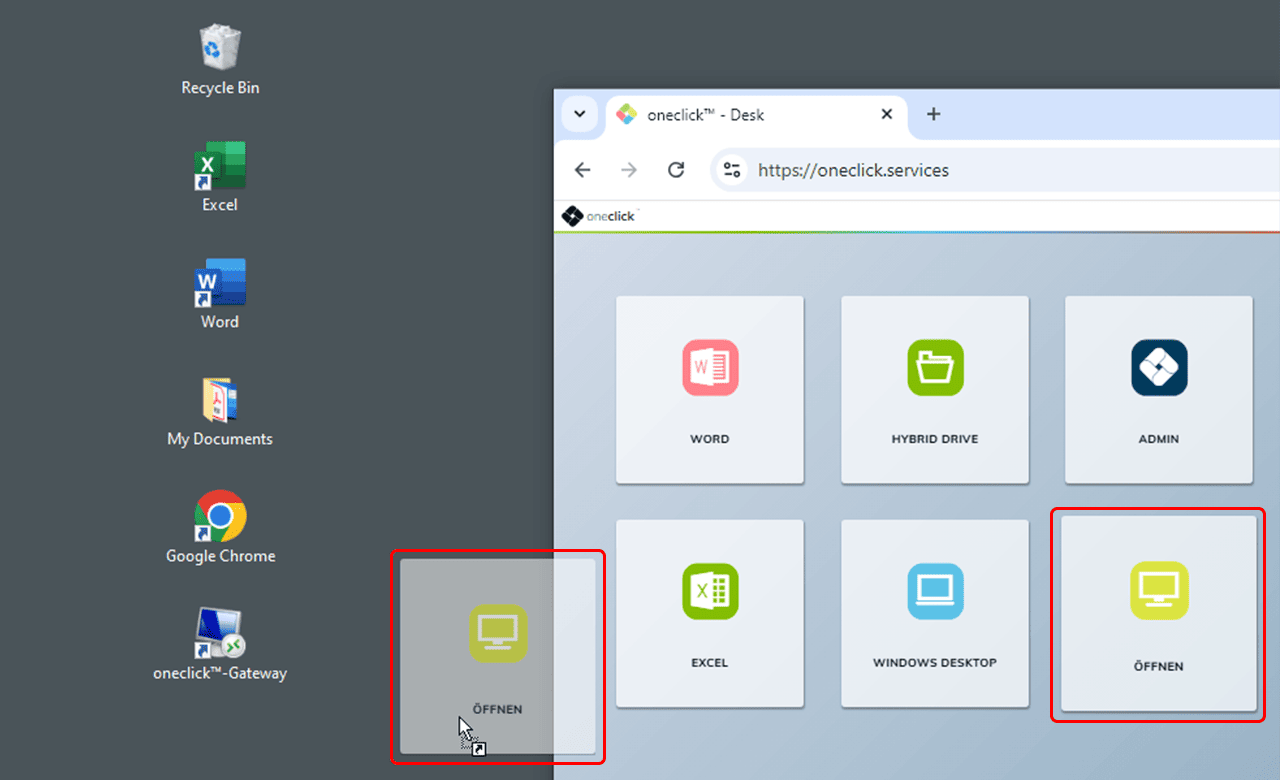
2. RDP-Datei
Nachdem Sie die RDP-Datei über das oneclick™ Zugriffsfenster heruntergeladen haben:
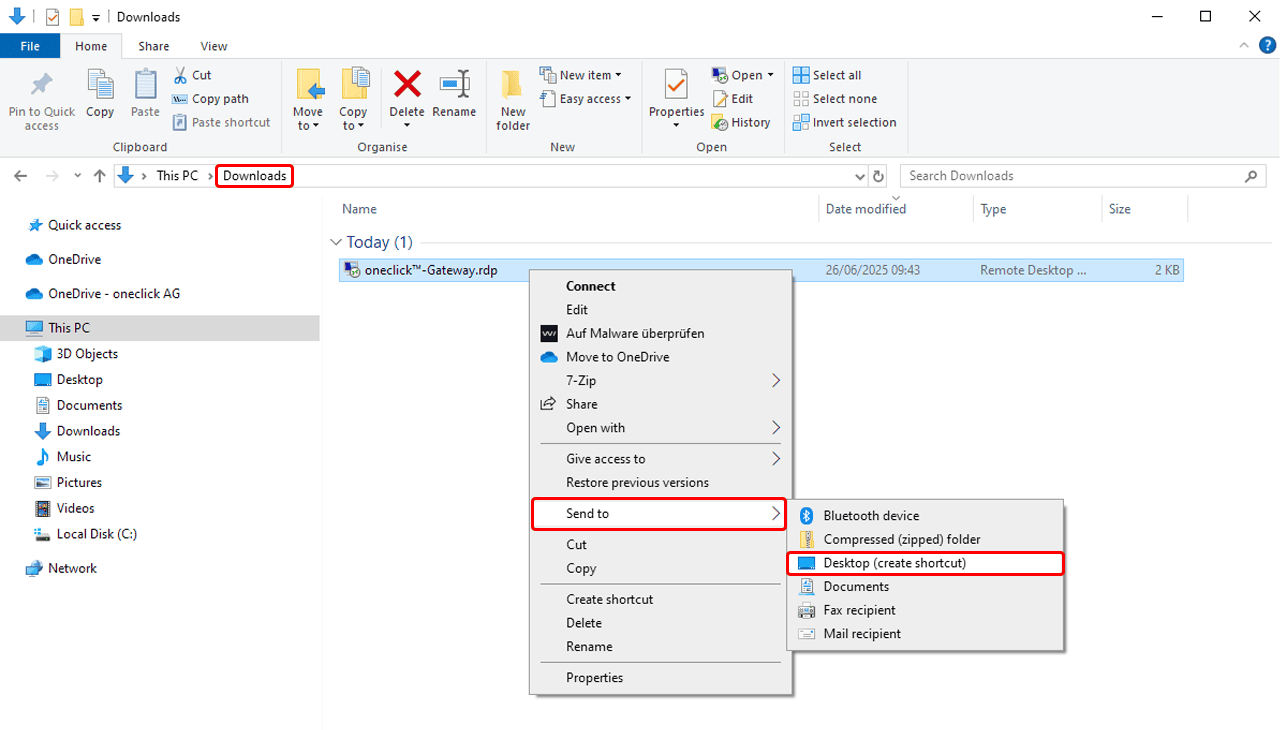
- Öffnen Sie den Download-Ordner. Dort finden Sie die heruntergeladene RDP-Datei.
- Mit einem Rechtsklick auf die Datei wählen Sie: Senden an > Desktop (Verknüpfung erstellen).
Sie können die RDP-Datei für weitere Verbindungen wiederverwenden. Starten Sie vor jeder Verbindung die App in oneclick™. Dadurch wird das oneclick™ Zugriffsfenster geöffnet und die Verbindungszeit erneuert. Die Zugangsdaten sind wieder fünf Minuten gültig. Öffnen Sie innerhalb dieser fünf Minuten die bereits vorhandene RDP-Datei über Ihre Verknüpfung.
Verwenden Sie die heruntergeladene RDP-Datei unverändert. Wenn Sie signierte Einstellungen ändern und die Änderungen speichern, wird die digitale Signatur ungültig.
Meldet Windows, dass die RDP-Datei beschädigt ist, oder ist Verbinden ausgegraut und lässt sich nicht anklicken, laden Sie die RDP-Datei erneut über oneclick™ herunter. Weitere Schritte finden Sie unter Fehler beim RDP-Zugriff.
3. oneclick™ Icon für das Zugriffsfenster (optional)
Sie können das Symbol der Verknüpfung durch das oneclick™ Icon ersetzen.
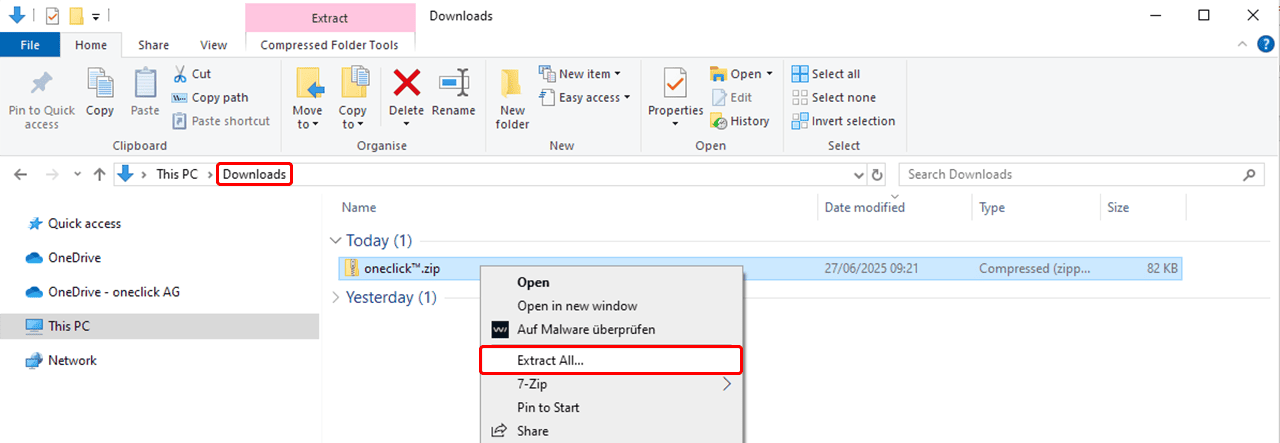
- Laden Sie die ZIP-Datei mit dem Icon herunter und entpacken Sie sie.
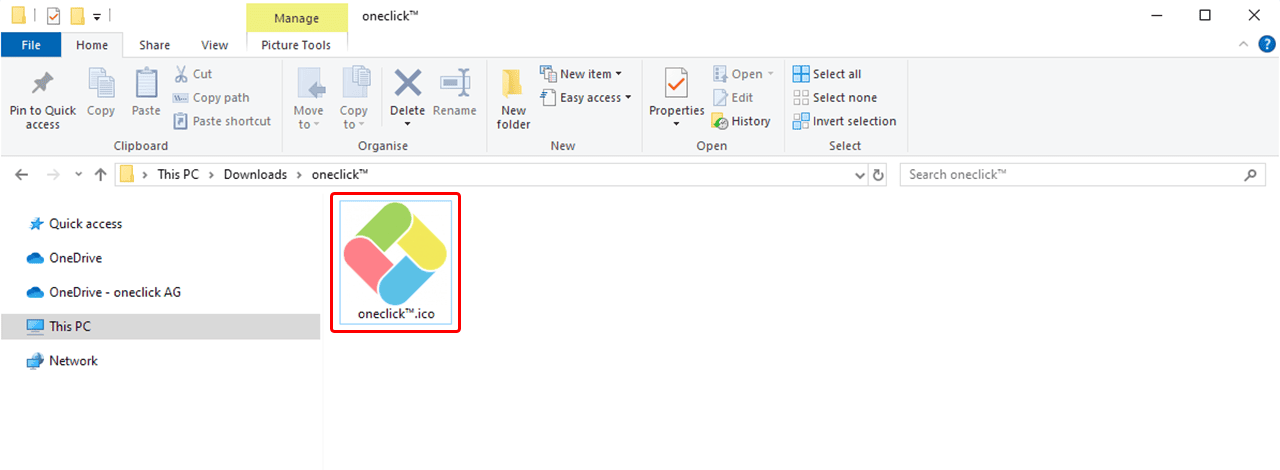
- Verschieben Sie die entpackte Datei oneclick™.ico in einen Ordner Ihrer Wahl, ( z. B. nach
C:\Users\<IhrName>\Pictures\)
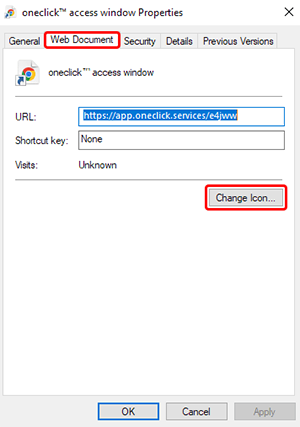
- Rechtsklick auf die Desktop-Verknüpfung > Eigenschaften.

- Wählen Sie „Webdokument” und klicken Sie auf Anderes Symbol.
- Im neuen Fenster klicken Sie auf Durchsuchen, gehen zu ihrem zuvor gewählten Speicherort (z.
C:\Users\<IhrName>\Pictures\) und wählen die Datei oneclick™.ico aus.


- Bestätigen Sie mit OK und anschließend mit Übernehmen/OK.
