Unterschied zwischen Streaming, Gateway und Mesh mit Direct RDP
oneclick™ unterstützt unterschiedliche Zugriffsarten auf Remote-Systeme. Für Supportanfragen ist wichtig, dass Sie die verwendete Zugriffsart erkennen und korrekt benennen.
Sie müssen die Technik dahinter nicht verstehen. Es genügt, wenn Sie an dem, was Sie sehen, erkennen, um welche Zugriffsart es sich handelt – und den passenden Namen weitergeben.
- Bei oneclick™ Streaming (Browser) greifen Sie direkt im Webbrowser auf Ihre Anwendung oder Ihren Desktop zu.
- Bei oneclick™ Gateway (RDP-Client) melden Sie sich im Webbrowser zwar an, greifen dann aber über ein auf Ihrem Rechner installiertes Programm – den RDP-Client – auf Ihre Arbeitsumgebung zu. Die Verbindung läuft dabei über das oneclick™ Gateway.
- Bei oneclick™ Mesh mit Direct RDP greifen Sie ebenfalls über einen RDP-Client auf das Remote-System zu. Der Unterschied zum Gateway ist die Nutzung weiterer vorinstallierter Software – das oneclick™ Mesh. Sie erkennen den Unterschied daran, dass Sie für die Anmeldung keinen Webbrowser benötigen.
Weitere Informationen zur Anmeldung finden Sie im Artikel Anmelden in oneclick™.
Zugriffsarten unterscheiden
| Was Sie sehen | Ihre Zugriffsart |
|---|---|
| Ihre Anwendung oder Ihr Desktop öffnet sich direkt im Webbrowser. Sie benötigen keine zusätzliche Software. | oneclick™ Streaming (Browser) |
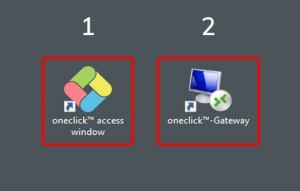
| Sie melden sich zuerst im oneclick™ Zugriffsfenster an und starten danach ein separates Remotedesktop-Programm. | oneclick™ Gateway (RDP-Client) |
| Sie starten ein separates Remotedesktop-Programm. Auf Ihrem Gerät ist zusätzlich der Mesh-Client installiert. Eine Anmeldung im Webbrowser ist nicht nötig. | oneclick™ Mesh mit Direct RDP |
Streaming, Gateway und Mesh mit Direct RDP im Detail
oneclick™ Streaming
Bei oneclick™ Streaming öffnet oneclick™ die Anwendung oder den Desktop direkt im Webbrowser. Sie benötigen dafür keine zusätzlichen Programme oder Software auf Ihrem eigenen Gerät. Die Anwendung oder der Desktop wird in Echtzeit übertragen. Nachdem Sie sich bei oneclick™ angemeldet haben, sehen Sie eines von beiden:
- Unified Workspace Nach dem Klick auf eine App startet der Streaming-Prozess. Die Anwendung oder der Desktop erscheint in einem eigenen Fenster in Ihrem Webbrowser.

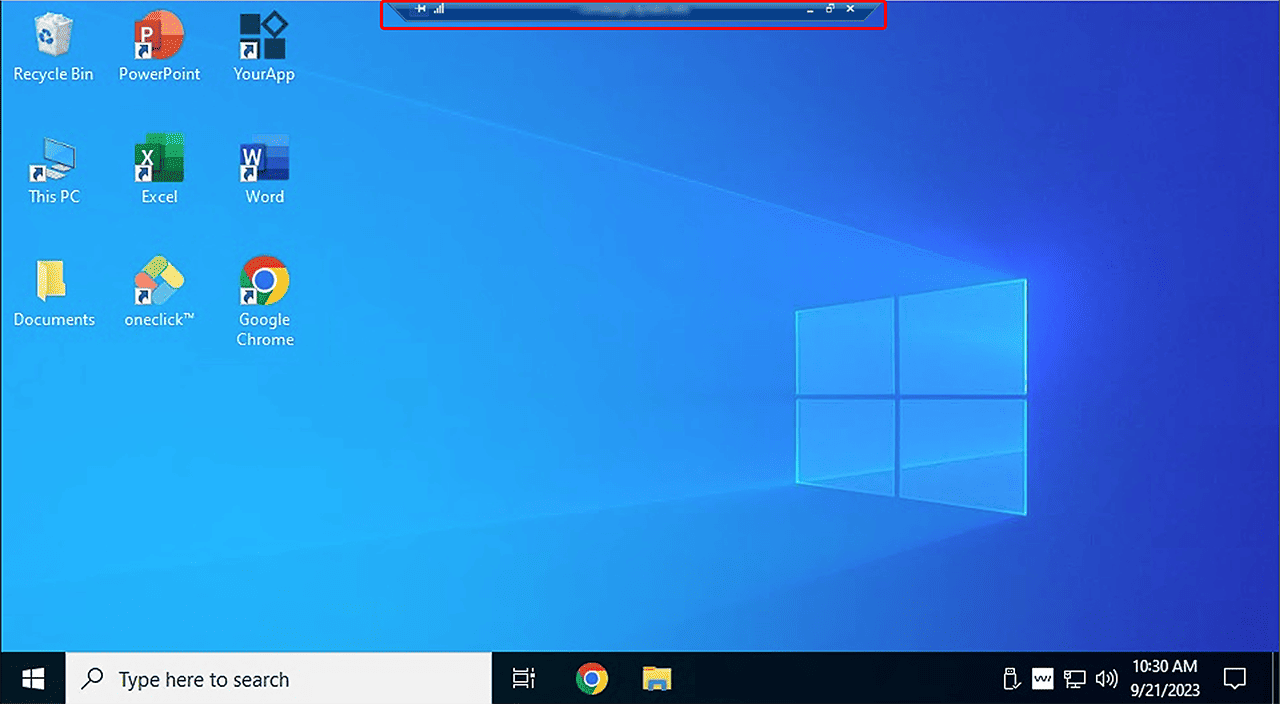
- Geöffnete App Nach dem Anmelden und Öffnen einer App erscheint das oneclick™ Symbol am oberen Bildschirmrand auf dem Desktop. Wenn Sie auf dieses Symbol klicken, öffnet sich das oneclick™ Menü. Wenn eine App von einem Unified Workspace abgekoppelt wird, erscheint ebenfalls das oneclick™ Symbol.

oneclick™ Gateway (RDP Client)
Bei oneclick™ Gateway öffnen Sie die Verbindung über ein Remote-Desktop-Programm – unter Windows die Remotedesktopverbindung, unter macOS oder Linux den Remote Desktop Manager. Die Verbindung läuft dabei über das oneclick™ Gateway.
Wichtig: Vor jeder Sitzung melden Sie sich zuerst in der oneclick™ Plattform an, um das Zugriffsfenster zu öffnen. Erst danach starten Sie die Verbindung über das Remotedesktop-Programm.

Weitere Informationen zum Verbindungsaufbau finden Sie im Artikel Zugriff auf Remote-Systeme über Remote-Desktop-Programme.
oneclick™ Mesh mit Direct RDP
Bei oneclick™ Mesh mit Direct RDP öffnen Sie die Verbindung ebenfalls über eine Remotedesktop-Programm. Zusätzlich ist der Mesh-Client auf Ihrem eigenen Gerät und auf dem Remote-System installiert. Die Verbindung läuft über das oneclick™ Mesh. Anders als beim Gateway müssen Sie sich hier nicht zusätzlich auf der oneclick™ Plattform anmelden. oneclick™ Mesh mit Direct RDP bezieht sich auf eine Technologie, bei der mehrere Endgeräte miteinander verbunden sind, um Ressourcen gemeinsam zu nutzen.
- Wenn Sie das „Remotedesktopverbindung“-Symbol auf Ihrem Desktop finden, machen Sie einen Doppelklick, um die Remotedesktopverbindung zu starten.
Optional geben Sie in das Suchfeld der Taskleiste „Remotedesktopverbindung“ ein, wählen Sie hier die Remotedesktopverbindung aus und klicken Sie dann auf Verbinden.

- Nach erfolgreicher Anmeldung erscheint der Desktop oder die Anwendung des Remote-Systems auf Ihrem eigenen Gerät. Im oberen Bereich des Fensters ist die zugehörige Verbindung zu sehen.