Automatische und manuelle Benutzersperren
oneclick™ begrenzt weitere Anmeldeversuche nach wiederholten falschen Passwort- oder Codeeingaben vorübergehend.
Die Sperrzeiten und die erforderlichen Schritte für Benutzer finden Sie unter Sperrzeiten nach falschen Anmeldeversuchen.
Falsche Passwort- oder Codeeingaben setzen den Status userLocked nicht. Nur ein Administrator kann einen Benutzer dauerhaft sperren.
Automatische und manuelle Sperren unterscheiden
Nach Ablauf der Sperrzeit hebt oneclick™ die automatische Sperre auf. Die zugehörigen Versuchszähler laufen ebenfalls automatisch ab. Ein Administrator muss die Sperre nicht manuell aufheben.
Wenn ein Administrator einen Benutzer manuell sperrt, setzt oneclick™ den Status userLocked.
Technische Rückmeldung prüfen
Bei einer zeitlich begrenzten Sperre für einen Benutzer und eine IP-Adresse antwortet der Anmeldedienst mit dem HTTP-Statuscode 429 Too Many Requests.
Die Meldung bei der Anmeldung zeigt dem Benutzer die verbleibende Wartezeit an.
Für die lokale Anmeldung mit oneclick™ Zugangsdaten und die Anmeldung über LDAP oder Active Directory gelten dieselben Sperrmechanismen.
Protokollierung prüfen
oneclick™ versendet bei falschen Anmeldeversuchen oder automatisch ausgelösten Sperren keine E-Mail-Benachrichtigung.
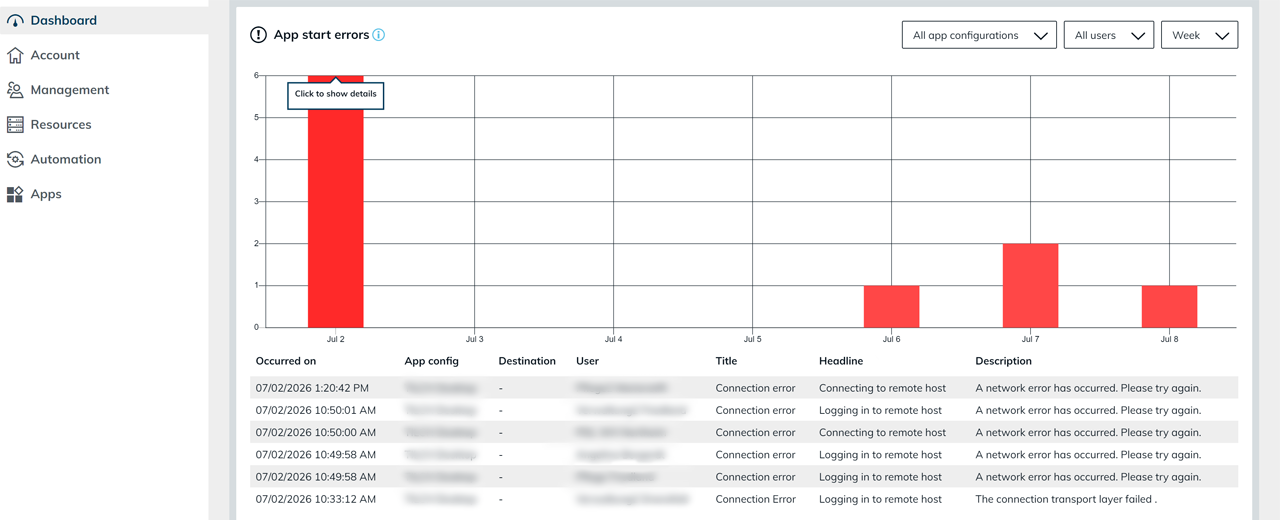
Das System protokolliert die Ereignisse im System-Log unter App-Start-Fehler auf dem Dashboard.
Anmeldung weiterhin nicht möglich
- Prüfen Sie, ob die vollständige Sperrzeit abgelaufen ist.
- Prüfen Sie, ob ein Administrator den Benutzer manuell gesperrt und dadurch den Status
userLockedgesetzt hat. - Klicken Sie auf dem Dashboard auf App-Start-Fehler und prüfen Sie das System-Log auf wiederholte Fehlversuche.
- Kontaktieren Sie den oneclick™ Support, wenn die Anmeldung trotz korrekter Zugangsdaten weiterhin nicht möglich ist.