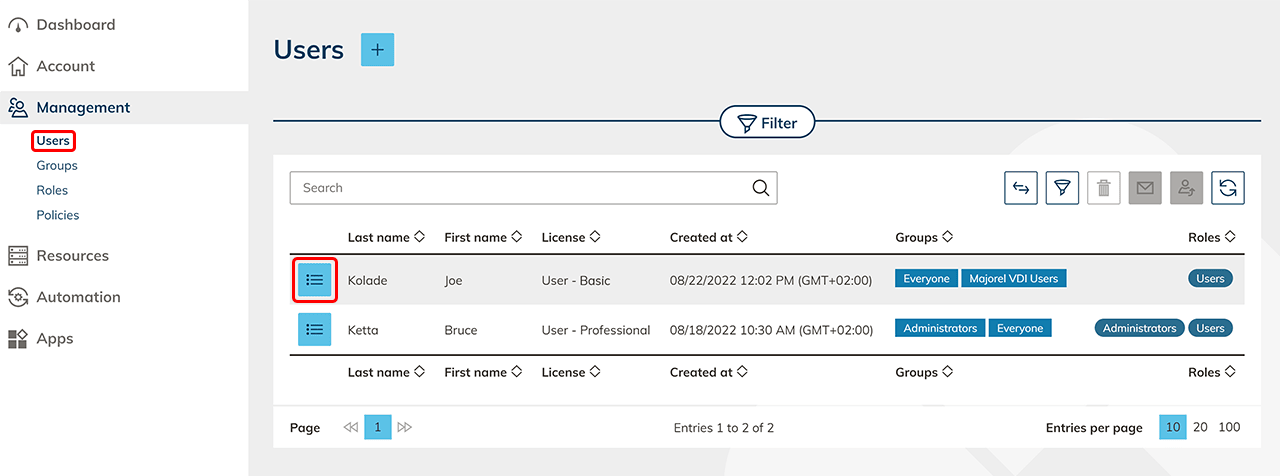
Gehen Sie in der Zeile des Benutzers den Sie löschen möchten, auf das Listen-Symbol um in die Detailansicht zu gelangen.
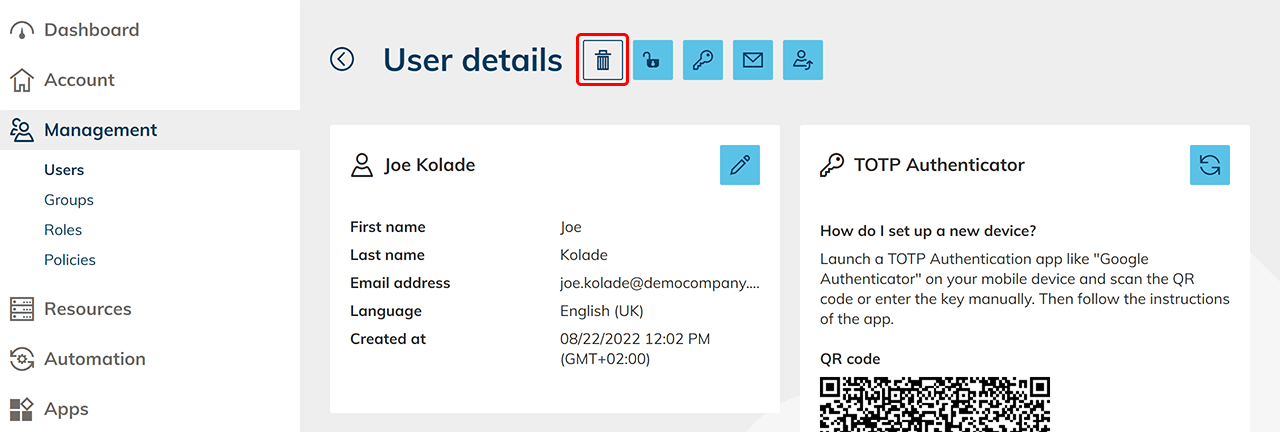
Hier können Sie auf das Mülleimer-Symbol klicken, um den Benutzer permanent zu löschen.
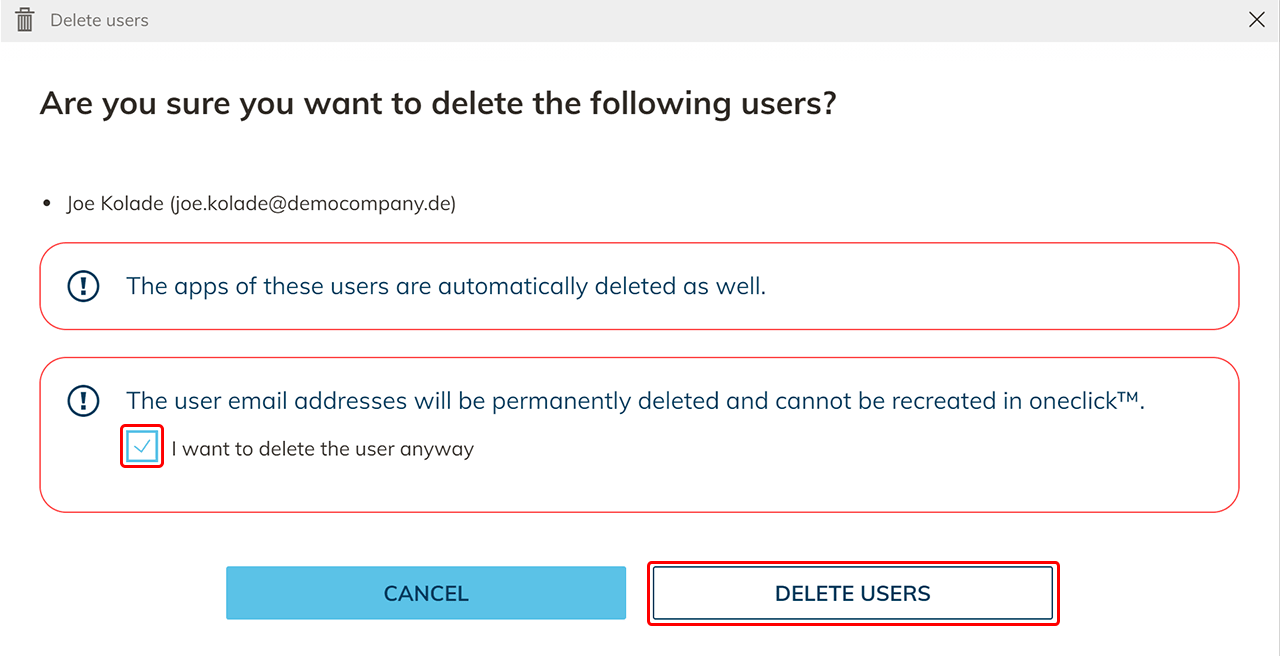
Bestätigen Sie die Checkbox, die Sie darauf hinweist, dass der Benutzer mit der gleichen E-Mail Adresse über die Admin-Oberfläche nicht erneut angelegt werden kann und klicken auf Benutzer löschen.
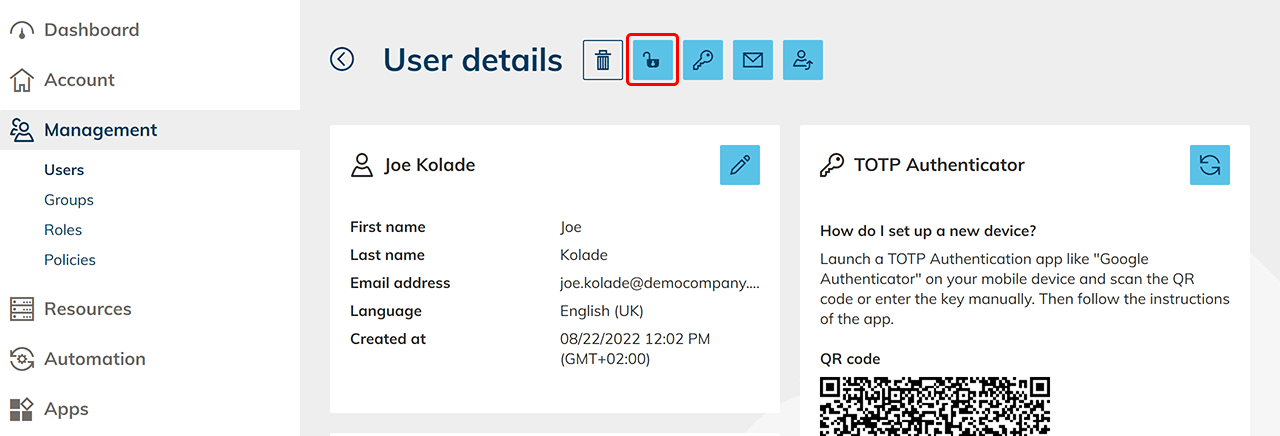
Möchten Sie den Benutzer nur Deaktivieren, klicken Sie auf das Schloss-Symbol. Der Benutzer kann sich nicht mehr anmelden, bis Sie erneut auf das Schloss-Symbol klicken.
Löschen Sie den Benutzer und möchten Ihn nach einer gewissen Zeit wieder anlegen, müssen Sie sich an den oneclick™ Support via support@oneclick-cloud.com wenden.
Wählen Sie die Benutzer aus, die Sie löschen möchten. Um alle Benutzer auszuwählen, wählen Sie die Checkbox in der Tabellenkopfzeile. Damit sind auch die Benutzer auf anderen Seiten der Tabelle ausgewählt. Wenn Sie vorher suchen oder filtern, umfasst die Auswahl nur die passenden Benutzer. Die Zeile unter der Tabelle zeigt, wie viele Benutzer ausgewählt sind, zum Beispiel „Einträge 1 bis 10 von 1202 (1202 ausgewählt)“.
Klicken Sie neben der Suchleiste auf das Löschen-Symbol. Das Symbol zählt nur die Benutzer, die gelöscht werden können. Ausgewählte Benutzer, die nicht gelöscht werden können, bleiben unberücksichtigt.
Bestätigen Sie die Checkbox, die Sie darauf hinweist, dass Benutzer mit derselben E-Mail-Adresse über die Admin-Oberfläche nicht erneut angelegt werden können, und klicken Sie auf Benutzer löschen.