Mengenimport für Benutzer
Haben Sie bereits die Anzahl an Benutzerlizenzen angefordert, die Sie benötigen?
Dann können Sie die Daten Ihrer Benutzer über den Import einer CSV-Datei in oneclick™ übertragen.
Voraussetzungen CSV-Datei
Wir haben Ihnen eine CSV-Datei mit Beispieldaten vorbereitet. Laden Sie sich die Datei herunter. Diese können Sie in Excel öffnen, bearbeiten und speichern.
- Die Spalte „E-Mail-Adresse“ ist ein Pflichtfeld und zwingend erforderlich, damit ein oneclick™ Account erstellt werden kann.
Wenn Sie Entra ID zum Einloggen verwenden wollen, geben Sie die Entra ID E-Mail-Adresse an. - Wenn Sie Mobilnummern einfügen möchten, muss der Wert mit Landesvorwahl (z.B. +49) und ohne Leer- oder Trennzeichen dargestellt werden. Damit der Wert richtig dargestellt wird, können Sie ein Apostroph vor das + Zeichen einfügen. Dieser befindet sich rechts auf der gleichen Taste wie das # Zeichen. z.B. '+49123456789
Wenn Sie eine 2-Faktor-Authentifizierung über SMS verwenden möchten, geben Sie eine Mobilnummer an. - Im Feld Sprache geben Sie die entsprechende Länderkennung ein.
Deutsch = de-DE
Englisch = en-UK oder en-US
Benutzerdaten importieren
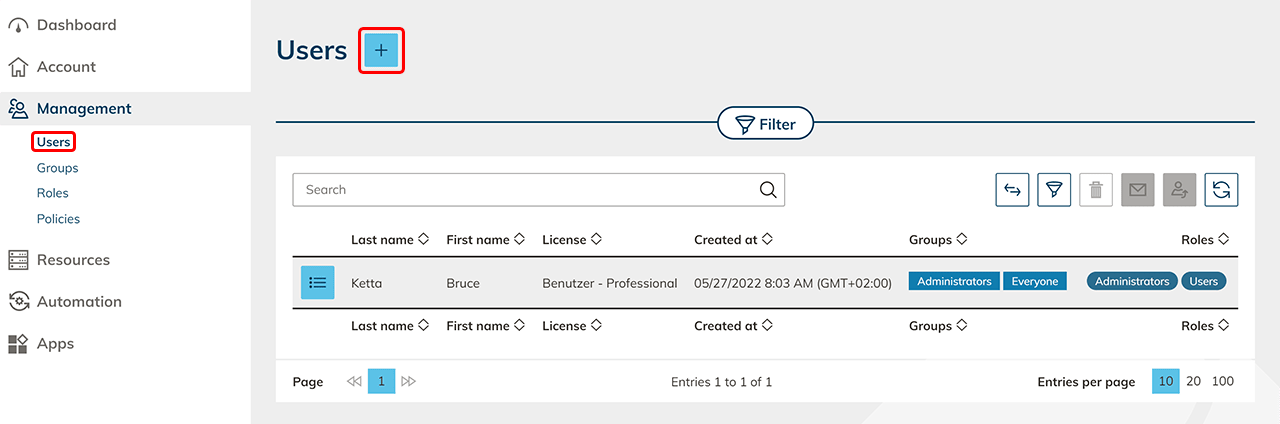
- Klicken Sie im Reiter Verwaltung auf Benutzer.
- Mit Klick auf das Plus-Symbol legen Sie neue Benutzer an.
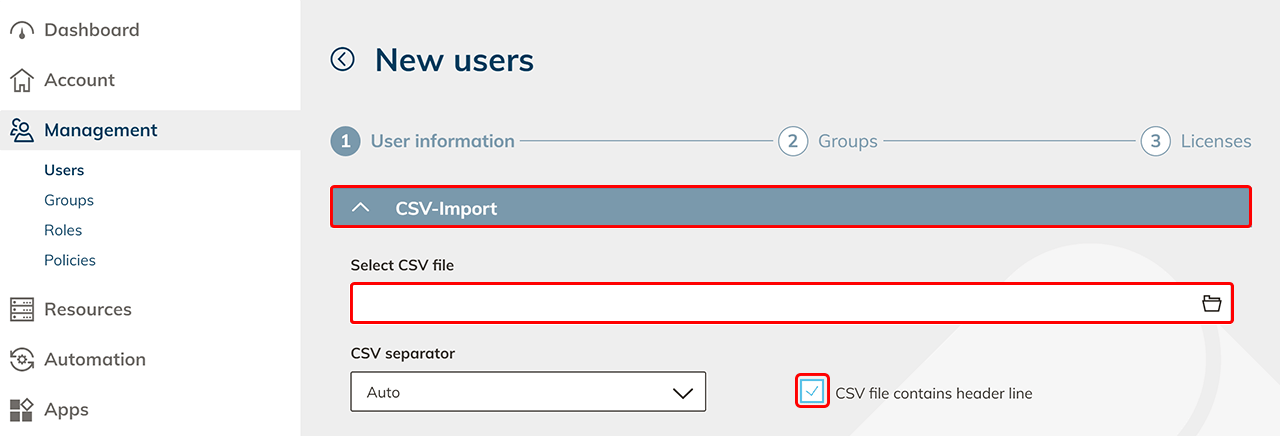
- Klicken Sie auf CSV Import und dann auf CSV-Datei auswählen. Im neuen Fenster können Sie Ihre CSV-Datei auswählen und öffnen. Setzen Sie einen Haken, wenn Ihre CSV-Datei eine Header-Zeile enthält.
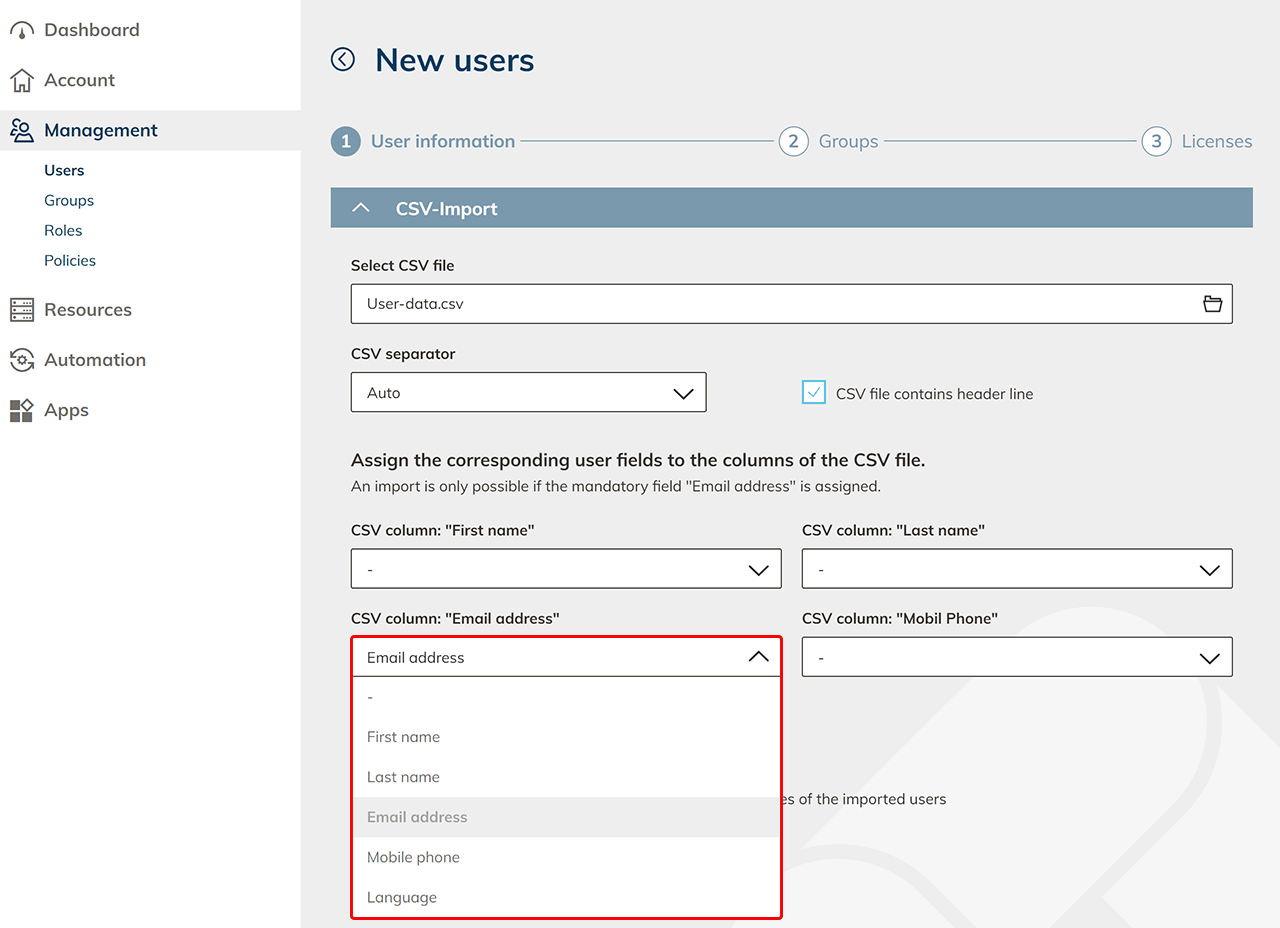
- Ordnen Sie nun den Spalten der CSV-Datei die entsprechenden Benutzerfelder zu.
Ein Import ist nur möglich, wenn das Pflichtfeld „E-Mail-Adresse“ zugeordnet ist.
Durch Klick auf ein Eingabefeld öffnet sich eine Dropdown-Liste.
- Wählen Sie „oneclick™ Anmeldelink an die E-Mail-Adressen der importierten Benutzer senden“, wenn Ihre Benutzer sofort Zugang zu ihrem Workspace erhalten sollen.
Den Registrierungslink können Sie auch im Nachhinein versenden.
Klicken Sie auf Importieren.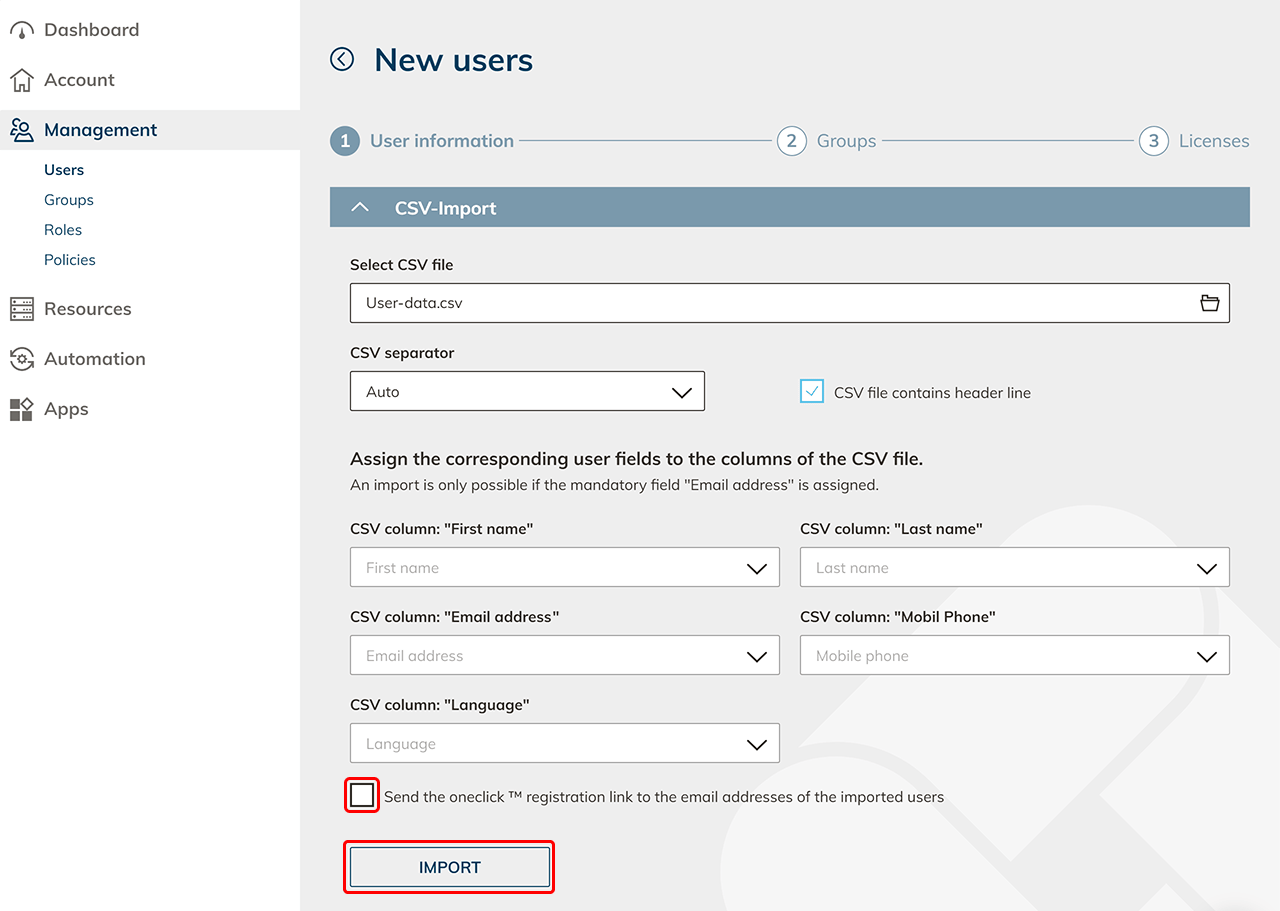
- Bei Bedarf können Sie Änderungen bei einzelnen Benutzern vornehmen. Nicht benötigte Benutzer lassen sich durch Klick auf das Minuszeichen entfernen. Klicken Sie auf Weiter.
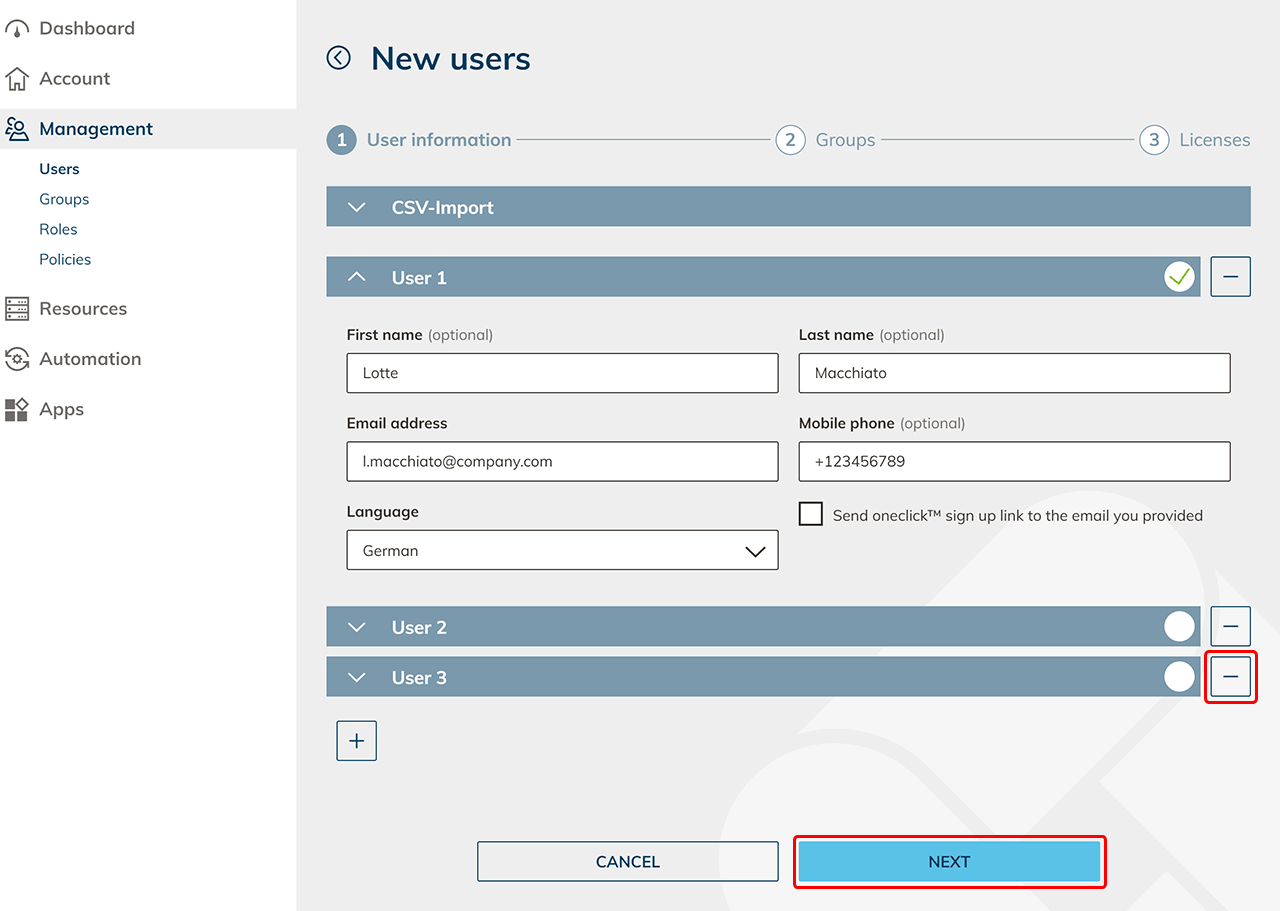
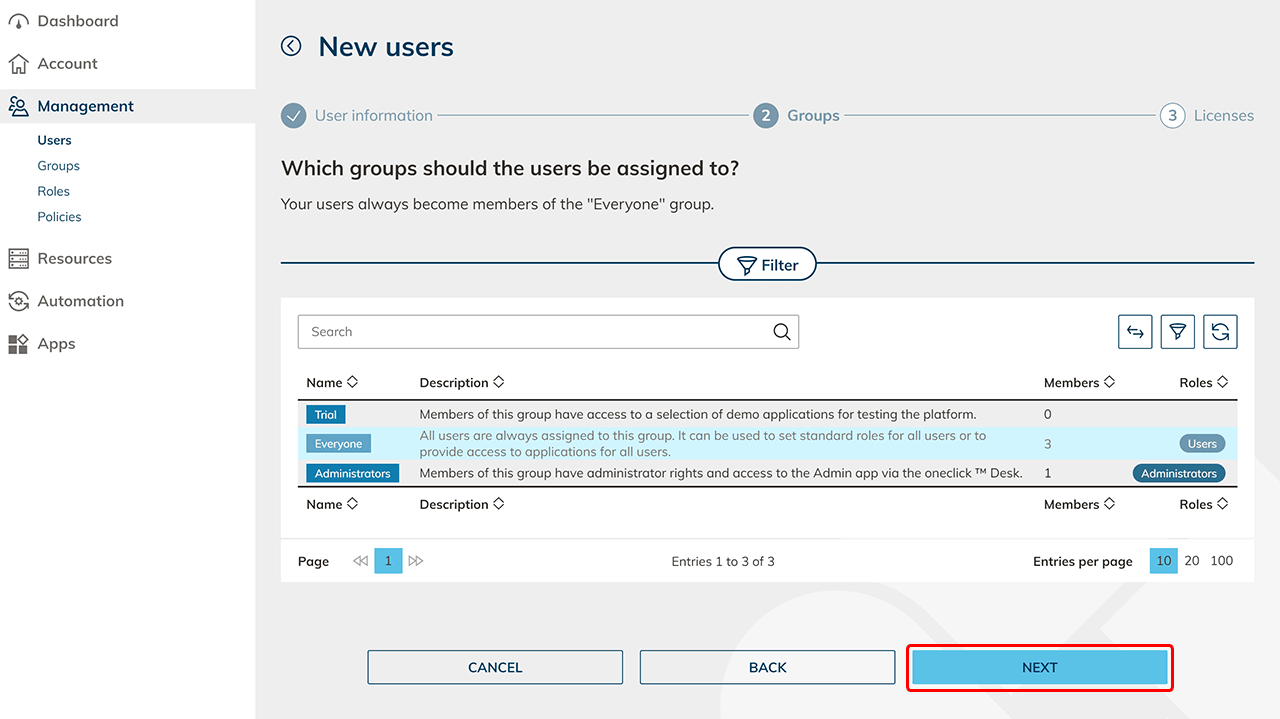
- Im nächsten Schritt können Sie Ihren Benutzern Gruppen zuweisen. Ihre Benutzer werden automatisch immer der Gruppe „Alle Benutzer“ hinzugefügt. Klicken Sie auf Weiter.
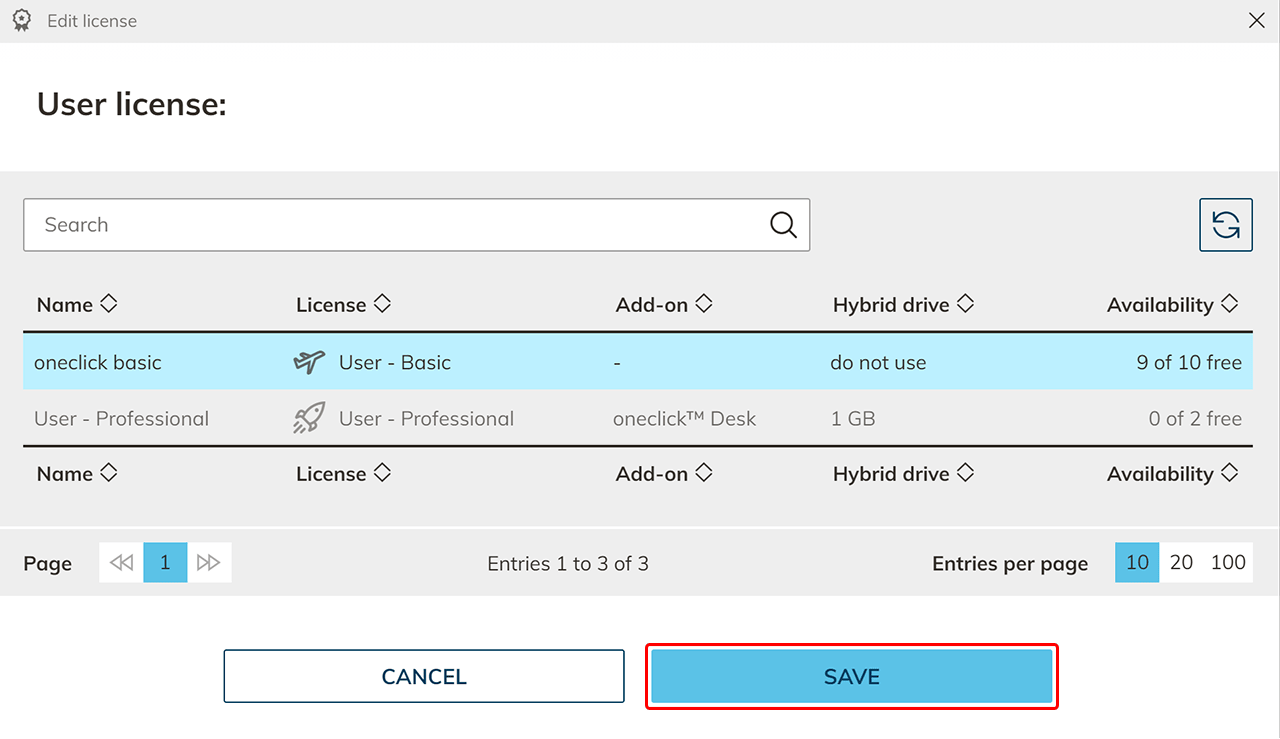
- Wählen Sie jetzt eine Benutzer-Lizenz aus und klicken Sie auf Speichern.
Ihre Benutzer sind jetzt angelegt. - Sie können Ihre Benutzer jetzt in Gruppen ordnen. Wählen Sie Richtlinien um z.B. eine 2-Faktor Authentifizierung vor dem Erscheinen des oneclick™ Unified Workspace auszuführen oder um den Login über Identityprovider zu erlauben.
- Oder binden Sie gleich On-Premises Ressourcen, Cloud Ressourcen oder Web-Ressourcen für Ihre Benutzer an oneclick™ an.