MSS-Clamping
MSS-Clamping sorgt dafür, dass TCP-Verbindungen Pakete in einer Größe senden, die durch Ihren VPN-IPsec-Tunnel passt. Aktivieren Sie MSS-Clamping, wenn die Verbindung steht, größere Übertragungen aber hängen bleiben oder abbrechen.
Wann MSS-Clamping sinnvoll ist
Jedes Paket, das den VPN-IPsec-Tunnel durchläuft, wird verschlüsselt und erhält zusätzliche IPsec-Header von etwa 70 Byte. Ein Paket, das bereits die maximale Größe von 1500 Byte hat, ist danach zu groß für die Internetstrecke. Unterwegs wird es aufgeteilt oder verworfen.
Typische Anzeichen:
- Die Anbindung zeigt Verbunden. Kleine Anfragen funktionieren weiterhin, beispielsweise das Laden eines Anmeldebildschirms.
- Webseiten laden nur teilweise, Dateikopien bleiben hängen oder brechen ab und Remote-Desktop-Sitzungen frieren ein.
- Bei Datenbankabfragen mit großen Ergebnissen kommt es zu Zeitüberschreitungen (Timeouts).
Diese Probleme treten häufig auf, wenn der Internetanschluss an Ihrem Standort eine geringere Paketgröße hat, zum Beispiel DSL mit PPPoE oder eine Mobilfunkverbindung.
So funktioniert MSS-Clamping
Beim Aufbau einer TCP-Verbindung handeln beide Seiten die maximale Segmentgröße (MSS) aus, also die größte Datenmenge pro Paket. Mit aktiviertem MSS-Clamping senkt oneclick™ diesen Wert für jede TCP-Verbindung durch den Tunnel auf MTU − 40. 40 Byte sind für den IP- und den TCP-Header reserviert.
So passen die Pakete samt IPsec-Header durch die Internetstrecke und werden nicht mehr aufgeteilt oder verworfen.

MSS-Clamping wirkt auf TCP-Verbindungen in beide Richtungen. An Ihrem VPN-Endgerät müssen Sie dafür nichts ändern.
MSS-Clamping aktivieren
MSS-Clamping steht nur für Anbindungen mit dem Anbindungstyp Manuell zur Verfügung. Im automatischen Modus passt oneclick™ die TCP-Verbindungen nicht an. Stellen Sie die Anbindung wieder auf Automatisch, deaktiviert oneclick™ das MSS-Clamping.
- Klicken Sie im Menü auf Ressourcen und dann auf Anbindungen.
- Klicken Sie in der Zeile Ihrer VPN-IPsec-Anbindung auf das Listen-Symbol, um die Detailansicht zu öffnen.

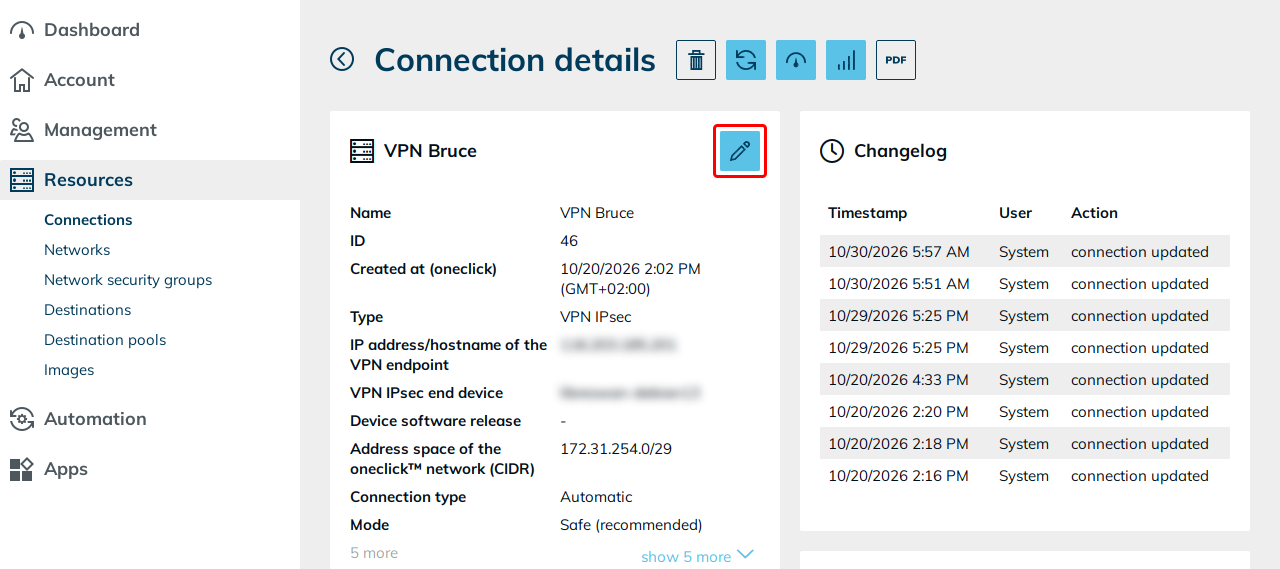
- Klicken Sie auf das Stift-Symbol, um die Anbindung zu bearbeiten.
- Stellen Sie unter Anbindungstyp den Schalter auf Manuell.
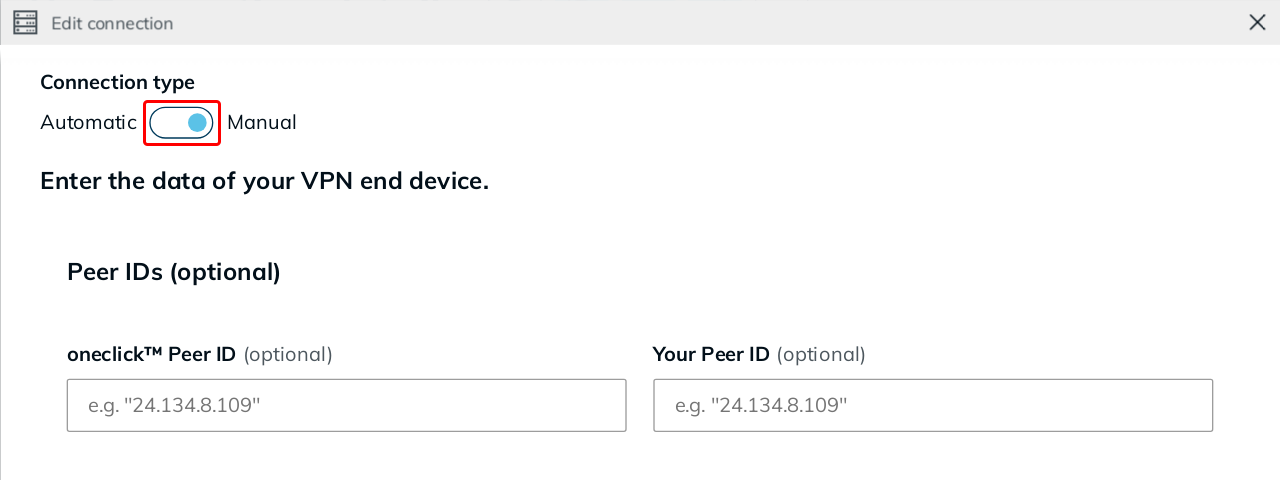 Wechsel von Automatisch zu Manuell
War die Anbindung bisher automatisch eingerichtet, geben Sie zusätzlich die IKE-Daten und die Werte für Phase 1 und 2 Ihres VPN-Endgerätes ein.
- Geben Sie unter Paketgröße im Feld Maximale Paketgröße (MTU) einen niedrigeren Wert ein, zum Beispiel 1400.
- Aktivieren Sie MSS-Clamping.
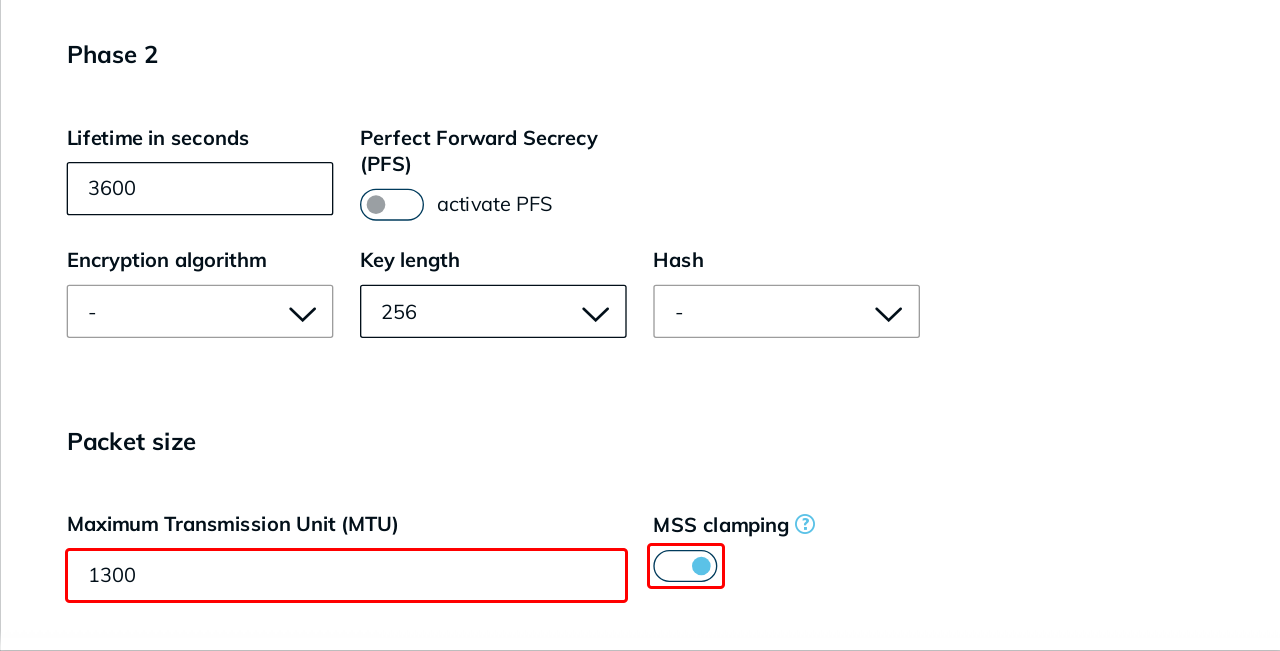
- Klicken Sie auf Speichern.
oneclick™ übernimmt die Änderung und reinitialisiert die Anbindung. Dabei unterbricht oneclick™ den Tunnel kurz.
Auch beim Erstellen einer neuen VPN-IPsec-Anbindung können Sie MSS-Clamping aktivieren. Stellen Sie dazu unter Anbindungstyp den Schalter auf Manuell. Geben Sie anschließend unter Paketgröße die gewünschte MTU ein und aktivieren Sie MSS-Clamping.
Passende MTU wählen
MSS-Clamping wirkt nur bei einer MTU unter 1500. Stellen Sie die MTU zunächst auf 1400 ein. Falls Übertragungen weiterhin hängen bleiben, verringern Sie den Wert schrittweise.
| MTU | Resultierende MSS |
|---|---|
| 1500 (Standard) | 1460, ohne Wirkung |
| 1400 | 1360 |
| 1360 | 1320 |
| 1300 | 1260 |
Eine niedrigere MTU verringert den Durchsatz nur geringfügig. Senken Sie den Wert nicht weiter als nötig.
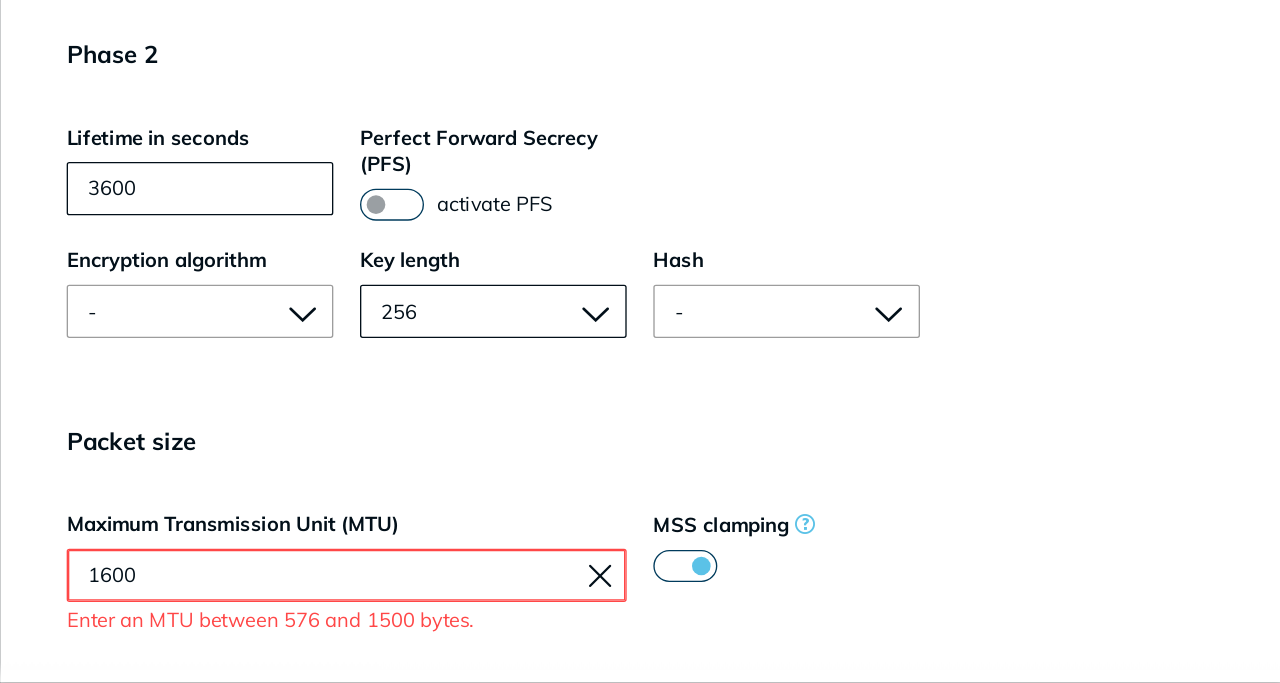
Die MTU muss zwischen 576 und 1500 liegen, unabhängig davon, ob MSS-Clamping aktiviert ist. Liegt der Wert außerhalb dieses Bereichs, erscheint eine Fehlermeldung und die Anbindung lässt sich nicht speichern.
MSS-Clamping deaktivieren
- Klicken Sie im Menü auf Ressourcen und dann auf Anbindungen.
- Klicken Sie bei der entsprechenden Anbindung auf das Listen-Symbol, um die Detailansicht zu öffnen.
- Klicken Sie auf das Stift-Symbol, um die Anbindung zu bearbeiten.
- Deaktivieren Sie MSS-Clamping.
- Klicken Sie auf Speichern.
Anschließend passt oneclick™ die TCP-Verbindungen durch den Tunnel nicht mehr an.
Falls die Übertragungsprobleme trotz aktiviertem MSS-Clamping weiterhin auftreten, lesen Sie den Artikel Verbindungsfehler VPN IPsec.