Endgeräte (Windows/Mac) verbinden
Lokale Windows- oder macOS-Endgeräte können in oneclick™ als Zielsysteme eingebunden werden.
Die Verbindung erfolgt – abhängig vom Betriebssystem – über RDP oder VNC.
Voraussetzung ist, dass das Gerät über eine geeignete Netzwerkanbindung erreichbar ist (z. B. öffentliche IPv4-Adresse mit Portfreigabe, Port-Weiterleitung oder VPN-IPsec-Anbindung).
Protokollübersicht
Windows
- Eingehende Verbindungen: RDP
- Standard-Port: 3389/TCP
macOS
- Standardmäßig eingehende Verbindungen: VNC (Bildschirmfreigabe)
- Standard-Port: 5900/TCP
- Eingehende RDP-Verbindungen sind mit zusätzlicher RDP-Server-Software möglich
Die Microsoft Remote Desktop App ermöglicht ausgehende RDP-Verbindungen zu anderen Systemen und ist für die Anbindung eines Mac als Zielsystem nicht relevant.
1. IP-Adresse des Geräts ermitteln
Ermitteln Sie die lokale IPv4-Adresse des Geräts, das angebunden werden soll. Diese Adresse wird benötigt, wenn eine Portfreigabe im Router eingerichtet wird.
Windows
- Öffnen Sie die Eingabeaufforderung (cmd).
- Führen Sie den Befehl
ipconfigaus. - Notieren Sie die IPv4-Adresse des aktiven Netzwerkadapters.
macOS
- Klicken Sie auf das Apple-Symbol und öffnen Sie die Systemeinstellungen.
- Wählen Sie Netzwerk.
- Wählen Sie die aktive Netzwerkverbindung (z. B. WLAN oder Ethernet).
- Klicken Sie auf Details.
- Öffnen Sie TCP/IP.
- Notieren Sie die IPv4-Adresse.
Soll das Gerät als Zielsystem angebunden werden, aktivieren Sie zusätzlich:
Systemeinstellungen → Allgemein → Teilen → Bildschirmfreigabe.
2. Portfreigabe am Router
Richten Sie auf dem Router eine Portfreigabe für das anzubindende Endgerät ein.
Die folgenden Schritte zeigen die Konfiguration am Beispiel einer FRITZ!Box.
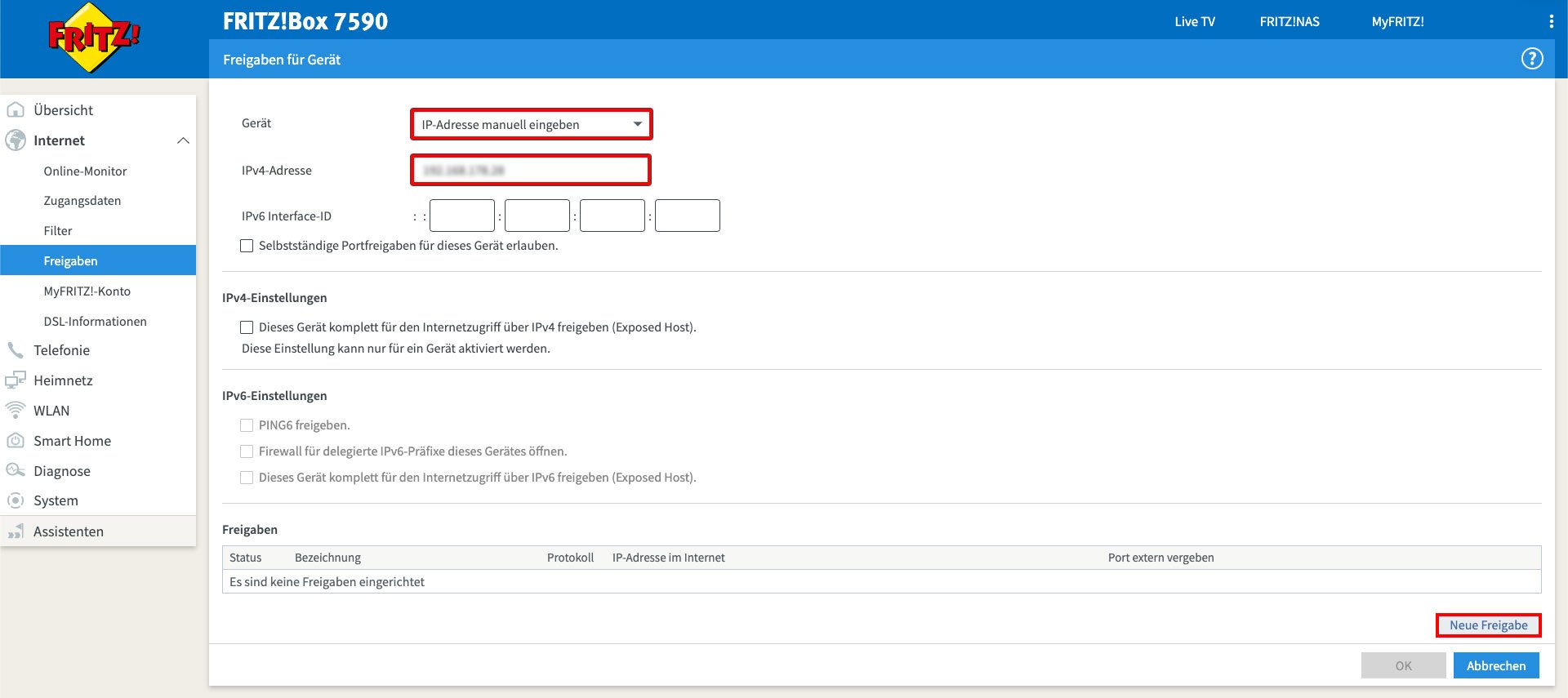
- Melden Sie sich an der FRITZ!Box an.
- Öffnen Sie Internet und wechseln Sie dann zu Freigaben.
- Klicken Sie auf Gerät für Freigaben hinzufügen.
- Wählen Sie bei „Gerät“ die Option IP-Adresse manuell eingeben.
- Tragen Sie die zuvor ermittelte lokale IPv4-Adresse ein.
- Klicken Sie auf Neue Freigabe.
Windows (RDP)
- Anwendung: MS Remote Desktop
- Protokoll: TCP
- Port an Gerät (interner Port): 3389
- Port extern: frei wählbar (Standard: 3389)
Der hier festgelegte externe Port ist anschließend in oneclick™ einzutragen.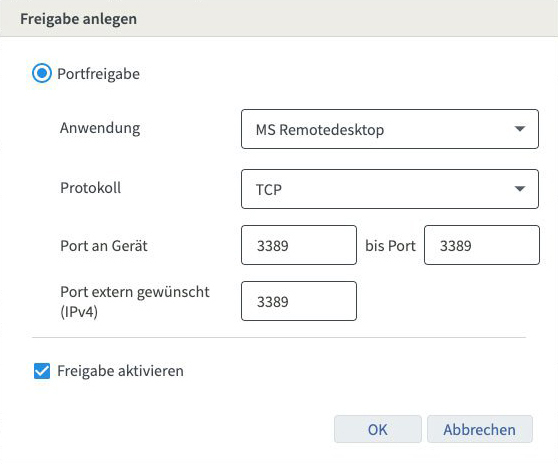
macOS (VNC)
- Anwendung: Andere Anwendung
- Protokoll: TCP
- Port an Gerät (interner Port): 5900
- Port extern: frei wählbar (Standard: 5900)
Der hier festgelegte externe Port ist anschließend in oneclick™ einzutragen.
Klicken Sie auf OK, um die Konfiguration zu speichern. Die eingerichtete Portfreigabe erscheint anschließend in der Übersicht. Über das Stift-Symbol kann die Bezeichnung der Freigabe nachträglich angepasst werden. Falls mehrere Geräte angebunden werden sollen, richten Sie für jedes Gerät eine eigene Portfreigabe ein. Verwenden Sie dabei unterschiedliche externe Ports (siehe Schritt 3.6).
3. Endgeräte in oneclick™ verbinden
Nachdem die Netzwerkanbindung eingerichtet wurde (z. B. über eine Portfreigabe im Router gemäß Abschnitt 2, über eine Port-Weiterleitung oder eine VPN-IPsec-Anbindung), kann das Endgerät in oneclick™ als Zielsystem angelegt werden.
Damit oneclick™ eine Verbindung herstellen kann, muss das Endgerät über diese Netzwerkanbindung erreichbar sein.
Wird eine dynamische öffentliche IP-Adresse verwendet, sollte ein öffentlicher Hostname (z. B. über einen DynDNS-Dienst) genutzt werden, damit das System dauerhaft unter einem festen Namen erreichbar bleibt.
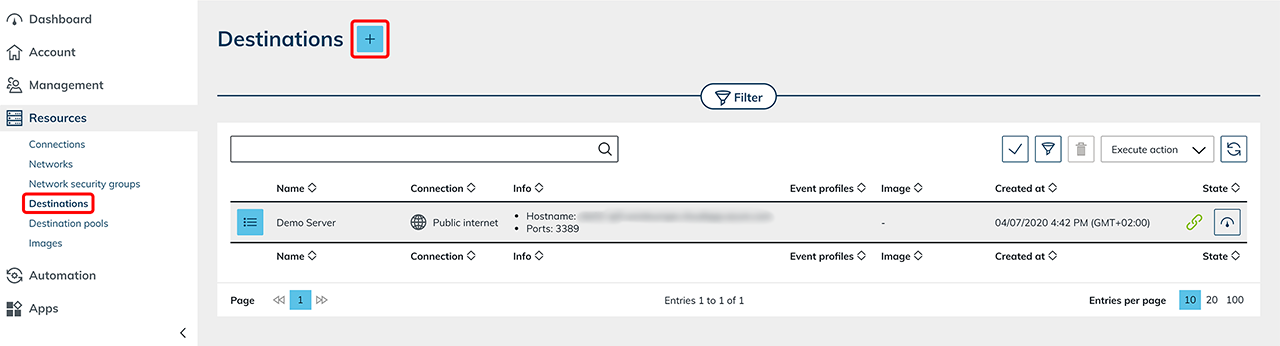
- Klicken Sie auf Ressourcen und dann auf Zielsysteme.
- Mit Klick auf das Plus-Symbol legen Sie ein neues Zielsystem an.
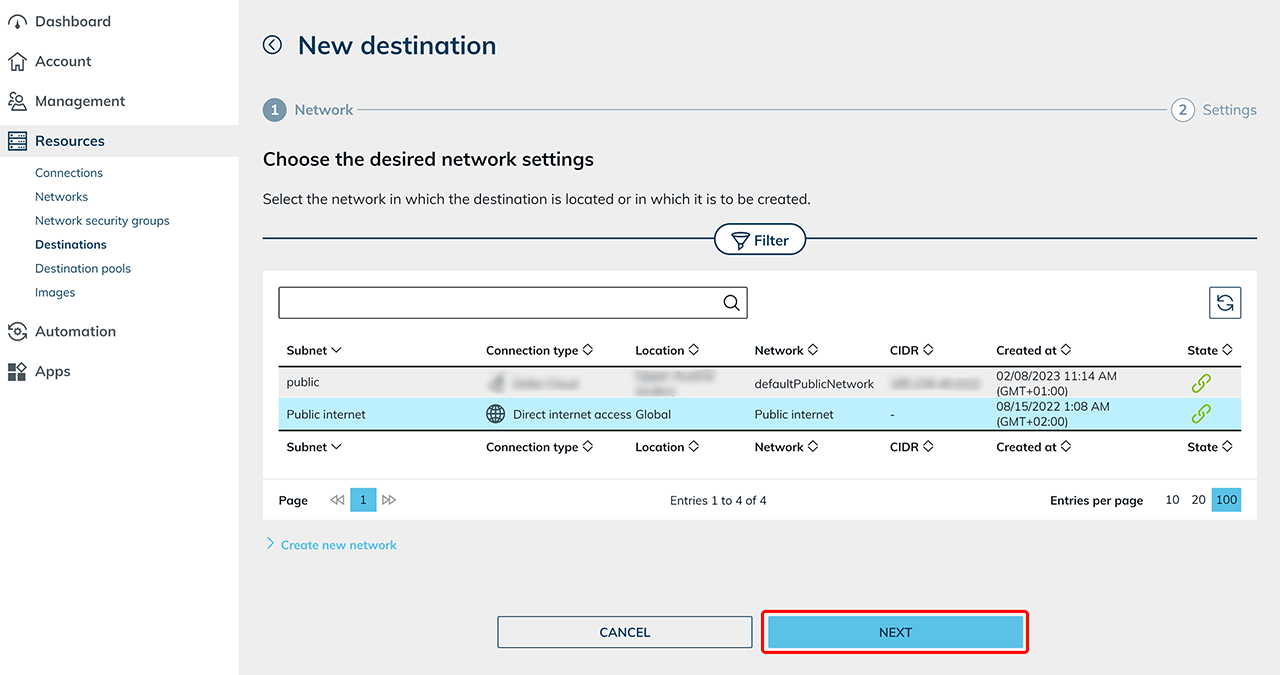
- Wählen Sie das Netzwerk, mit dem Ihr Gerät verbunden werden soll.
- Vergeben Sie einen eindeutigen Namen, der eine eindeutige Zuordnung ermöglicht.
Diesen Zielnamen müssen Sie später wiedererkennen. - Tragen Sie entweder die öffentliche IP-Adresse oder den öffentlichen Hostnamen in das entsprechende Feld ein.
Bei Verwendung einer dynamischen öffentlichen IP-Adresse wird ein öffentlicher Hostname (z. B. über einen DynDNS-Dienst) genutzt. - Geben Sie den externen Port ein, über den das Zielsystem erreichbar ist.
Werden mehrere Zielsysteme mit identischem internen Port betrieben (z. B. 3389), muss im Router für jedes Gerät ein eigener externer Port konfiguriert werden (z. B. 3390 Portweiterleitung auf intern 3389). - Klicken Sie auf das Plus-Symbol unterhalb der Eingabefelder, um ein weiteres Zielsystem innerhalb dieses Netzwerks anzulegen.
- Klicken Sie auf Speichern.
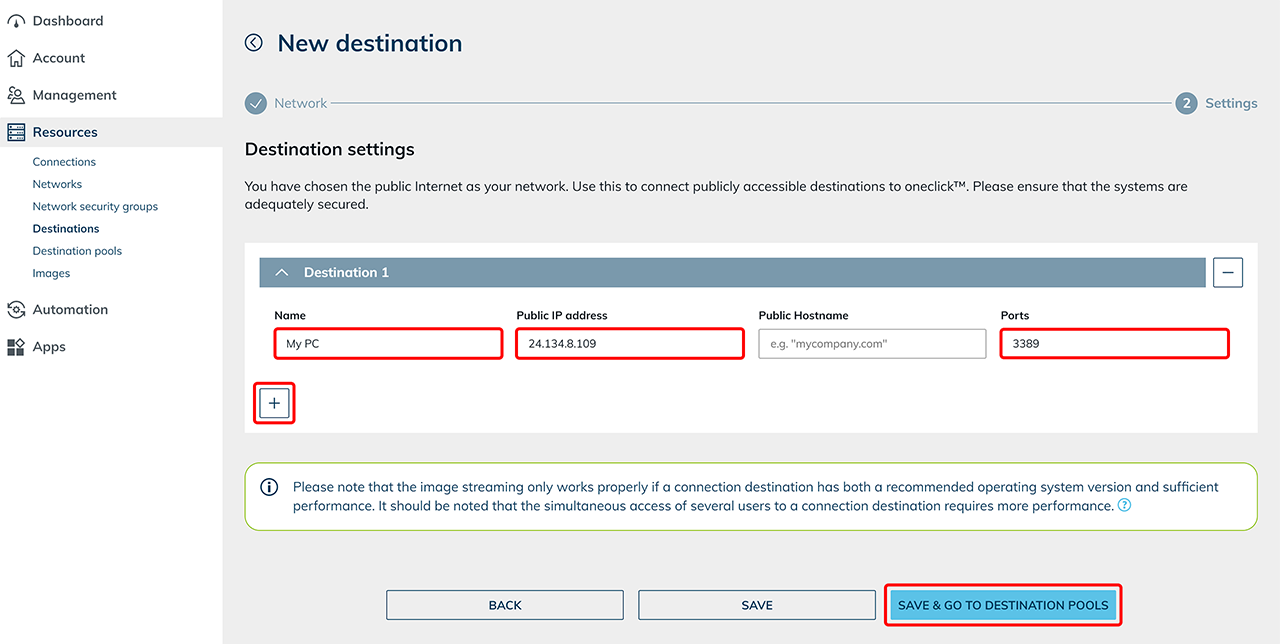
- Erstellen Sie anschließend einen Zielsystem-Pool und ordnen Sie das Zielsystem diesem Pool zu.
Falls mehrere Endgeräte angebunden werden sollen, legen Sie diese jeweils als eigenes Zielsystem an.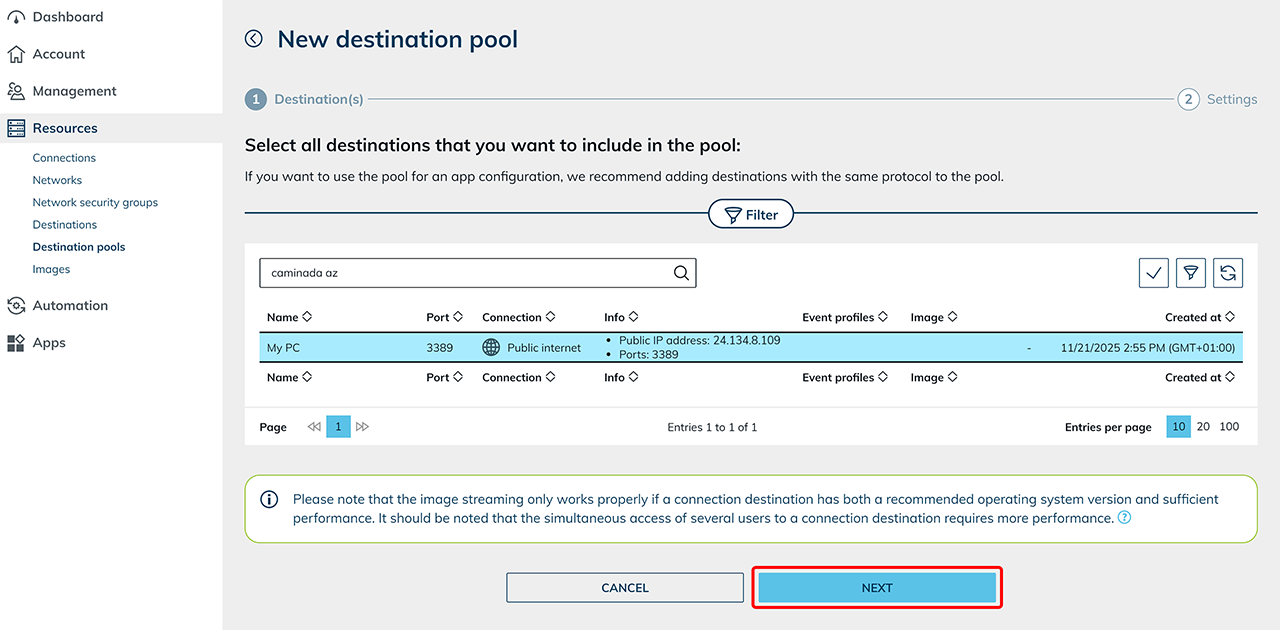
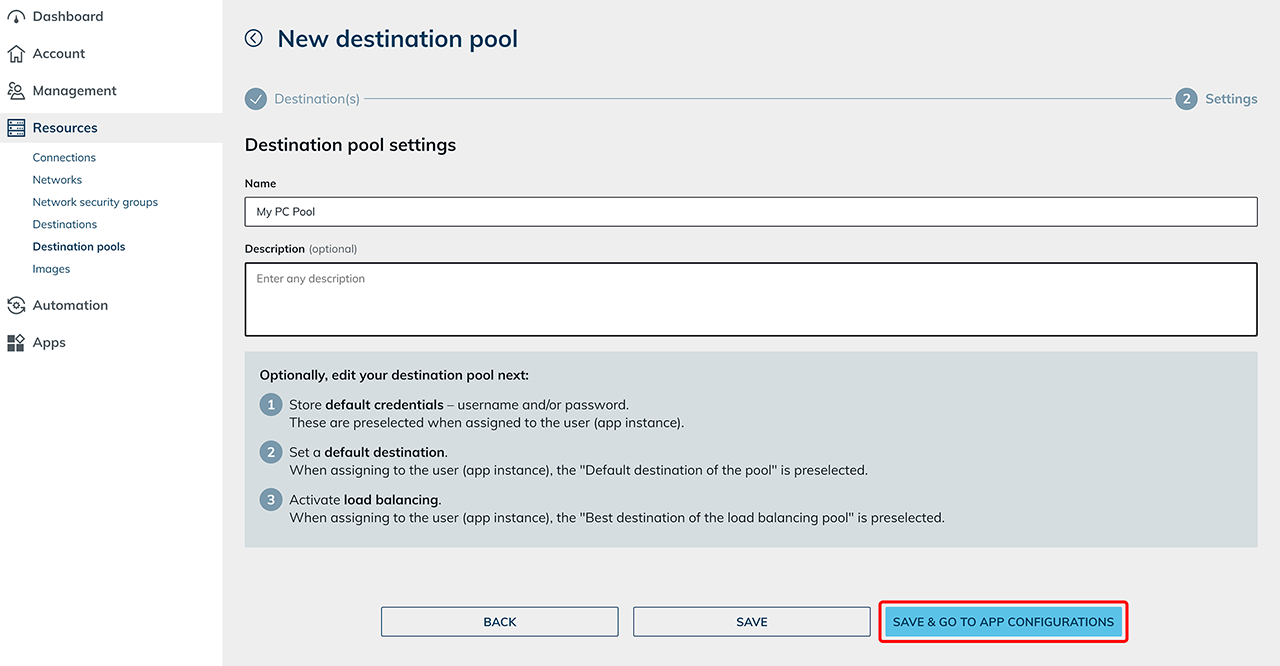
Sofern Ihre Firewall den Zugriff auf bestimmte Quell-IP-Adressen beschränkt, müssen die oneclick™ IP-Adressen in die Allowlist aufgenommen werden. Die aktuellen IP-Adressen finden Sie im Artikel Allowlisting oneclick™ IP addresses.
4. Zielsystem oneclick™ Benutzern zuweisen
- Erstellen Sie eine App-Konfiguration und wählen Sie eine App-Lizenz aus.
- Wählen Sie im nächsten Schritt die Option Gesamter Desktop.
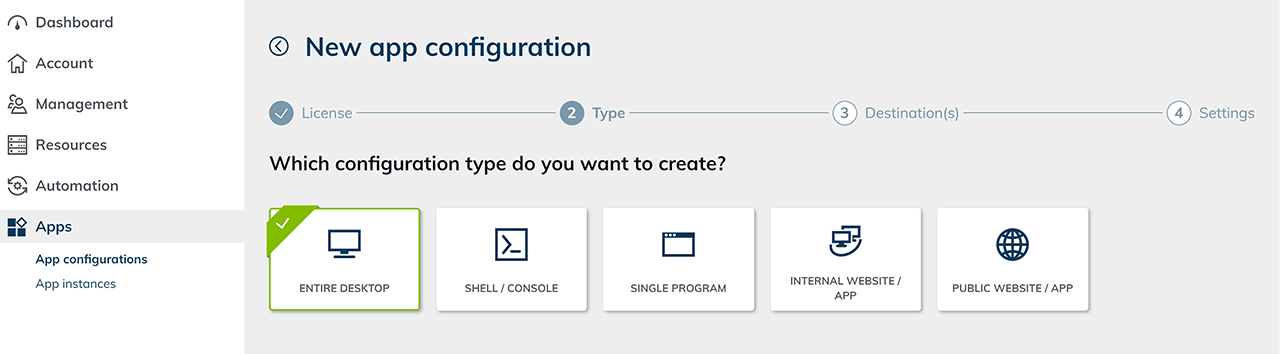
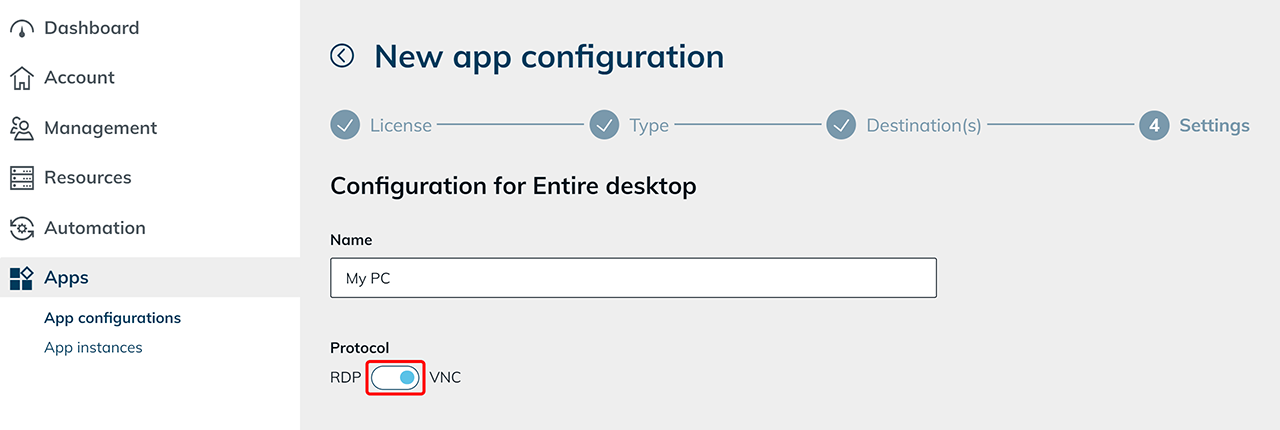
- Überprüfen Sie das Protokoll:
-
Bei Windows-Zielsystemen bleibt die Standardeinstellung RDP.
-
Bei macOS-Zielsystemen setzen Sie den Schalter auf VNC.
- Erstellen Sie anschließend eine App-Instanz für Ihren Benutzer und weisen Sie sie zu.
Das Endgerät muss eingeschaltet und erreichbar sein, damit eine Verbindung hergestellt werden kann.