Benutzer aus privatem AD importieren
Um die Benutzer aus Ihrem privaten AD zu importieren beachten Sie folgende Schritte:
- Bereiten Sie Ihr Active Directory vor: Hinterlegen Sie u.a. bei Benutzern eine E-Mail-Adresse.
- Binden Sie Ihr privates Active Directory in oneclick™ an: Ihre Benutzer werden ausgelesen.
- Ihre Benutzer können sich nun mit Ihrer E-Mail-Adresse und Ihrem AD-Passwort in oneclick™ anmelden.
- Nehmen Sie Änderungen im Active Directory vor, vergessen Sie anschließend jedoch nicht Ihr AD in oneclick™ zu synchronisieren.
Vorbereitungen in Ihrem Active Directory
- Um Ihre vorhandenen AD-Benutzer in oneclick™ zu importieren, benötigen Sie auf dem Windows Server ein eingerichtetes Active Directory.
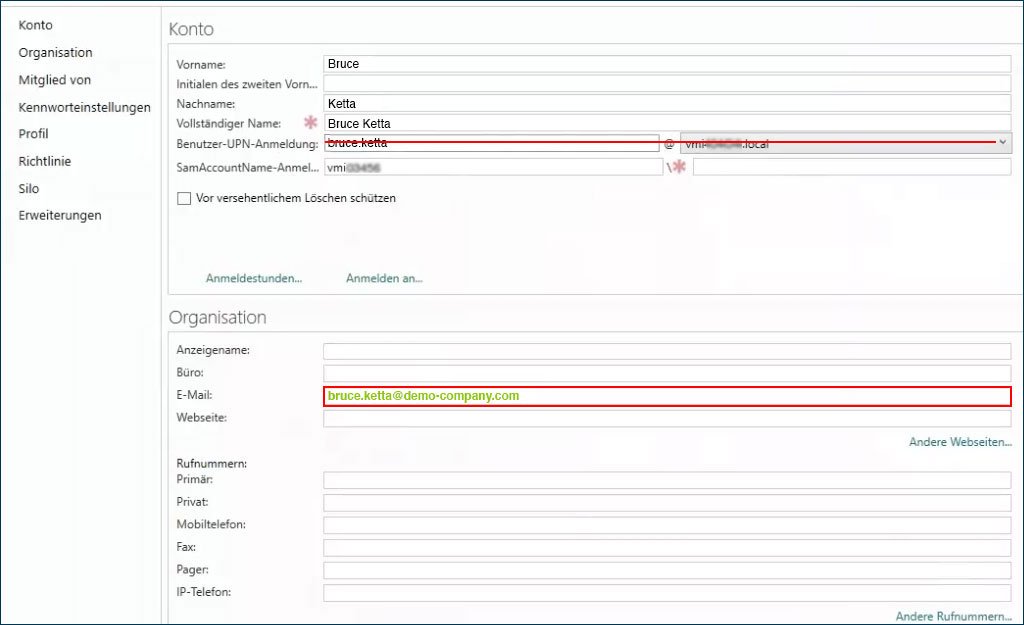
- Im Punkt "Organisation" muss bei allen zu importierenden Benutzern (auch beim Administrator) im Feld "E-Mail" eine öffentlich zugängliche E-Mail-Adresse eingetragen werden. Mit dieser E-Mail wird Ihr Benutzer in oneclick™ angelegt. Eine eingetragene E-Mail im Feld "Benutzer-UPN-Anmeldung" wird von oneclick™ ignoriert.
- Legen Sie in Ihrem Active Directory eine neue Gruppe an, die ausschließlich alle Benutzer beinhaltet, die in oneclick™ importiert werden sollen. In oneclick™ werden System-Gruppen des Active Directorys nicht angezeigt. Wenn Sie für den einen Teil der Benutzer eine oneclick™ Benutzer-Lizenz Professional und für den anderen Teil eine oneclick™ Benutzer-Lizenz Basic benötigen, legen Sie am besten Ihre AD-Benutzer in zwei verschiedenen AD-Gruppen an.
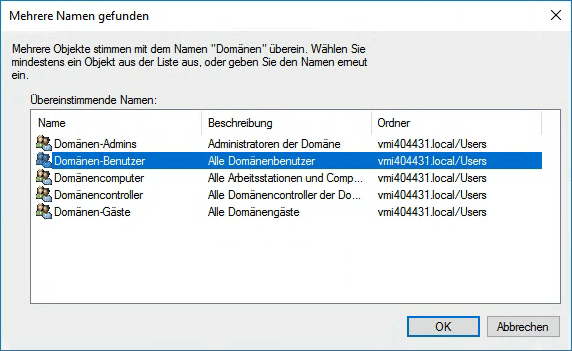
- Weisen Sie dieser neuen AD-Gruppe die AD-Gruppe "Domänen-Benutzer" und ggfls. weitere Rechte-Gruppen zu.
- Wählen Sie Ihre erstellte Gruppe.
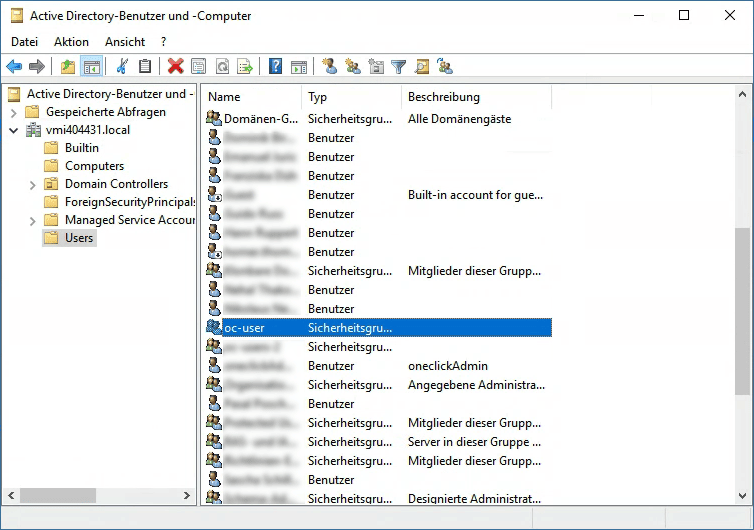
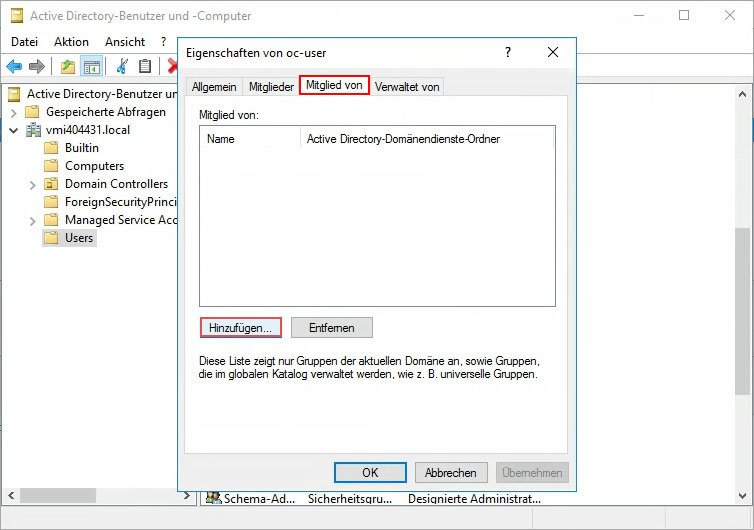
- Gehen Sie auf Mitglied von und dann auf Hinzufügen.
- Tippen Sie den Namen der Gruppe ein und klicken dann auf Namen überprüfen.
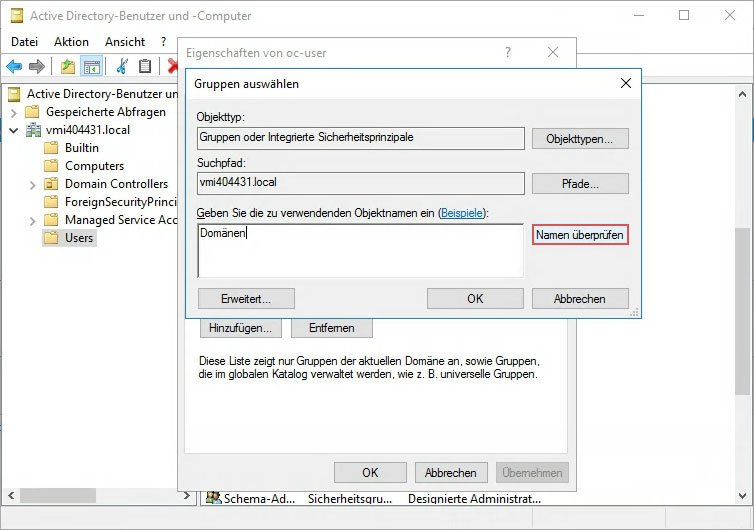
- Wählen Sie die entsprechende Gruppe aus, klicken Sie auf OK, dann auf Übernehmen und anschließend nochmal auf OK.
Active Directory in oneclick™ anbinden
- Überprüfen Sie nun, wie viele Benutzerlizenzen Sie benötigen und fordern Sie diese über den Reiter Lizenzen an. Alternativ können Sie im letzten Schritt des AD-Imports auch die oneclick™ Demo-Lizenz (sofern vorhanden) auswählen und Ihren Benutzern im Nachhinein die richtige Lizenz zuweisen.
- Legen Sie optional Gruppen in oneclick™ an, in die Sie die Benutzer der AD-Gruppen legen möchten.
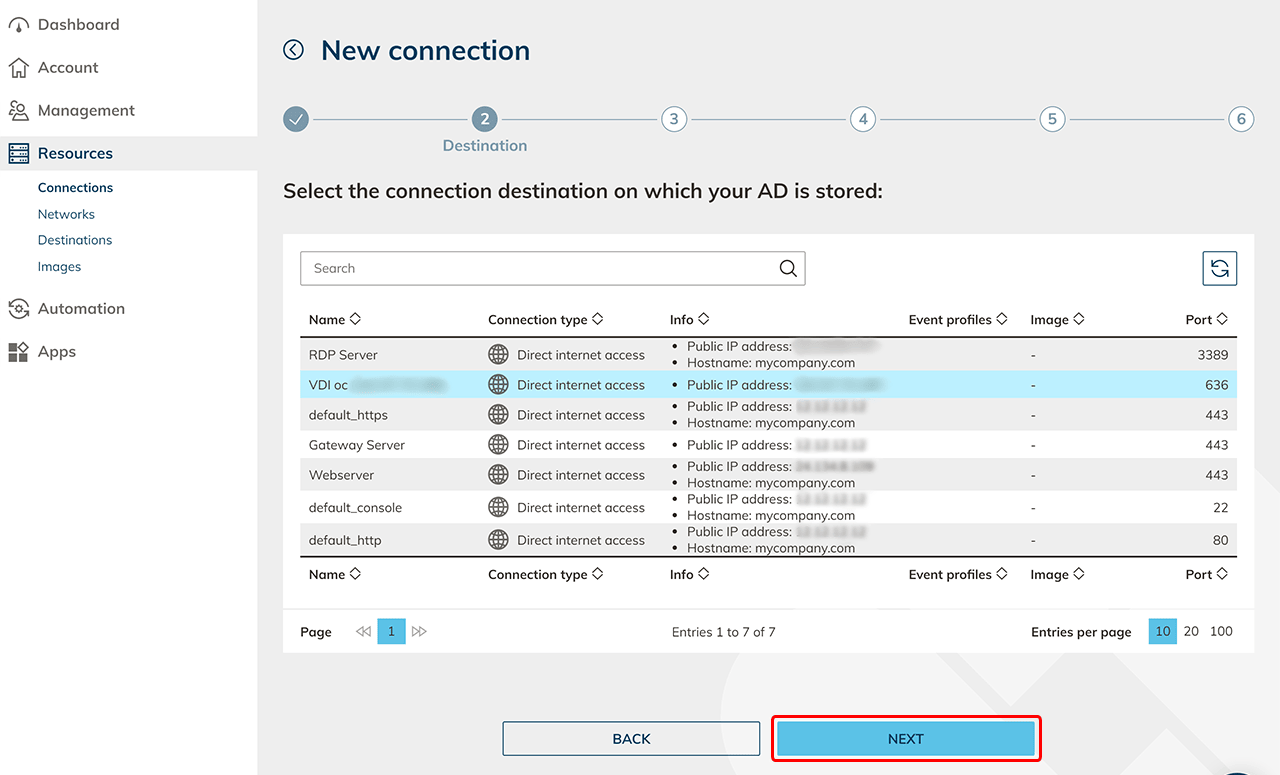
Standardmäßig können Sie z.B. die oneclick™-Gruppe "Administrator" wählen. - Um ein privates Active Directory anzubinden, verbinden Sie zuerst die Ressource (eine eigene Ressource oder Cloud-Ressource), auf der das AD liegt, in oneclick™. Achten Sie dabei auf die Angabe des richtigen Ports! Im Normalfall ist dieser bei LDAP "389" und bei LDAPS "636" aber Sie können dies einstellen.
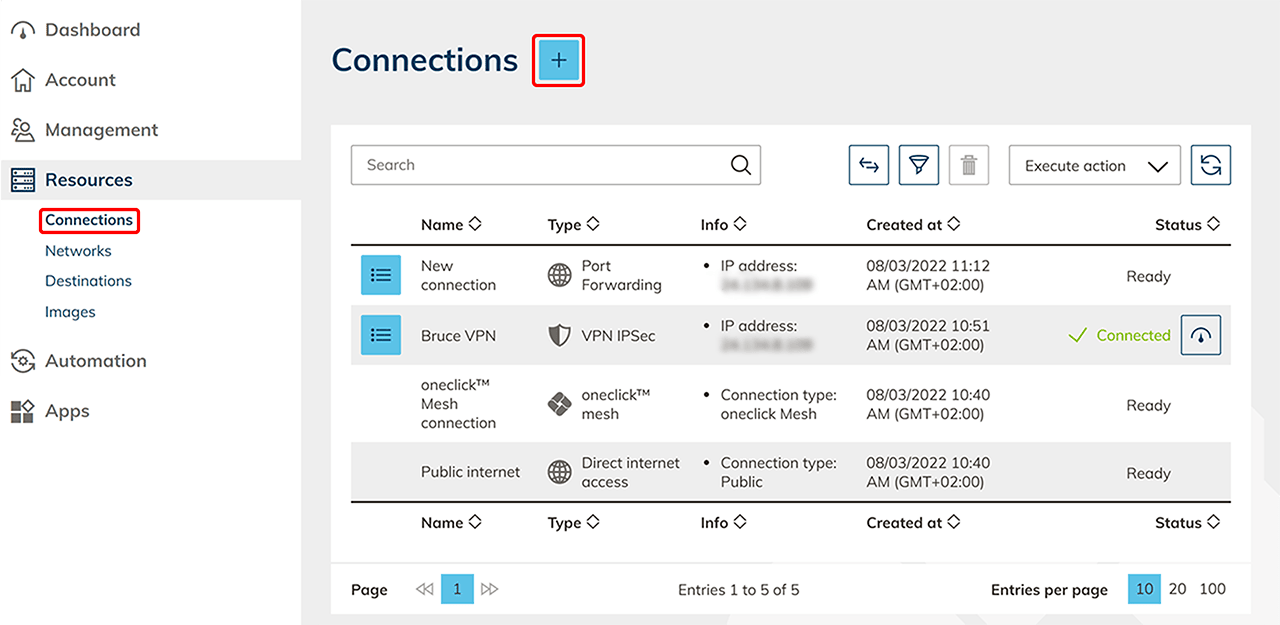
- Ist die Ressource in oneclick™ angelegt, gehen Sie im Menüpunkt Ressourcen auf den Reiter Anbindungen und klicken dann auf das + Symbol.
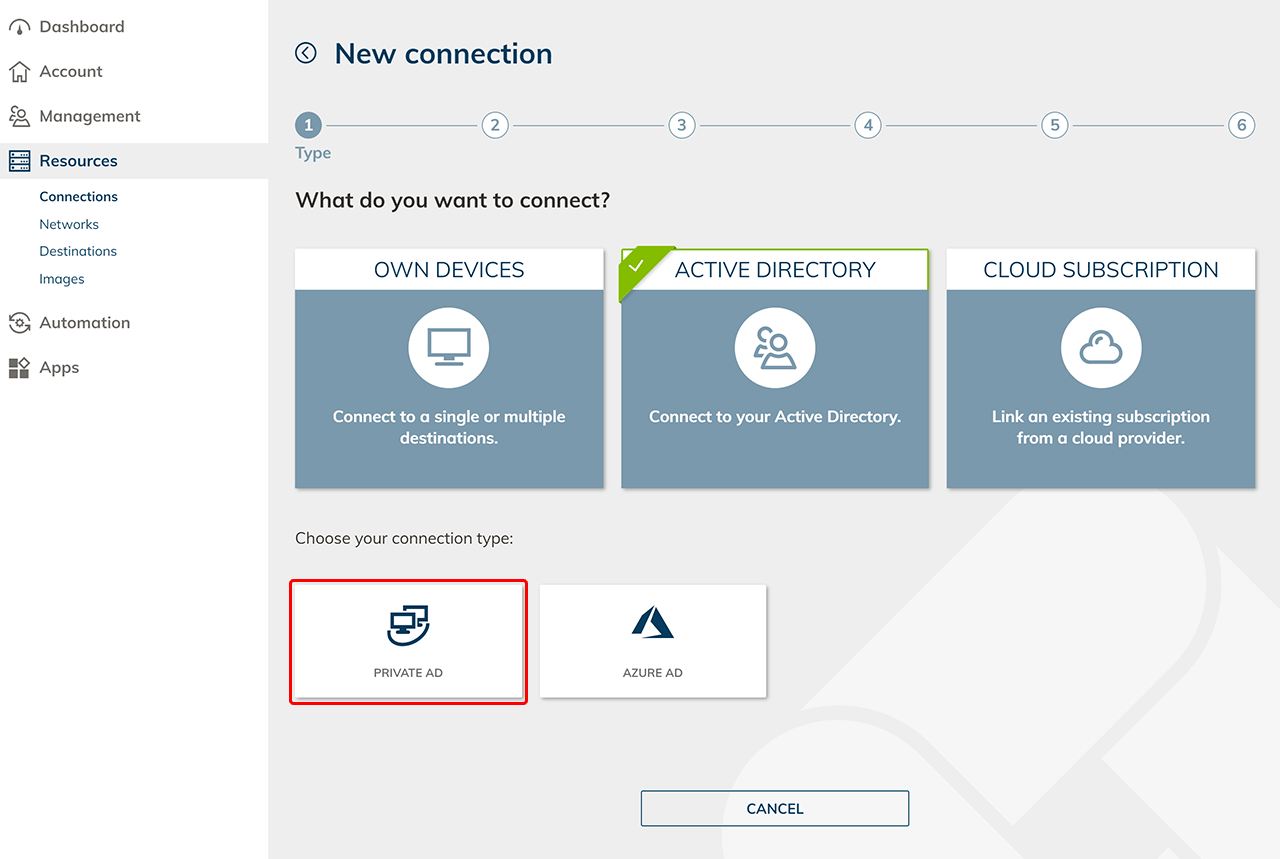
- Wählen Sie Active Directory und dann Privates AD.
- Wählen Sie die Ressource, auf der Ihr Active Directory liegt und klicken Sie auf Weiter. Beachten Sie den Port. Normalerweise wird der Port "389" für LDAP und der Port "636" für LDAPS verwendet, wenn Sie keinen anderen eingestellt haben.
- Vergeben Sie einen Verbindungsnamen und wählen Sie eines der beiden Protokolle LDAP oder LDAPS aus.
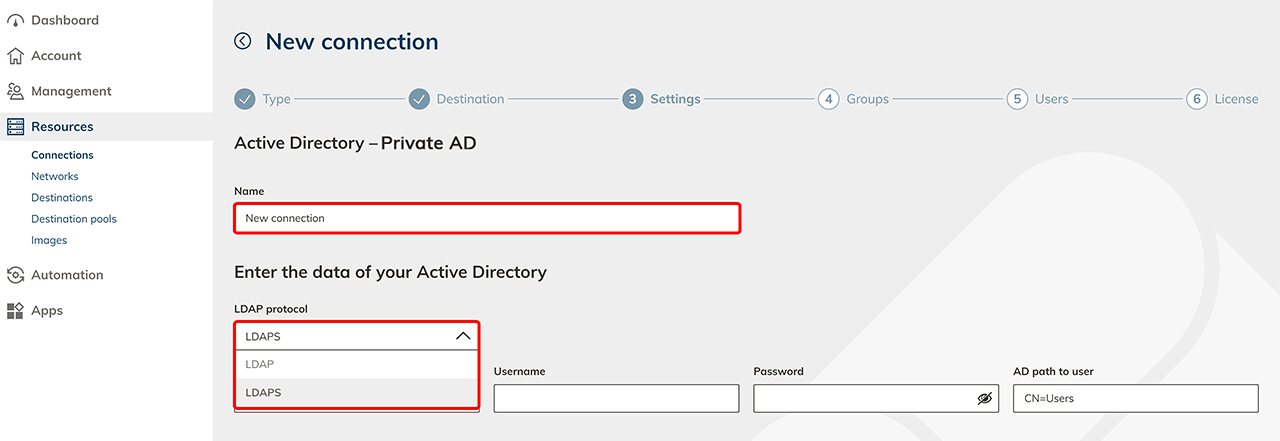
- Geben Sie die Domäne an, z.B. "demo-company.local" oder "company.com".
- Geben Sie den Benutzernamen eines AD-Administrators ein, z.B. "Bruce Ketta".
- Geben Sie das Passwort des Administrators ein.
- Prüfen Sie, ob der AD-Pfad zum Benutzer "CN=Users" korrekt ist oder geben Sie den korrekten Pfad ohne Leerzeichen an, z.B. "CN=SubSubfolder,CN=Subfolder,CN=Users".
- Klicken Sie anschließend auf Weiter.
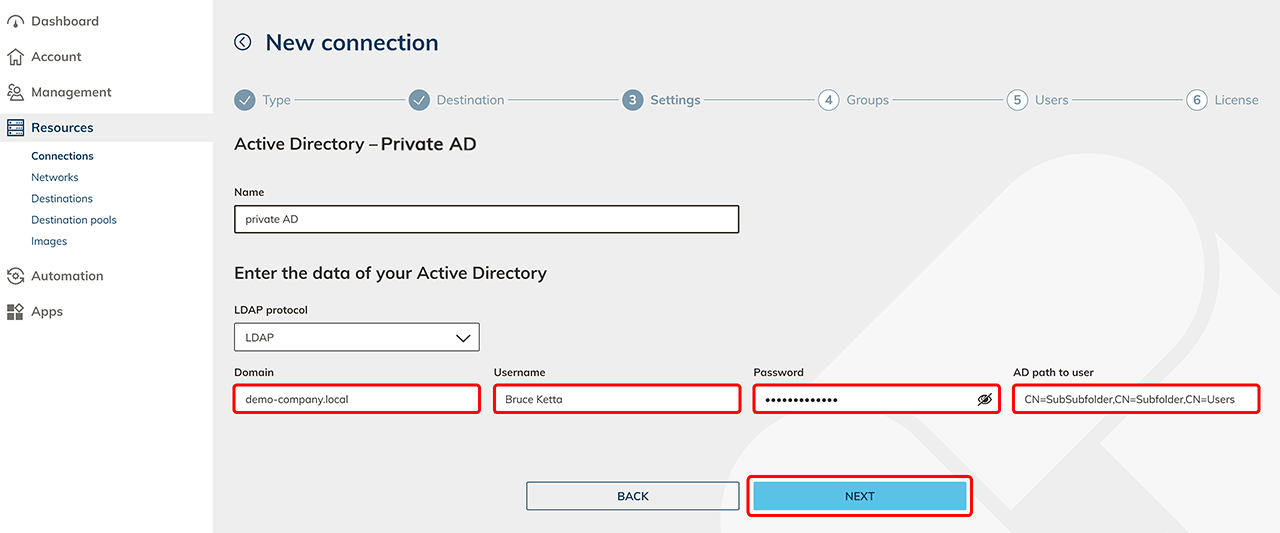
- Im nächsten Screen werden Ihnen alle gefundenen AD-Gruppen angezeigt. Wählen Sie bei jeder AD-Gruppe, die Sie importieren möchten, eine oneclick™-Gruppe aus. In diese oneclick™-Gruppe werden dann alle Benutzer Ihrer AD-Gruppe importiert. Klicken Sie auf Weiter.
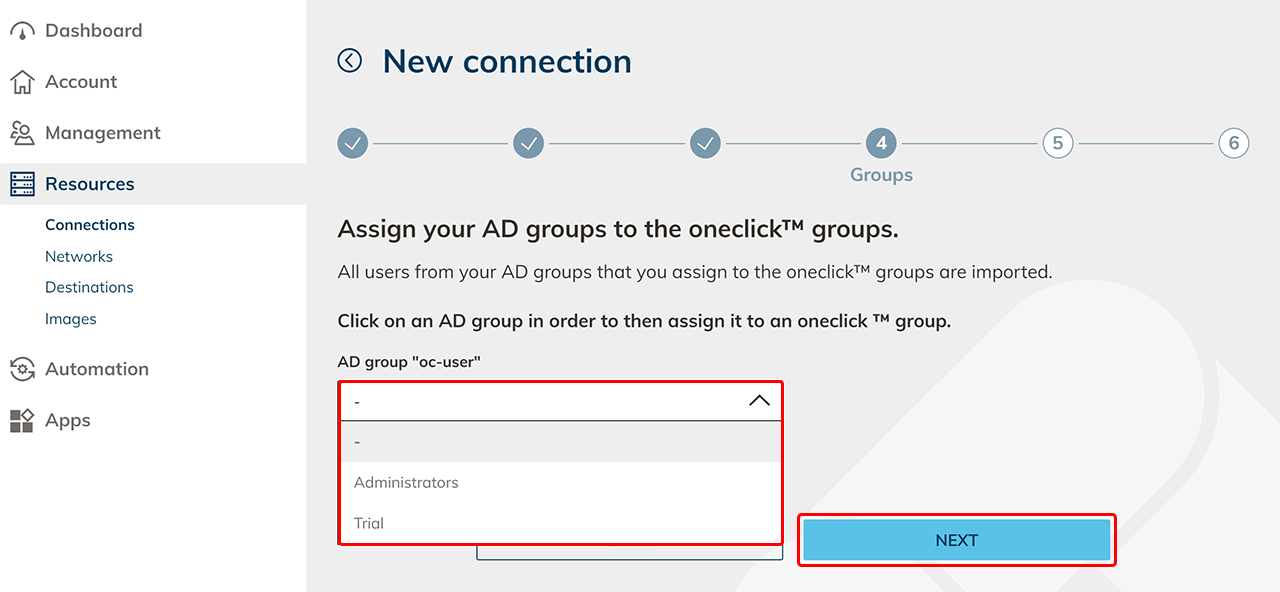
- Kontrollieren Sie die Gruppenzuweisung und die Daten Ihrer Benutzer, die durch diesen Vorgang in oneclick™ importiert werden. Klicken Sie auf Weiter.
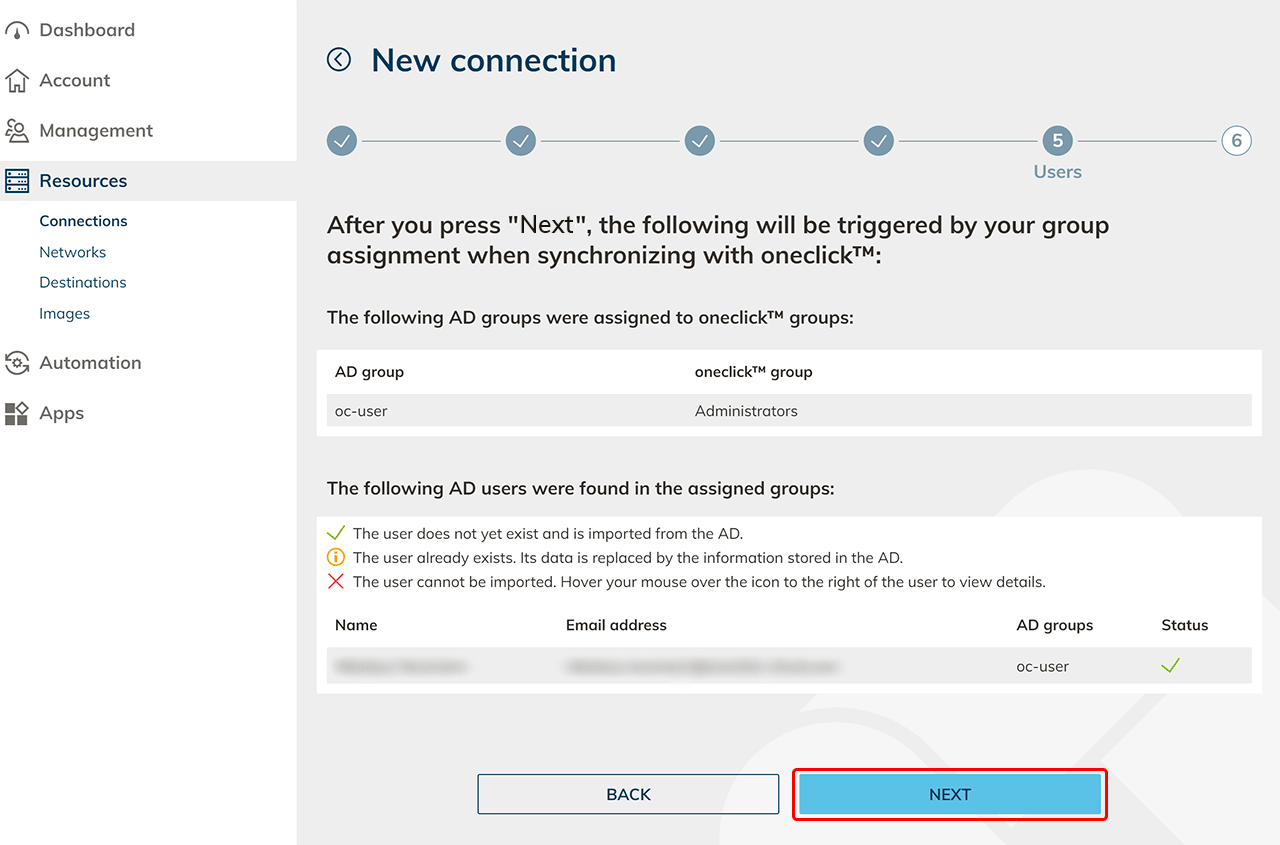
- Status
 : Dieser Benutzer wurde vorher noch nicht importiert und wird jetzt zum ersten Mal importiert.
 - Status
 : Dieser Benutzer wurde schon einmal importiert. Die Daten in oneclick™ werden mit den Daten aus dem AD überschrieben. Er wird nicht noch einmal angelegt.
 - Status
 : Der Benutzer (bzw. dessen E-Mail-Adresse) existiert bereits in einer Verwaltungseinheit von oneclick™ und kann nicht importiert werden.
- Status
- Wählen Sie eine Benutzer-Lizenz aus, die in ausreichender Menge bereitgestellt wurde und Speichern Sie Ihre Einstellungen.
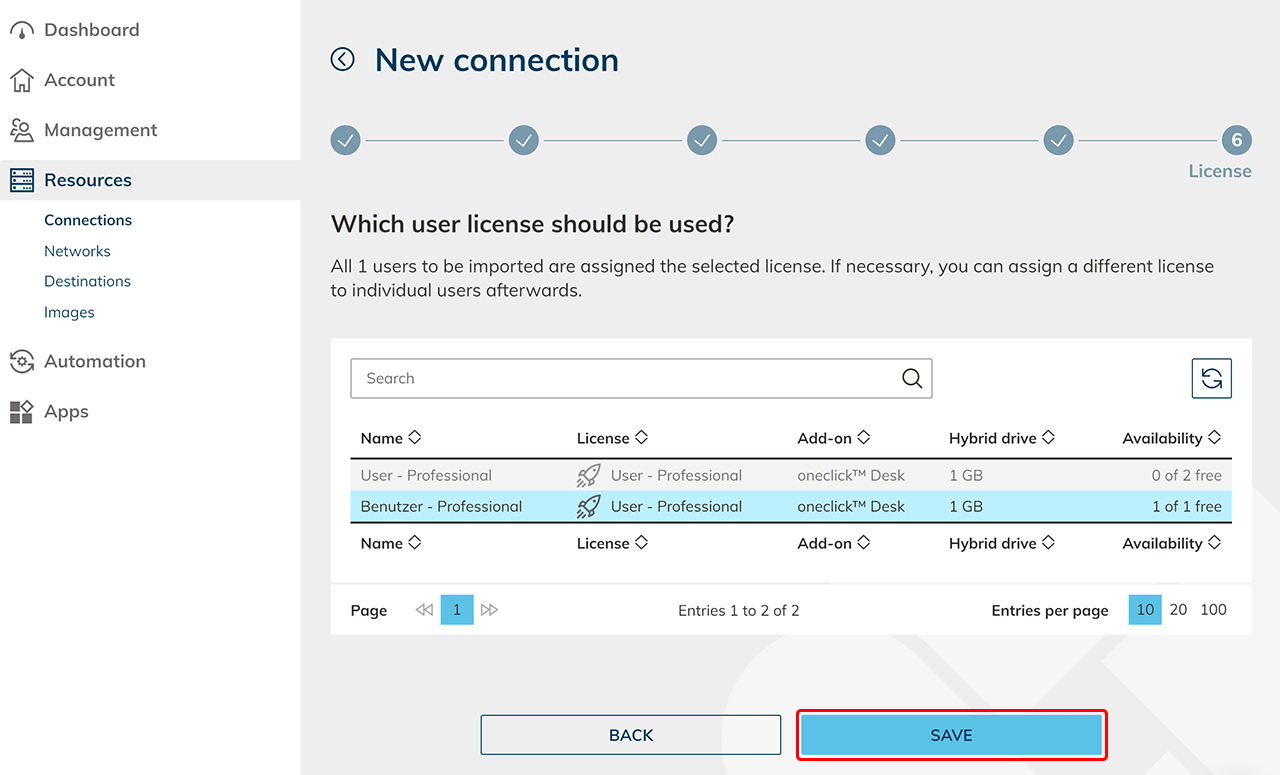 Ihr Active Directory ist nun erfolgreich angebunden und Ihre Benutzer wurden importiert.
Anmelden in oneclick™
Ihre Benutzer werden mit der E-Mail-Adresse, die im AD hinterlegt ist, in oneclick™ angelegt. Ihre Benutzer müssen sich mit dieser E-Mail Adresse anmelden und können das AD-Passwort verwenden, oder alternativ das in oneclick™ hinterlegte Passwort.
Das oneclick™ Passwort erhalten Ihre Benutzer über einen Anmeldelink oder über die Passwort-Zurücksetzen-Funktion.
Änderungen im Active Directory
Wenn Sie Daten in Ihrem AD ändern und möchten, dass diese in oneclick™ wirksam werden, müssen Sie Ihr verbundenes AD synchronisieren. Gehen Sie dazu zum Artikel verbundenes Active Directory synchronisieren.