Benutzer aus Entra ID importieren
Active Directory in oneclick™ anbinden
Wenn Sie für den einen Teil der Benutzer eine oneclick™ Benutzer-Lizenz Professional und für den anderen Teil eine oneclick™ Benutzer-Lizenz Basic benötigen, legen Sie am besten Ihre AD-Benutzer in zwei verschiedenen AD-Gruppen an. Alternativ können Sie beim AD-Import (Schritt 8) auch die oneclick™ Demo-Lizenz auswählen und Ihren Benutzern im Nachhinein die richtige Lizenz zuweisen.
- Überprüfen Sie nun, wie viele Benutzerlizenzen Sie benötigen, und fordern Sie diese über den Reiter "Lizenzen" an.
- Legen Sie optional Gruppen in oneclick™ an, in die Sie die Benutzer der AD-Gruppen legen möchten.
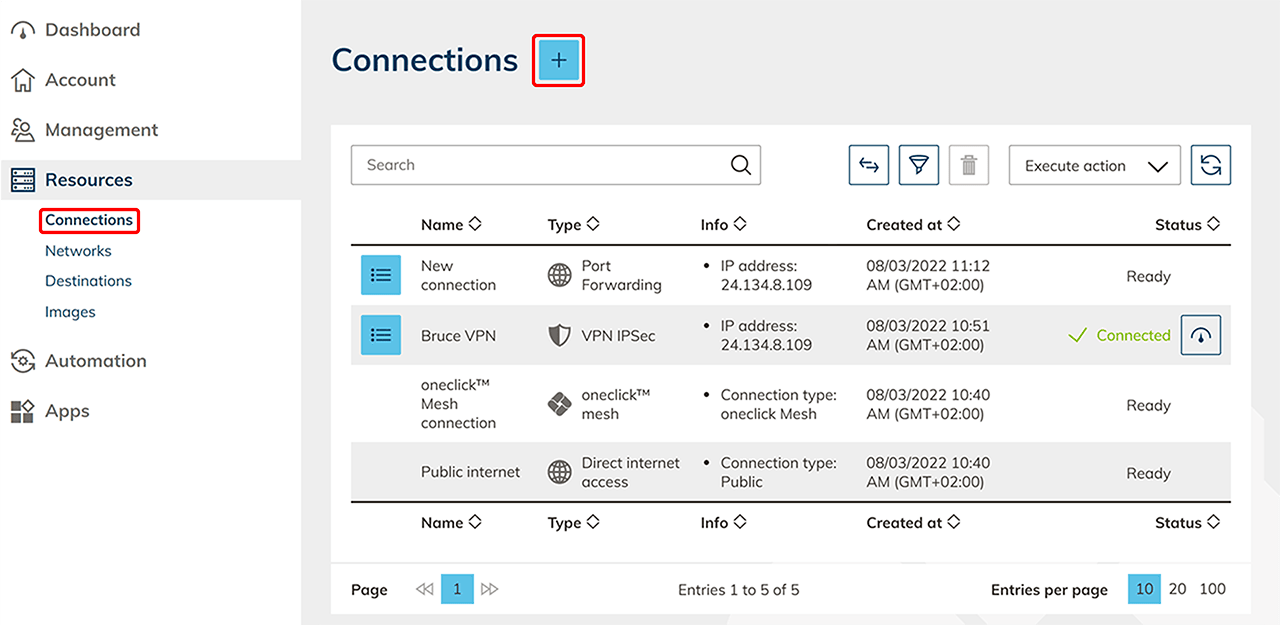
Standardmäßig können Sie die oneclick™-Gruppen "Administrator" und "Demo" wählen. - Klicken Sie im Menüpunkt Ressourcen auf den Reiter Anbindungen.
- Klicken Sie auf das + Symbol .
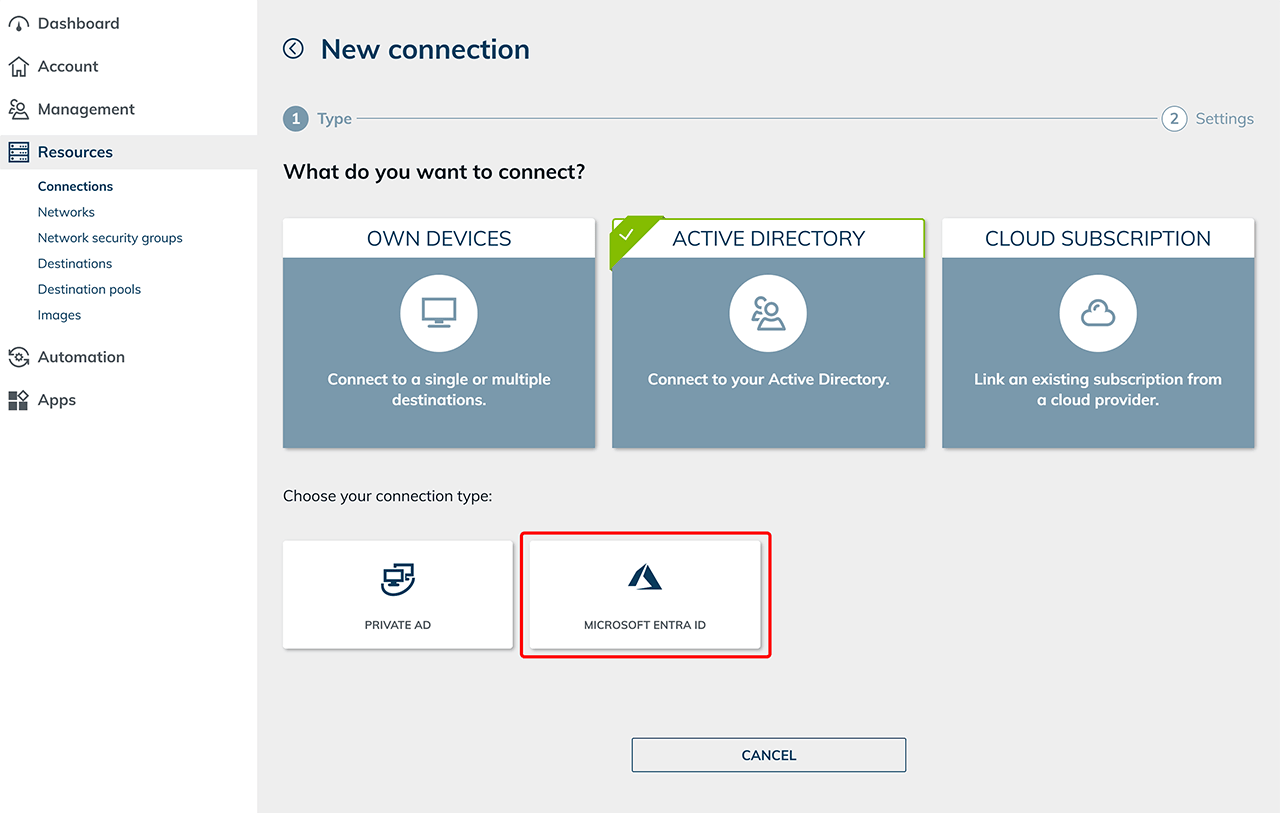
- Wählen Sie Active Directory und dann Entra ID.
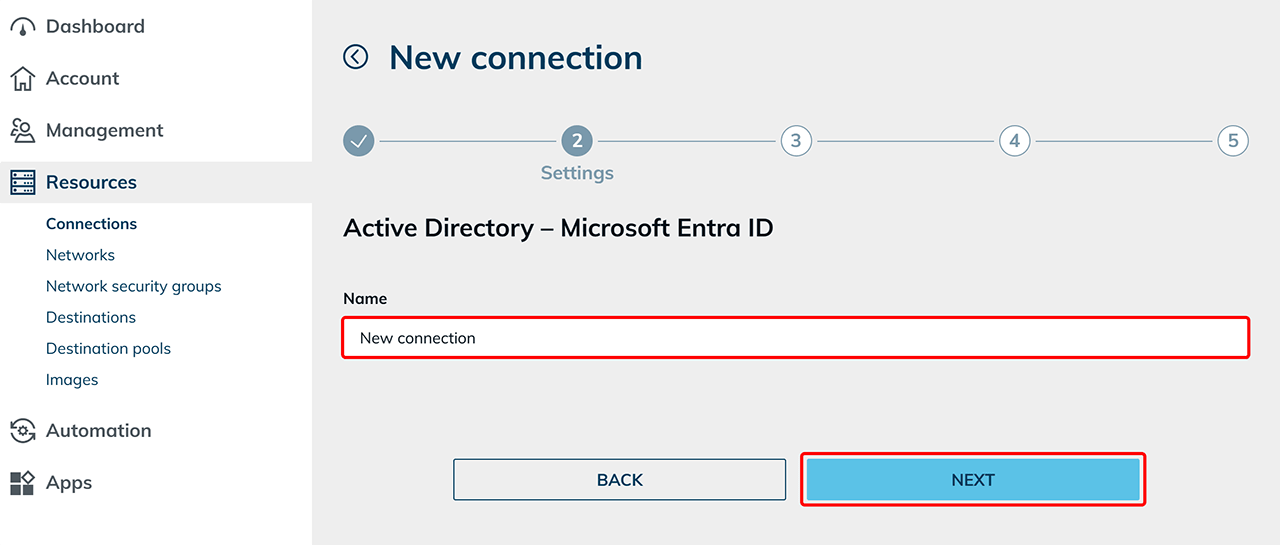
- Vergeben Sie einen Verbindungsnamen und klicken Sie auf Weiter.
- Sie werden in einem neuen Fenster zu Entra ID weitergeleitet. Stellen Sie sicher, dass Sie Administrationsrechte haben, klicken Sie auf Akzeptieren und gehen Sie zurück zu oneclick™. Hier können Sie sich den detaillierten Prozess ansehen. Der Benutzer der den Import ausführt, muss mit seiner Entra Administrator ID E-Mail-Adresse in oneclick™ angemeldet sein.
- Im nächsten Screen werden Ihnen alle gefundenen AD-Gruppen angezeigt. Wählen Sie bei jeder AD-Gruppe, die Sie importieren möchten, eine oneclick™-Gruppe aus. In diese oneclick™-Gruppe werden dann alle Benutzer Ihrer AD-Gruppe importiert. Klicken Sie auf Weiter.
Wenn Sie das Active Directory verbinden, um Ihre oneclick™ Benutzer in das AD zu schreiben, wählen Sie hier einfach keine Gruppe aus.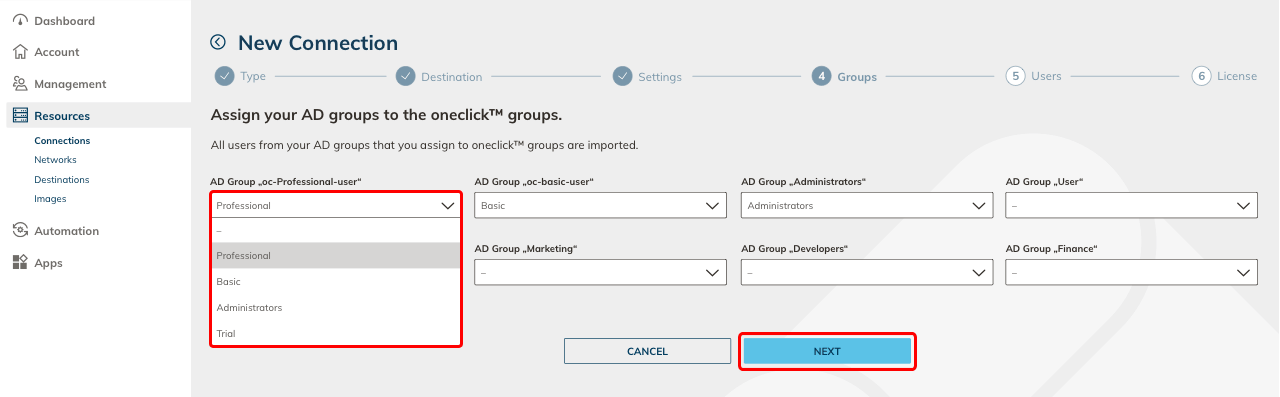
- Kontrollieren Sie die Gruppenzuweisung und die Daten Ihrer Benutzer, die durch diesen Vorgang in oneclick™ importiert werden. Klicken Sie auf Speichern.
- Status
 : Dieser Benutzer wurde vorher noch nicht importiert und wird jetzt zum ersten Mal importiert.
 - Status
 : Dieser Benutzer wurde schon einmal importiert. Die Daten in oneclick™ werden mit den Daten aus dem AD überschrieben. Er wird nicht noch einmal angelegt.
 - Status
 : Der Benutzer (bzw. dessen E-Mail-Adresse) existiert bereits in einer Verwaltungseinheit von oneclick™ und kann nicht importiert werden.
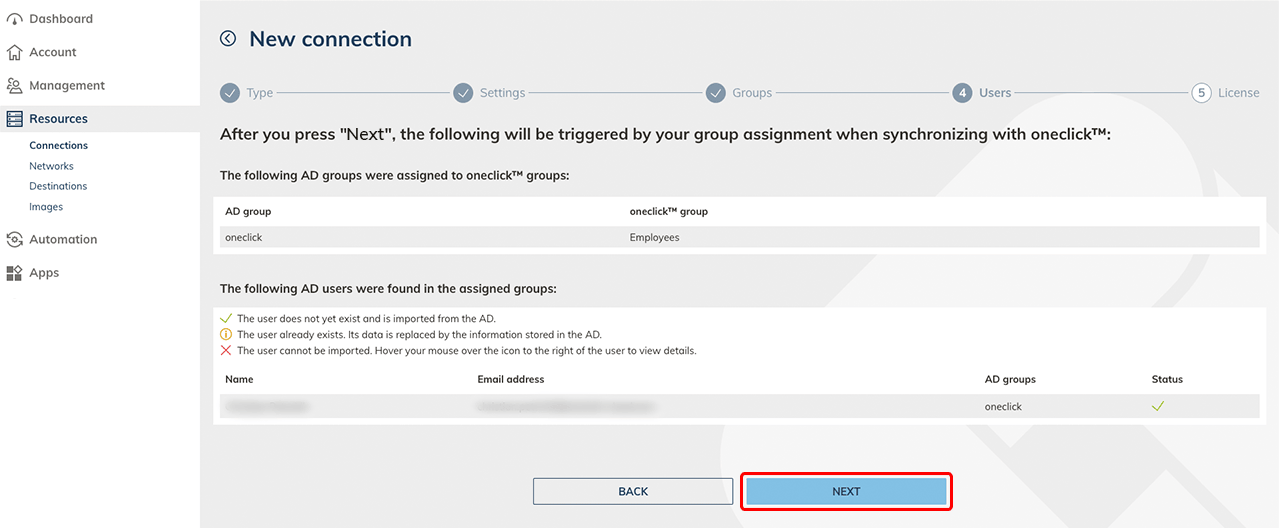
- Status
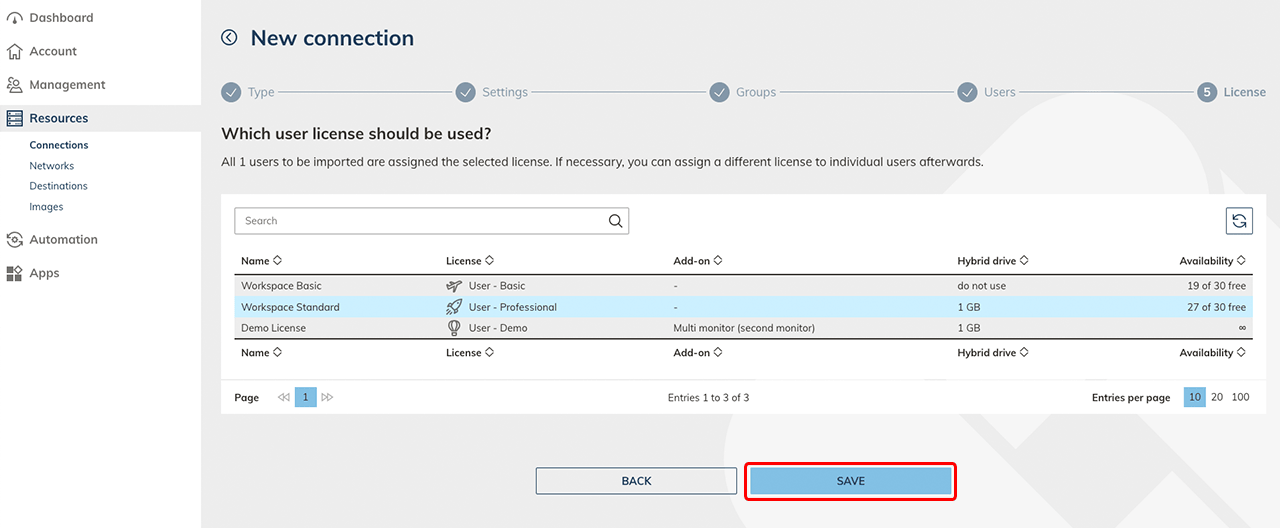
- Wählen Sie eine Benutzer-Lizenz aus, die über ausreichend Lizenzen verfügt und Speichern Sie Ihre Einstellungen.
Änderungen im Active Directory
Wenn Sie Daten in Ihrem AD ändern und möchten, dass diese in oneclick™ wirksam werden, müssen Sie Ihr verbundenes AD synchronisieren. Gehen Sie dazu zum Artikel verbundenes Active Directory synchronisieren.