oneclick™ Benutzer in ein verbundenes AD schreiben (beta)
Diese Funktion ist nützlich, wenn Sie viele Benutzer und immer wieder neue Benutzer auf einen Server schreiben möchten.
- Verbinden Sie jetzt Ihr Active Directory in oneclick™. Wählen Sie dazu entweder Benutzer aus einem privaten AD oder Benutzer aus einem Entra ID importieren.
- Um Benutzer aus oneclick™ in ein privates Active Directory zu schreiben, müssen Sie Ihren Windows-Server dazu vorbereiten, indem Sie die Rolle Active Directory Domain Services und danach die Rolle Active Directory Certificate Services installieren. Gehen Sie dabei nach diesem Tutorial vor.
- Aus Sicherheitsgründen empfehlen wir Ihr privates Active Directory über das LDAPS Protokoll zu verbinden.
- Sie müssen im Vorfeld keine Lizenzen aktivieren und keine Gruppen anlegen.
- Wählen Sie in dem Schritt, indem Sie die Gruppen aus Ihrem Active Directory mit den Gruppen in oneclick™ synchronisieren können, keine Gruppe aus.
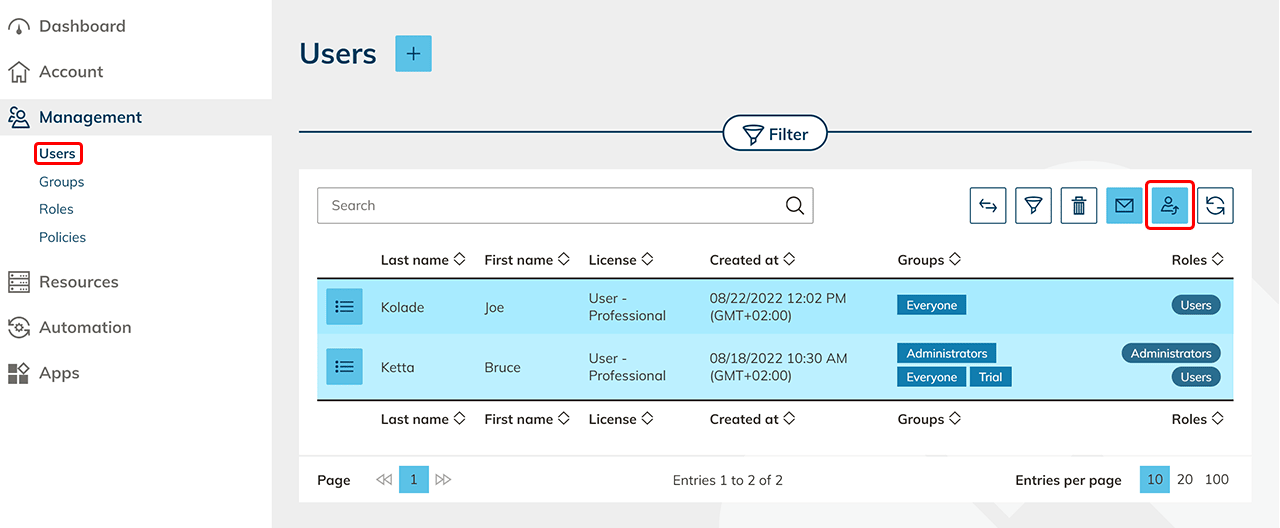
- Klicken Sie, nachdem Sie Ihr Active Directory an oneclick™ angebunden haben, im Menüpunkt Verwaltung auf den Reiter Benutzer.
- Wählen Sie alle gewünschten Benutzer in der Tabelle aus. ´ Wenn Sie nur einen Benutzer in das AD schreiben möchten, können Sie in der Zeile Ihres Benutzer auf das Listen-Symbol klicken, um auf die Detailansicht zu gelangen.
- Klicken Sie auf das Benutzer-Symbol.
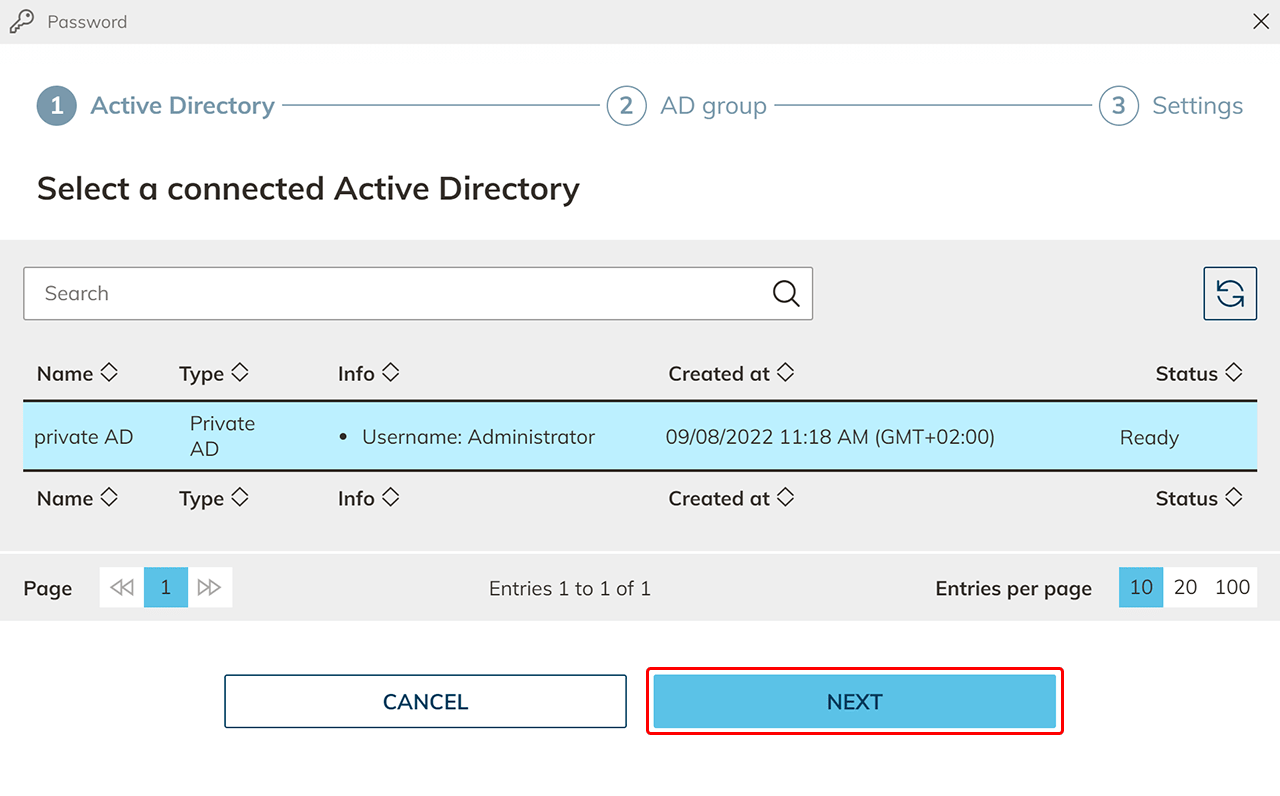
- Wählen Sie Ihr verbundenes Active Directory aus und klicken Sie auf Weiter.
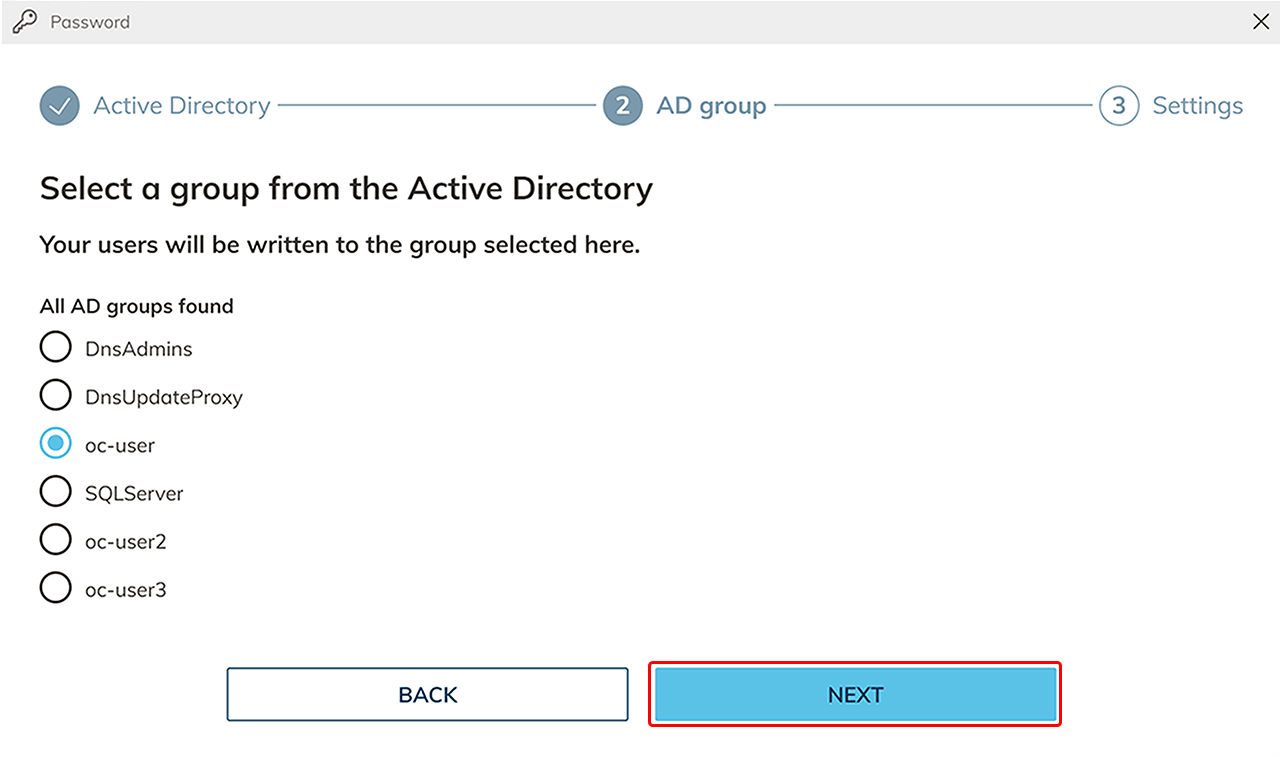
- Hier werden Ihnen alle gefundenen Gruppen angezeigt. Wählen Sie die Gruppe aus, in die Ihre Benutzer geschrieben werden soll und klicken Sie auf Weiter.
- Der AD-Benutzernamen und das AD-Passwort Ihrer Benutzer wird automatisch generiert. Optional können Sie diese Daten hier verändern. Klicken Sie auf Speichern.
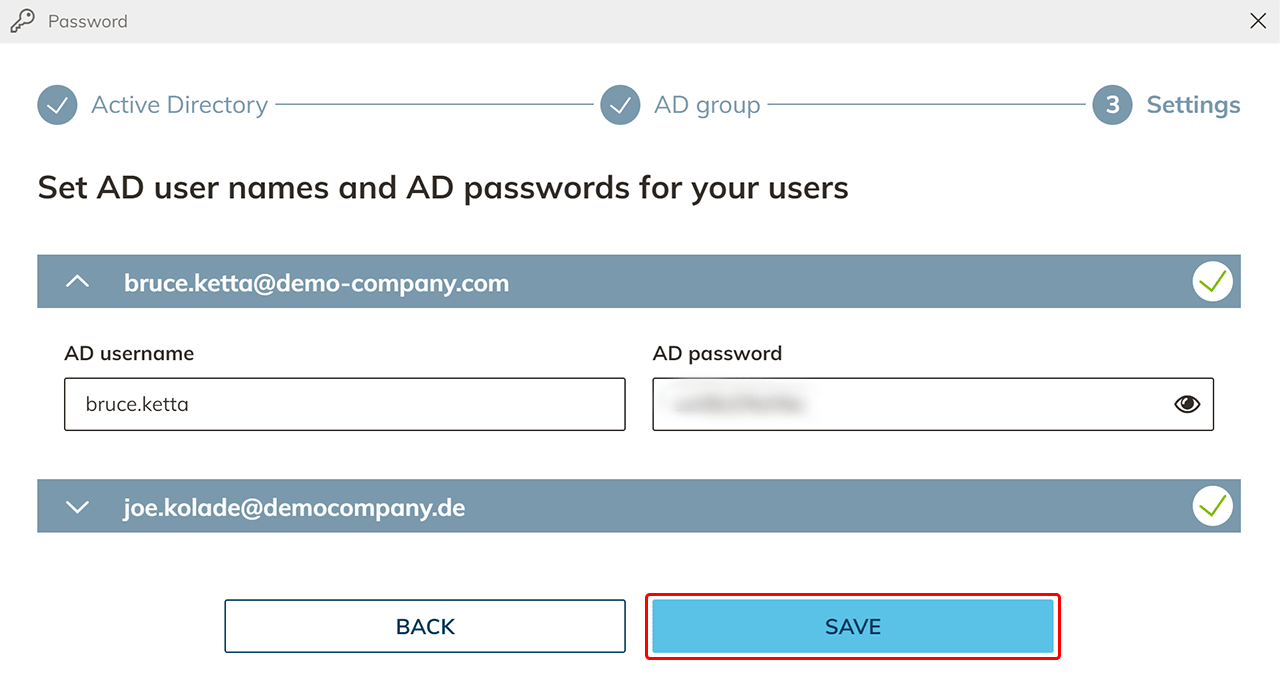 Ihre oneclick™ Benutzer sind nun ebenfalls Benutzer in Ihrem Active Directory.