DN in Active Directory ermitteln
Um eine LDAP-Verbindung oder automatisierten Zugriff korrekt zu konfigurieren, benötigen Sie den Distinguished Name (DN) eines Benutzers, einer Gruppe oder Organisationseinheit (OU).
Der DN lässt sich über die Konsole Active Directory-Benutzer und -Computer (ADUC) oder alternativ per PowerShell-Befehl ermitteln.
Voraussetzungen
- Active Directory-Benutzer und -Computer (Konsole dsa.msc)
- Lokaler AD-Zugriff mit ausreichender Berechtigung
1. DN über ADUC auslesen
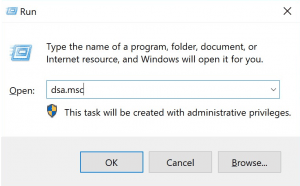
1. Öffnen Sie die Konsole Active Directory-Benutzer und -Computer (ADUC):
- Drücken Sie Windows + R, geben Sie
dsa.mscein und bestätigen Sie mit OK. - Alternativ: Suchen Sie im Startmenü nach „Active Directory-Benutzer und -Computer“ oder öffnen Sie die Eingabeaufforderung (cmd)
2. Aktivieren Sie die erweiterten Funktionen damit alle Attribute sichtbar sind:
- Klicken Sie oben im Menü auf "Ansicht".
- Aktivieren Sie den Eintrag Erweiterte Features.
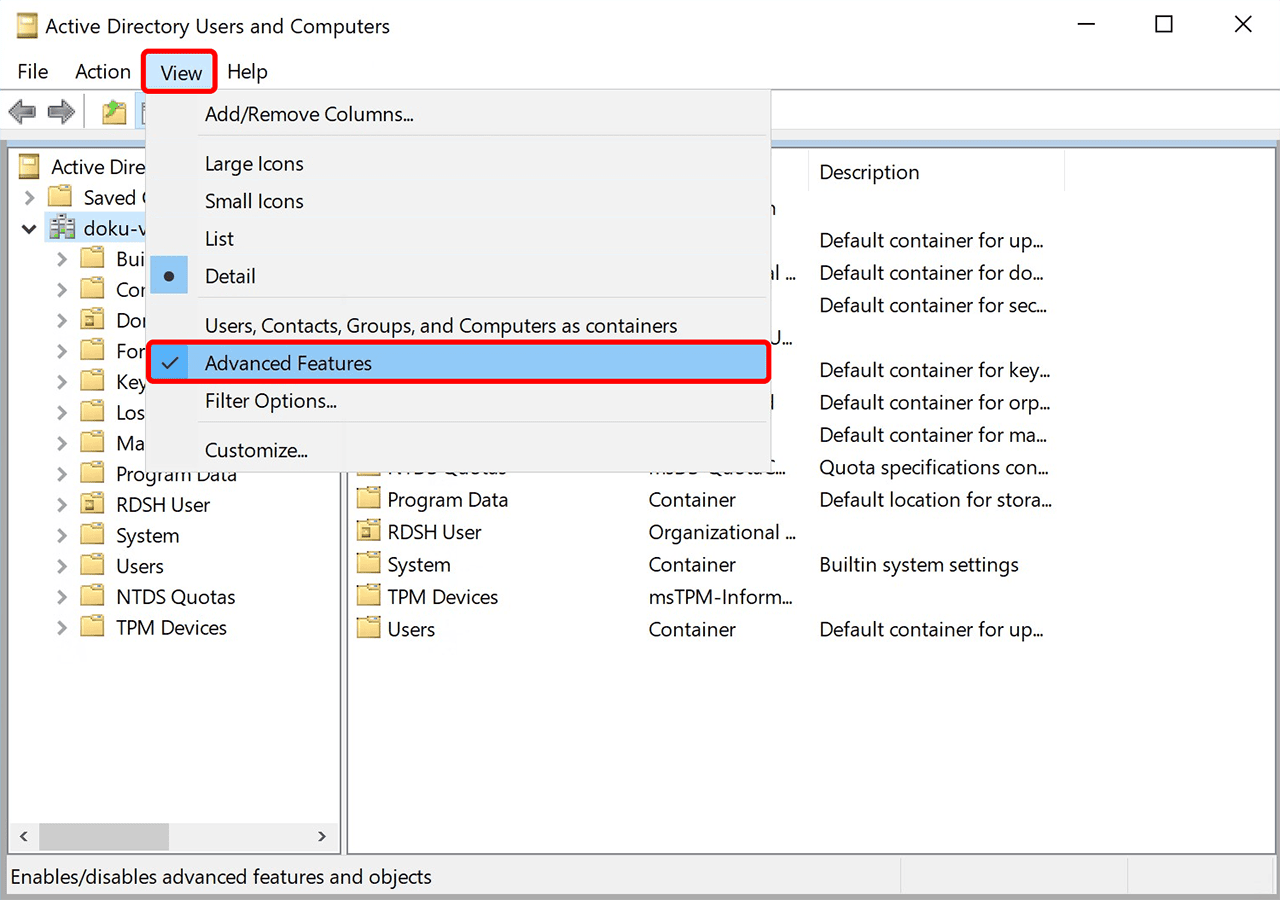
Ohne diese Einstellung ist der Reiter "Attribut-Editor" nicht sichtbar.
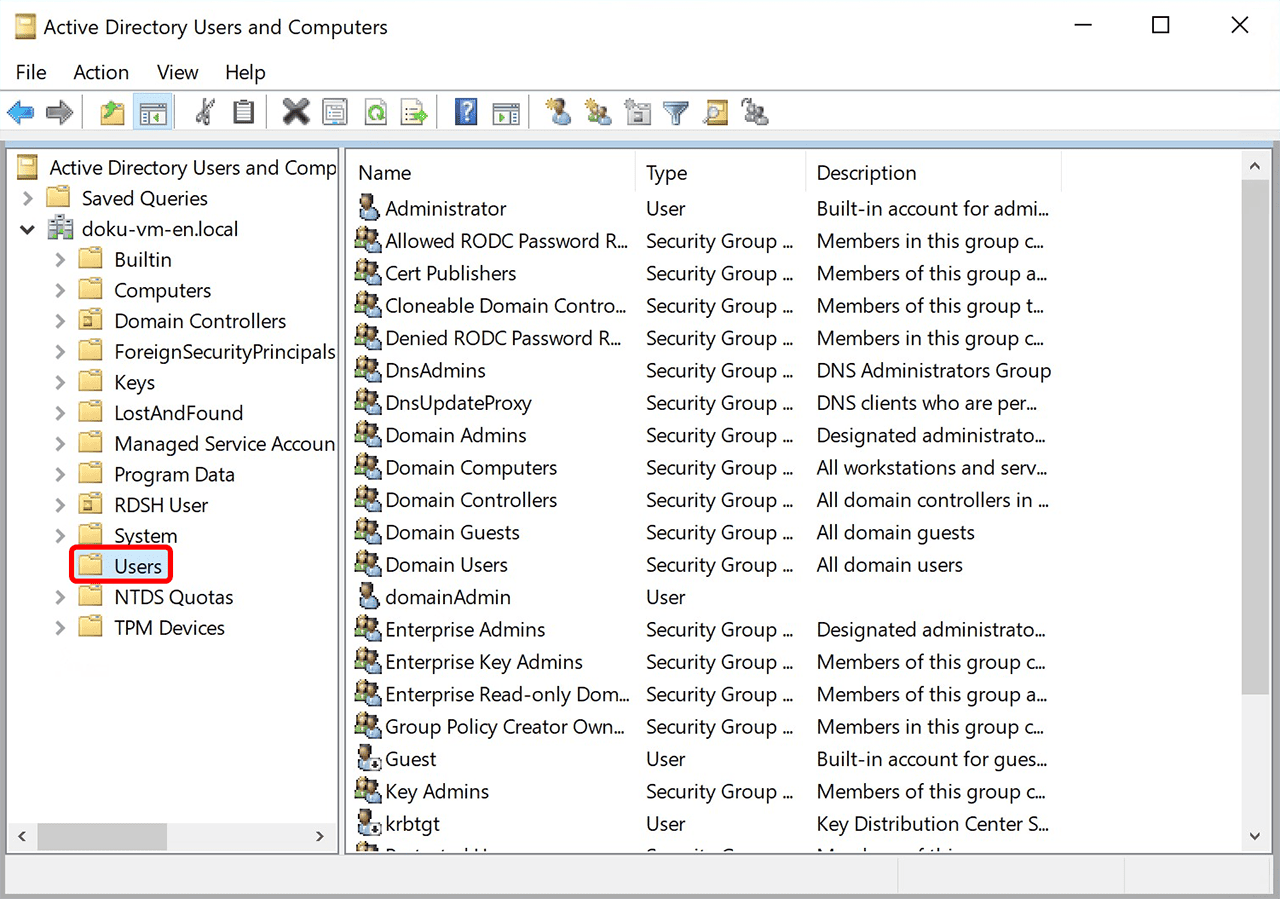
3. Objekt auswählen
- Navigieren Sie in der linken Spalte zur gewünschten OU oder dem entsprechenden Container.
- Wählen Sie das Zielobjekt (z. B. einen Benutzer oder eine Gruppe) durch Klick aus.
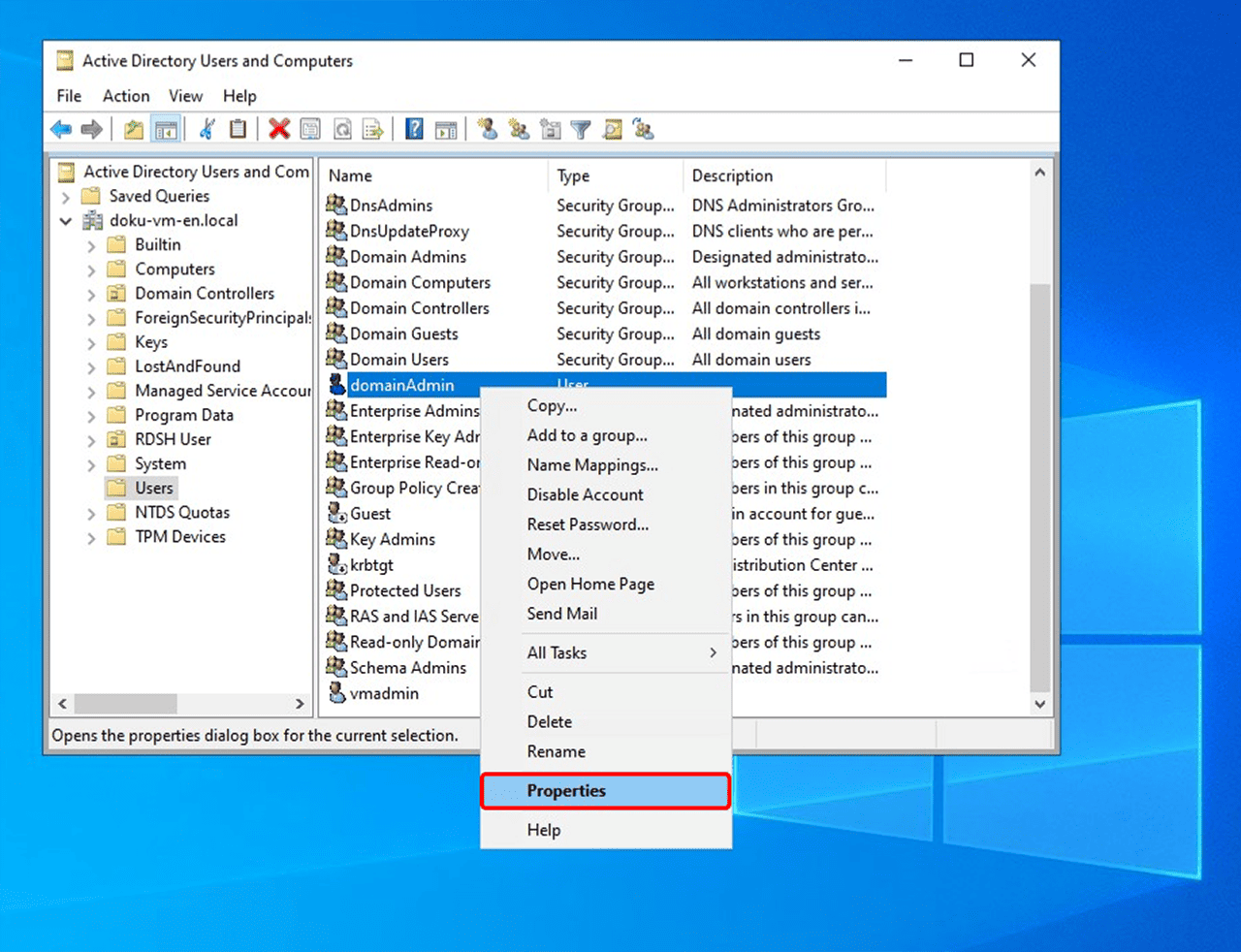
4. Eigenschaften öffnen
- Klicken Sie mit der rechten Maustaste auf das Objekt.
- Wählen Sie Eigenschaften im Kontextmenü.
5. Attribut-Editor öffnen
-
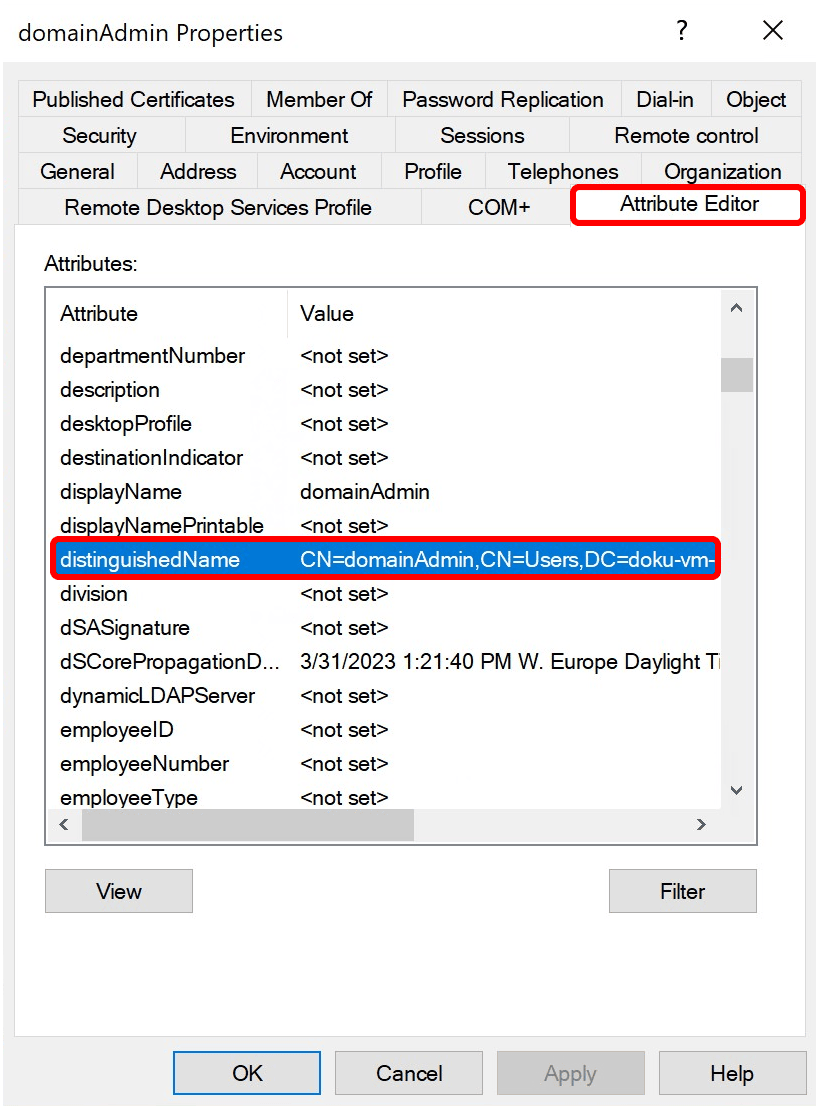
Wechseln Sie im Eigenschaftenfenster zum Reiter „Attribut-Editor“.
-
Scrollen Sie nach unten bis zum Eintrag „distinguishedName“.
6. DN kopieren
-
Doppelklicken Sie auf den Eintrag distinguishedName.
-
Markieren Sie den kompletten Wert und klicken Sie mit der rechten Maustaste auf Kopieren.
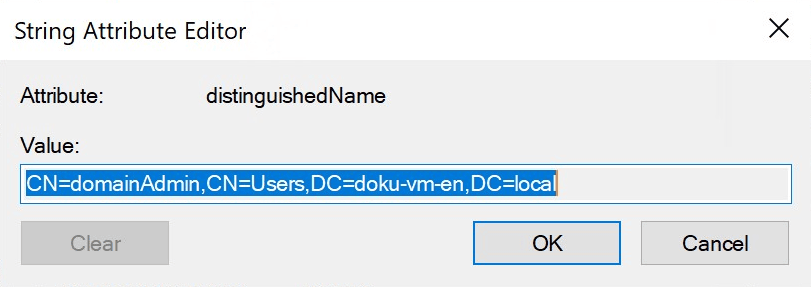
Beispiel-DN: CN=MaxMustermann,OU=Mitarbeiter,DC=unternehmen,DC=local
Hinweis bei fehlendem Reiter
Der Reiter „Attribut-Editor“ wird nur angezeigt, wenn:
- „Erweiterte Features“ aktiviert sind (siehe Schritt 2), und
- ein gültiges Objekt ausgewählt wurde.
Bei leeren OUs oder nicht unterstützten Containern bleibt der Reiter ausgeblendet.
2. DN per PowerShell abrufen
Ermitteln Sie den DN eines Benutzers mit diesem PowerShell-Befehl:
(Get-ADUser -Identity '<Benutzername>').DistinguishedName
Ersetzen Sie <Benutzername> durch den Anmeldenamen des Benutzers.
Voraussetzung: Das Active Directory PowerShell-Modul muss installiert und geladen sein.