Streaming-Performance optimieren
Prüfen Sie die folgenden Punkte, um die Streaming-Performance zu verbessern.
- Überprüfen Sie, ob die Latenz möglicherweise von einer eingesetzten Drittlösung hervorgerufen wird: Schalten Sie Virensoftware- und Backuplösungen ab und überprüfen die Performance erneut.
- Prüfen Sie, ob Ihr Benutzer Einstellungen vorgenommen hat, die möglicherweise zu Performance-Einbußen führen. Falls zum Beispiel die Option "Desktop-Hintergrund änderbar durch Benutzer" aktiviert ist, können Sie diese zwangsweise deaktivieren.
- Tragen Sie die im Artikel oneclick™ IP-Adressen aufgeführten IP-Adressen in die Allowlist Ihrer Firewall ein.
- Fügen Sie am Client die ingoing IP-Adresse des oneclick™ Streamings in die Allowlist ein (wenn die Firewall ausgehende Internetverbindungen beschränkt).
- Fügen Sie am angebundenen Server die outgoing IP-Adresse des oneclick™ Streamings in die Allowlist ein.
- !Achten Sie beim Allowlisting (ehemals Whitelist) darauf, dass der Traffic von und zu oneclick™ von der Packet Inspection ausgeschlossen ist.
- Erhalten Ihre Benutzer eine rote Warnmeldung, richten Sie die Firewall-Freigabe für WebRTC ein.
- Überprüfen Sie alle Performance-Abhängigkeiten in oneclick™:
- Prüfen Sie, ob die Streaming-Optimierung zum Nutzungsverhalten Ihrer Benutzer passt. Weitere Informationen finden Sie unter WebRTC und Streaming-Optimierung.
Firewall-Freigabe für WebRTC einrichten
Wenn Benutzer die folgende Meldung im oneclick™ Menü sehen, wird die für WebRTC erforderliche Verbindung möglicherweise durch die Firewall blockiert:
Für flüssiges Streaming prüfen Sie oder Ihr Administrator in Ihrer Firewall, ob die Domain datacenter-turn.oneclick.services für den Port 443 TCP & UDP freigeschaltet ist.
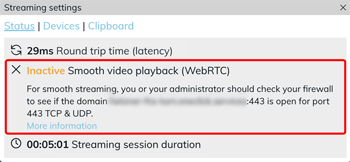
Prüfen Sie, ob in der Firewall Ihrer Benutzer ein- und ausgehender Traffic über UDP für die in der Meldung angezeigte Domain erlaubt ist.
Gehen Sie wie folgt vor:
1. Rechenzentrum ermitteln
Prüfen Sie, welches Rechenzentrum für den Benutzer verwendet wird.
Benutzer finden diese Information in den Systemdaten unter Datacenter.
Als Administrator finden Sie diese Information unter Verwaltungseinheit > Rechenzentren > Delivery Cluster.
2. UDP Higher Ports freigeben
Prüfen Sie, ob UDP Higher Ports in der Firewall freigegeben sind.
3. DNS-Namen und Ports freischalten
Nehmen Sie den angezeigten DNS-Namen in die Allowlist Ihrer Firewall auf und schalten Sie die Ports 443 TCP und UDP frei. Dies stellt sicher, dass das Streaming-Protokoll WebRTC funktioniert.
DNS-Einträge nach Rechenzentrum
| Rechenzentrum | DNS-Eintrag |
|---|---|
| Deutschland – Mitte | hetzner-fra-turn.oneclick.services |
| Deutschland – Magdeburg | otc-eu-de-turn.oneclick.services |
| Schweiz – Zürich | ch-turn.oneclick.services |
| USA Ostküste – Ashburn | hetzner-useast-turn.oneclick.services |
Firewall unterstützt nur IP-Adressen
Entnehmen Sie die zum Rechenzentrum gehörende IP-Adresse dem Artikel Allowlisting oneclick™ IP addresses.
4. WebRTC-Funktion prüfen
Über die Streaming-Einstellungen (empfohlen):
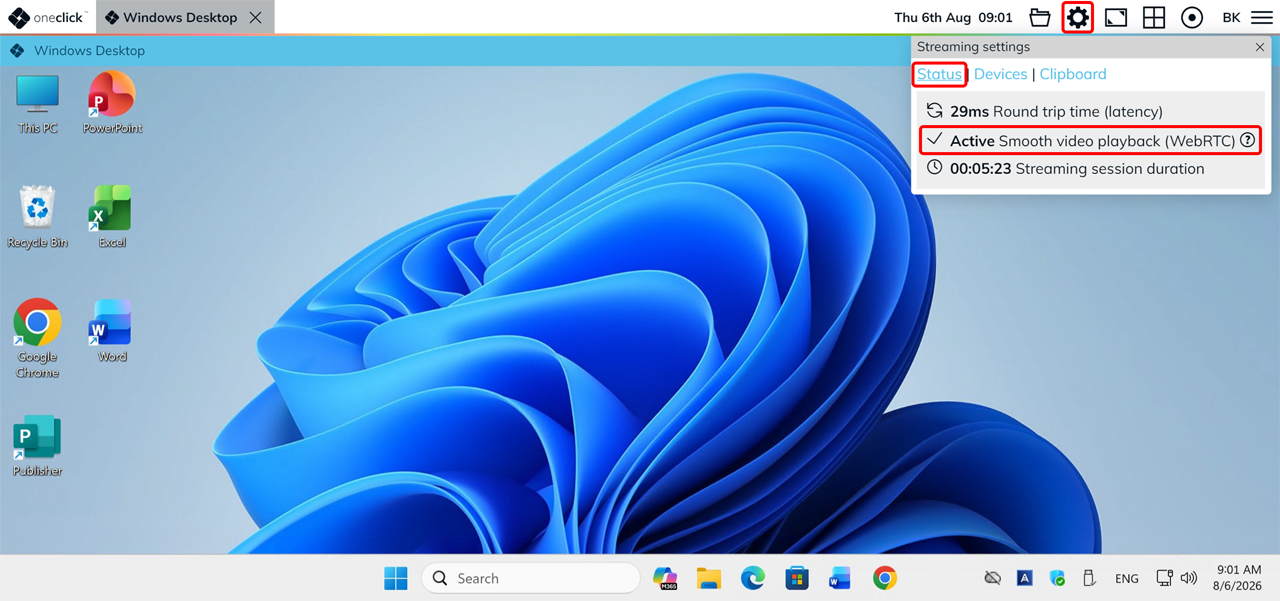
Bitten Sie den betroffenen Benutzer, während einer aktiven Verbindung im oneclick™ Menü auf das Zahnrad-Symbol und anschließend auf Status zu klicken.
Zeigen die Streaming-Einstellungen den Eintrag "Aktiv Flüssige Videowiedergabe (WebRTC)" an, war die Firewall-Freigabe erfolgreich.
Zusätzlich (optional):
Prüfen Sie über den WebRTC-Test, ob WebRTC auf dem Client grundsätzlich funktioniert.
WebRTC und Streaming-Optimierung
WebRTC ermöglicht die flüssige Übertragung von Bewegtbildern. Die Einstellung Streaming-Optimierung bestimmt, wie schnell WebRTC für die Übertragung verwendet wird:
- Geringe Latenz: WebRTC wird nicht verwendet. Diese Einstellung eignet sich vor allem für textbasierte Inhalte und Anwendungen mit wenigen Bildänderungen.
- Flüssige Videos: WebRTC wird bevorzugt verwendet. Diese Einstellung eignet sich für Anwendungen mit Videos oder häufigen Bildänderungen.
Arbeiten Ihre Benutzer regelmäßig mit Videos oder anderen bewegten Inhalten, stellen Sie in den Streaming-Einstellungen die Streaming-Optimierung weiter in Richtung Flüssige Videos ein.
Wenn Benutzer die Streaming-Optimierung selbst anpassen sollen, aktivieren Sie in den Nutzungseinstellungen für Streaming-Optimierung die Option Änderbar durch den Benutzer.