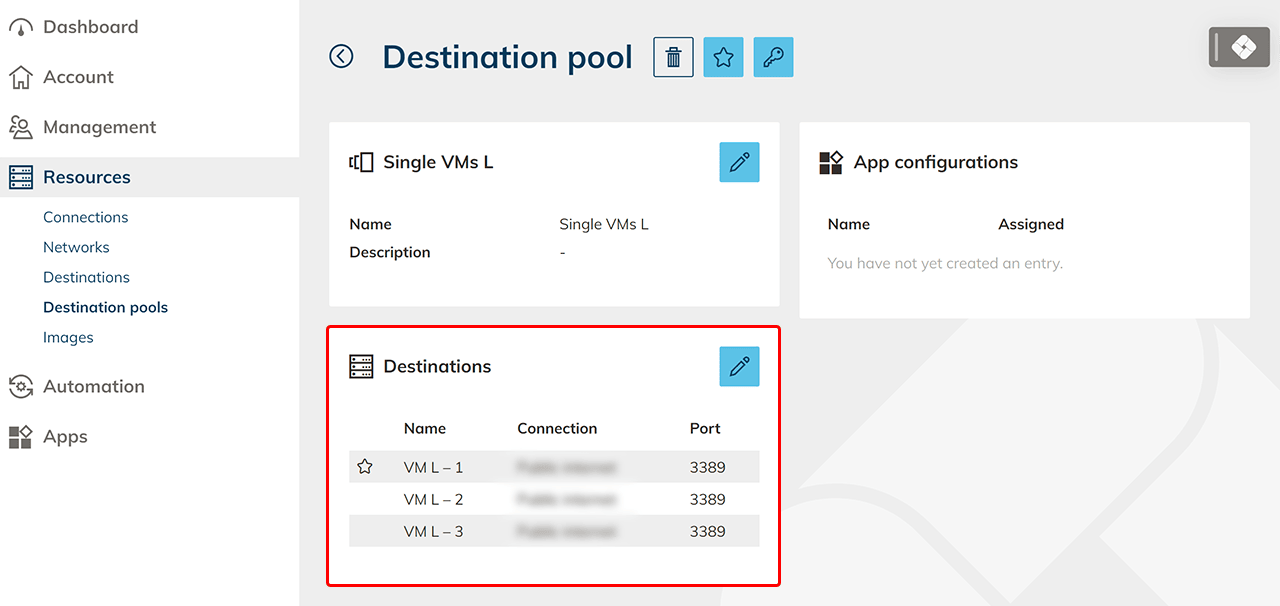
Zielsystem-Pools anlegen
Ein Zielsystem-Pool ist eine Sammlung zusammengehöriger Zielsysteme. Einem Zielsystem-Pool können ein oder mehrere Zielsysteme zugeordnet werden.
Diese können Sie anschließend als Gesamter Desktop, als Einzelnes Programm (RDP) oder als Shell / Console bereitstellen.
Zielsystem-Pools ermöglichen die zentrale Verwaltung mehrerer Zielsysteme.
Nach dem Erstellen können Sie etwa Standard-Zielsysteme definieren und Standard-Zugangsdaten für diese hinterlegen. Außerdem bietet oneclick™ die Möglichkeit für Ihre Zielsystem-Pools ein dynamisches Load Balancing zu aktivieren und so die Auslastung der Systeme Ihren Anforderungen anzupassen.
Um fortzufahren, muss mindestens ein Zielsystem vorhanden sein.
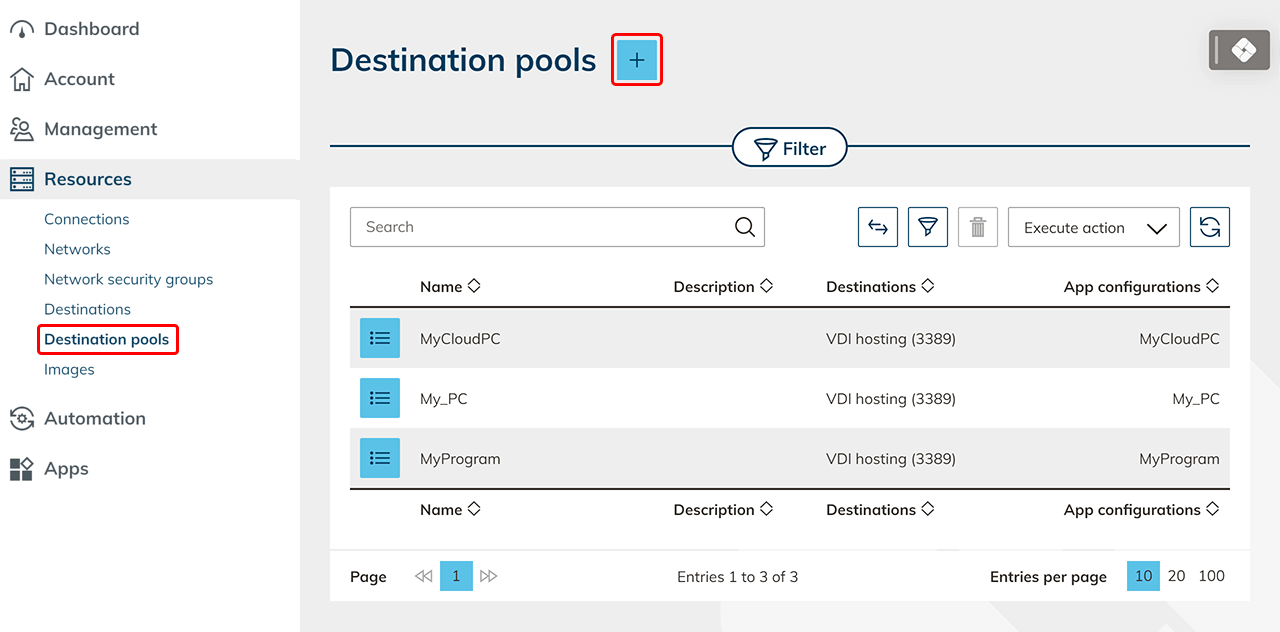
- Öffnen Sie in oneclick™ im Menü Ressourcen den Unterpunkt Zielsystem-Pools und klicken Sie auf das Plus-Symbol.
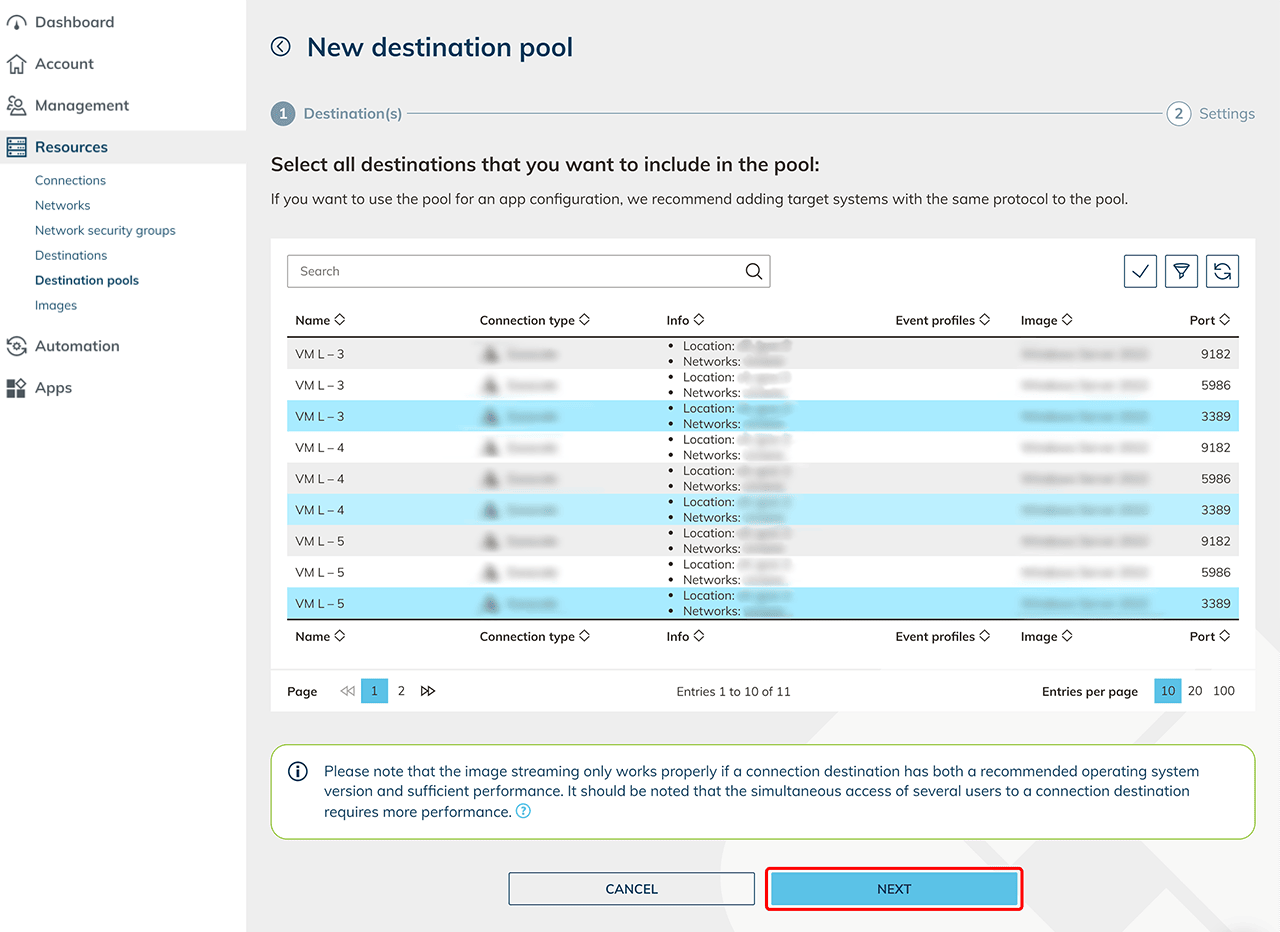
- Bestimmen Sie durch Markierung aus der Liste die Zielsysteme, die Sie in den Zielsystem-Pool aufnehmen möchten und klicken Sie auf Weiter.
Bei in oneclick™ angelegten Cloud-Ressourcen wird für das oneclick™ Streaming standardmäßig RDP über Port 3389 verwendet.Port- und Protokollkonfiguration
Achten Sie darauf, dass alle Zielsysteme innerhalb eines Zielsystem-Pools denselben Verbindungsport und dasselbe Protokoll verwenden. Über diesen Port wird die Verbindung zur Ressource hergestellt.
- Geben Sie dem neuen Zielsystem-Pool einen beliebigen Namen und Speichern Sie Ihre Angaben.
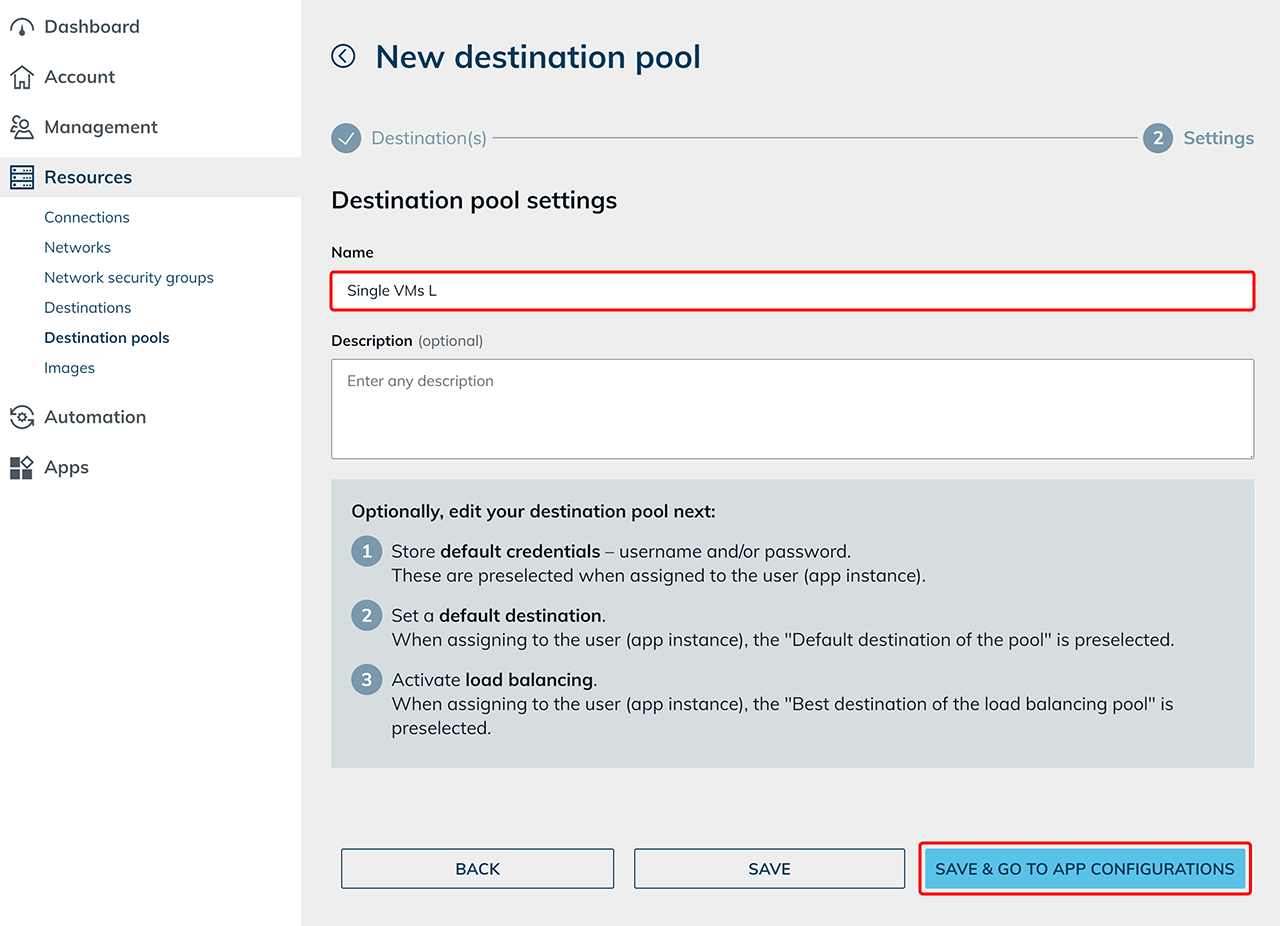
- Wenn Sie auf die Zielsysteme über das oneclick™ Streaming zugreifen möchten, konfigurieren Sie anschließend den App-Zugriff…
- … und erstellen dann App-Instanzen für Ihre oneclick™ Benutzer.
- Aktivieren Sie Load Balancing, um die Auslastung Ihrer Systeme zu optimieren. (optional)
Zielsysteme in einem Zielsystem-Pool bearbeiten
Sie können Zielsysteme jederzeit zu einem bestehenden Zielsystem-Pool hinzufügen oder daraus entfernen.
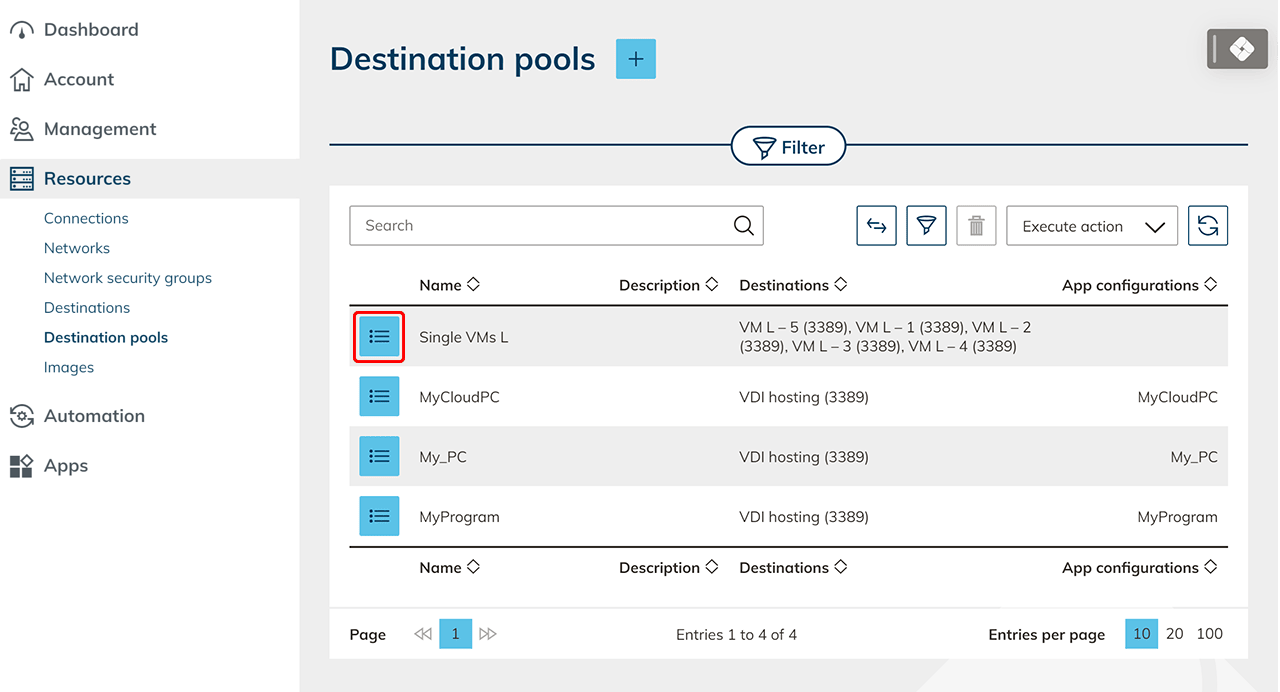
- Öffnen Sie im Menü Ressourcen den Bereich Zielsystem-Pools.
- Klicken Sie auf das Listen-Symbol, um die Detailansicht des gewünschten Zielsystem-Pools zu öffnen.
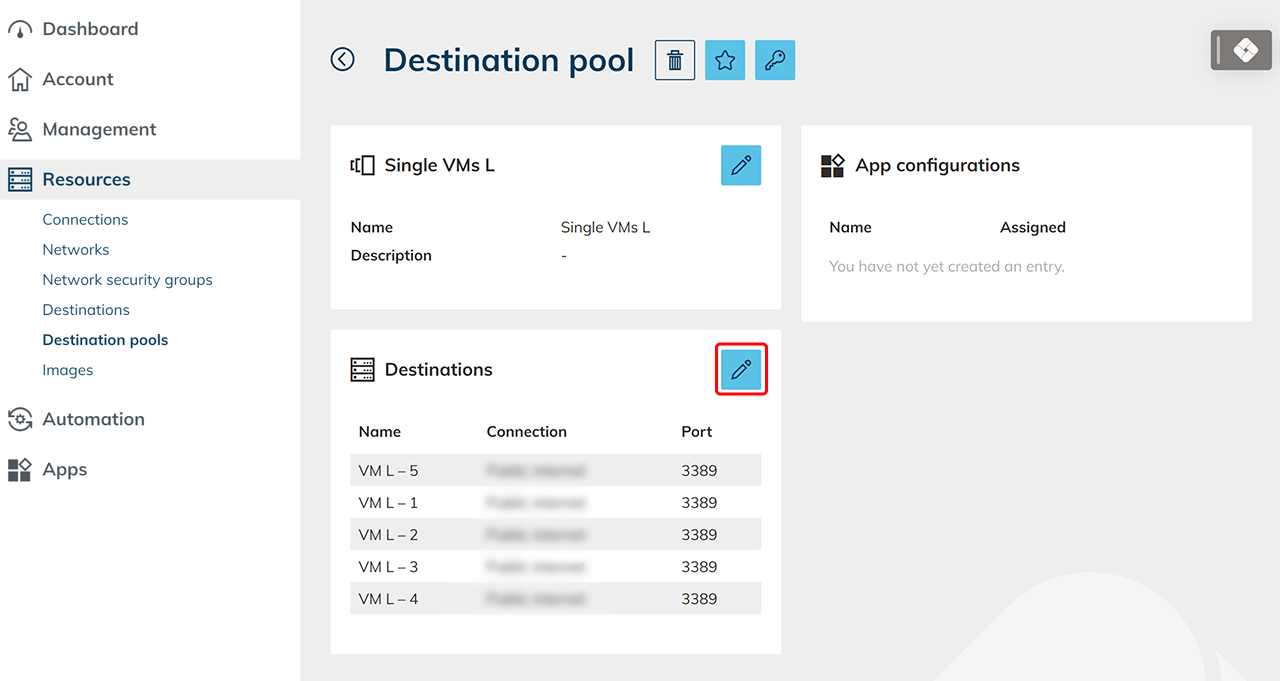
- Klicken Sie in der Kachel „Zielsysteme“ auf das Stift-Symbol.
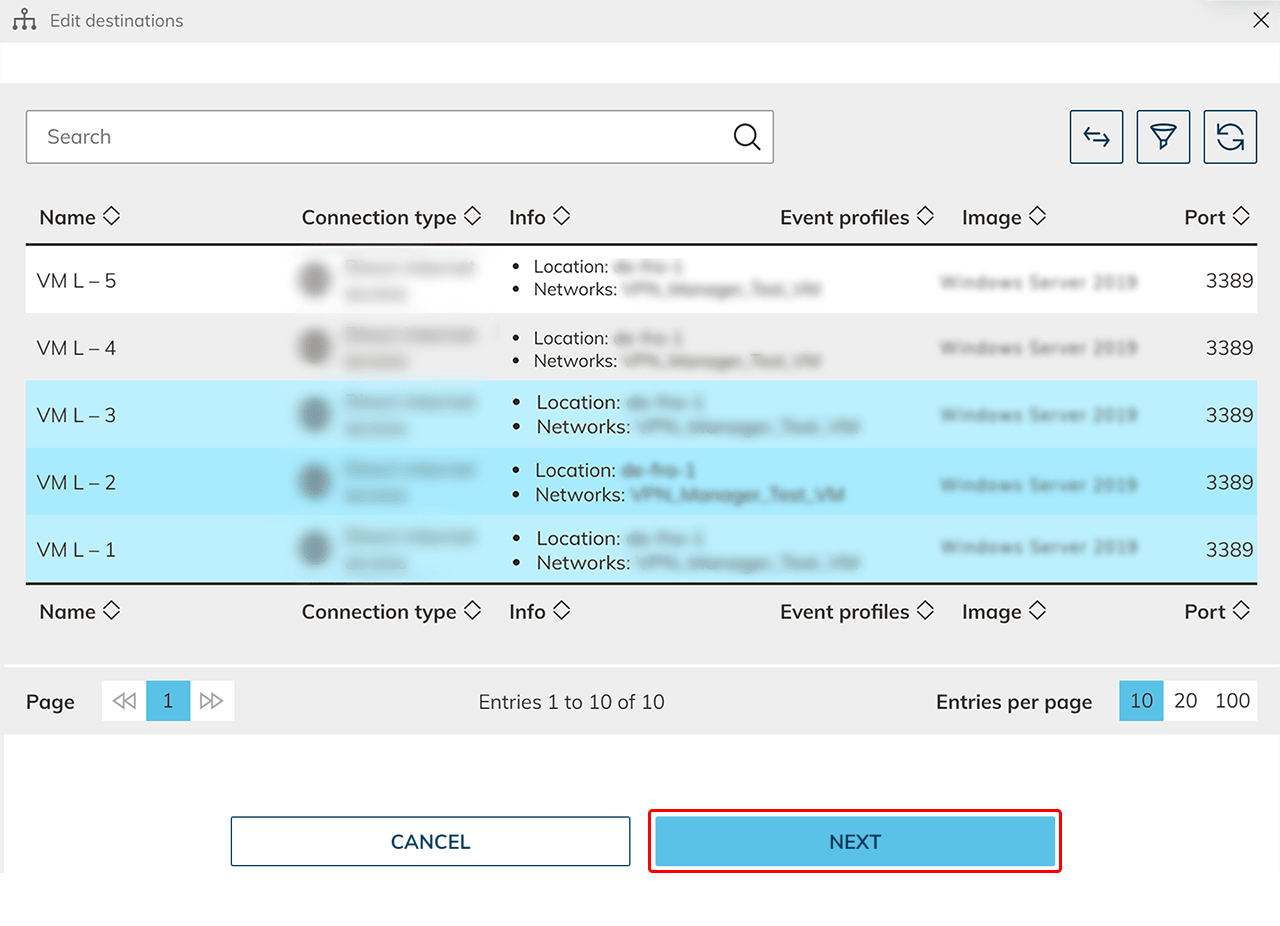
- Passen Sie die Auswahl der Zielsysteme an:
-
Aktivieren Sie Zielsysteme, die Sie hinzufügen möchten.
Achten Sie dabei auf die Port- und Protokollkonfiguration. -
Deaktivieren Sie Zielsysteme, die Sie entfernen möchten.
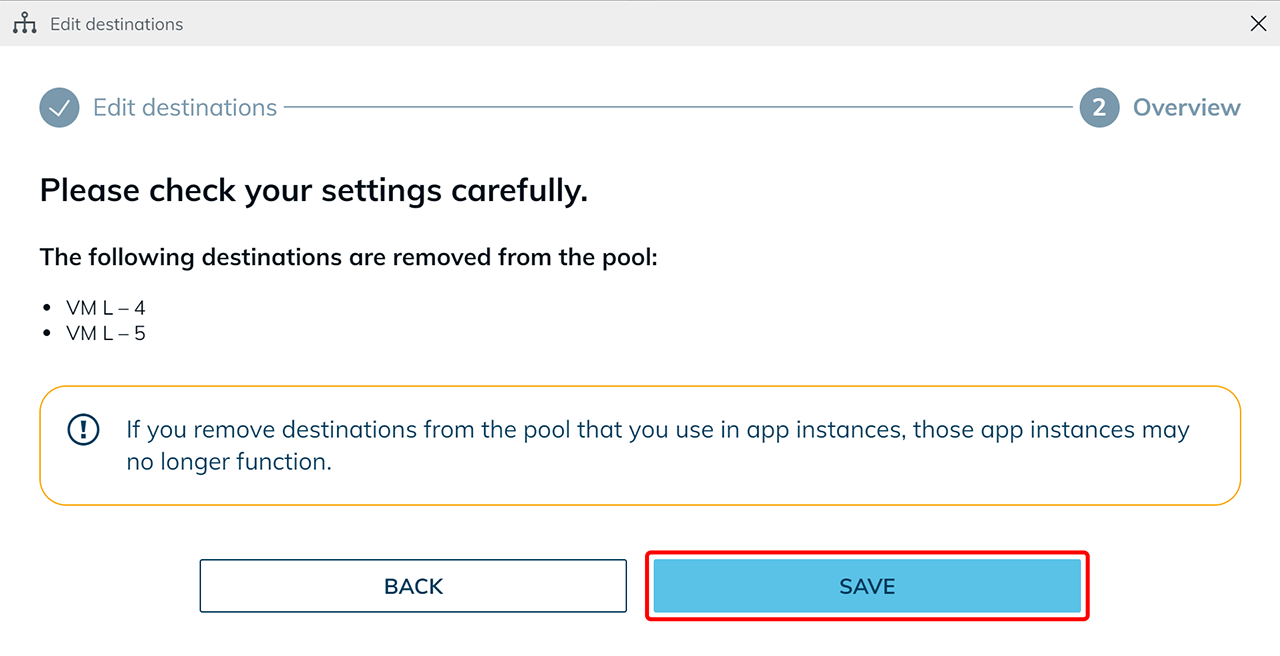
Auswirkungen auf App-InstanzenWenn ein Zielsystem entfernt wird, das bereits in einer App-Instanz verwendet wird, ist diese App-Instanz anschließend nicht mehr funktionsfähig.
- Klicken Sie auf Weiter.
- Klicken Sie auf Speichern.
Eine Übersicht aller im Zielsystem-Pool enthaltenen Zielsysteme finden Sie in der Kachel Zielsysteme.