Eine App einem oder mehreren Benutzern zuweisen
hinweis
Sie benötigen eine bestehende App-Konfiguration mit Einzellizenz — entweder von Ihnen angelegt oder automatisch über den Marketplace erstellt. Bei Apps mit Gruppenlizenz siehe Gruppen.
Sie können App-Instanzen für einen Benutzer oder in einem Schritt für mehrere Benutzer erstellen. Bei einer Einzellizenz erhält jeder Benutzer eine eigene App-Instanz — ein Lizenzpaket für 12 Benutzer benötigt also 12 einzelne Instanzen, die Sie hier in einem Schritt anlegen können.
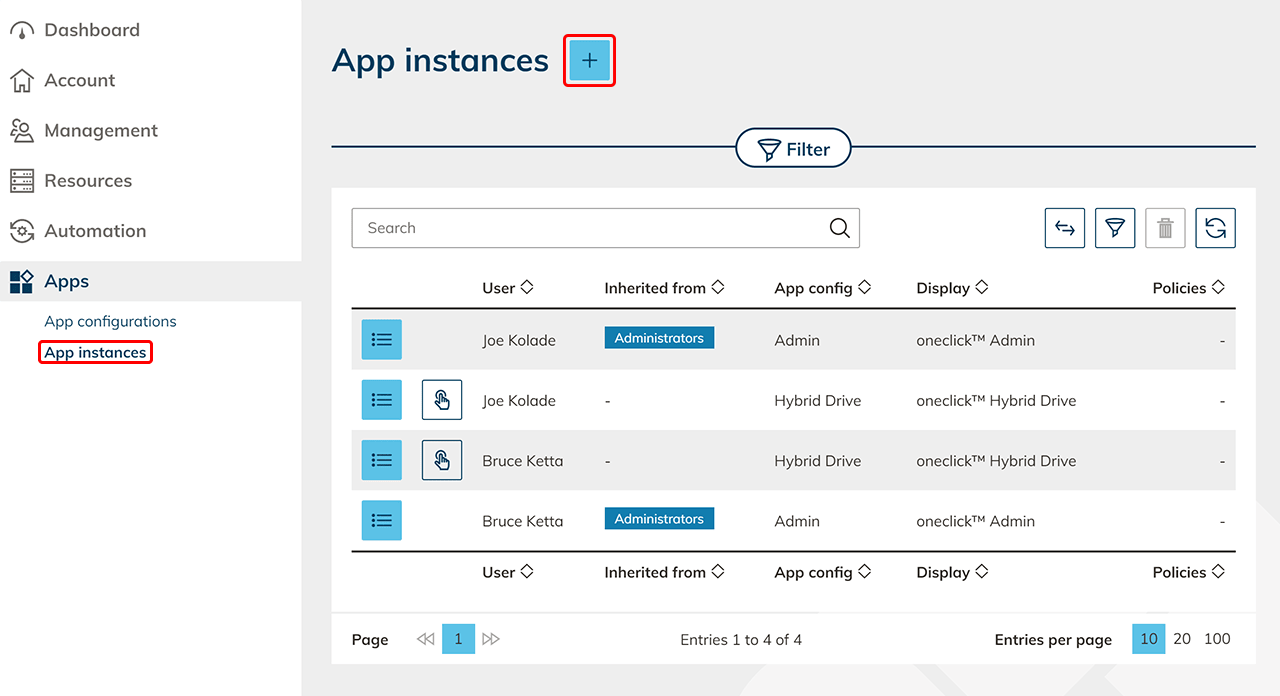
- Klicken Sie im Menü auf Apps und dann auf App-Instanzen.
- Mit Klick auf das Plus-Symbol erstellen Sie eine neue App-Instanz.
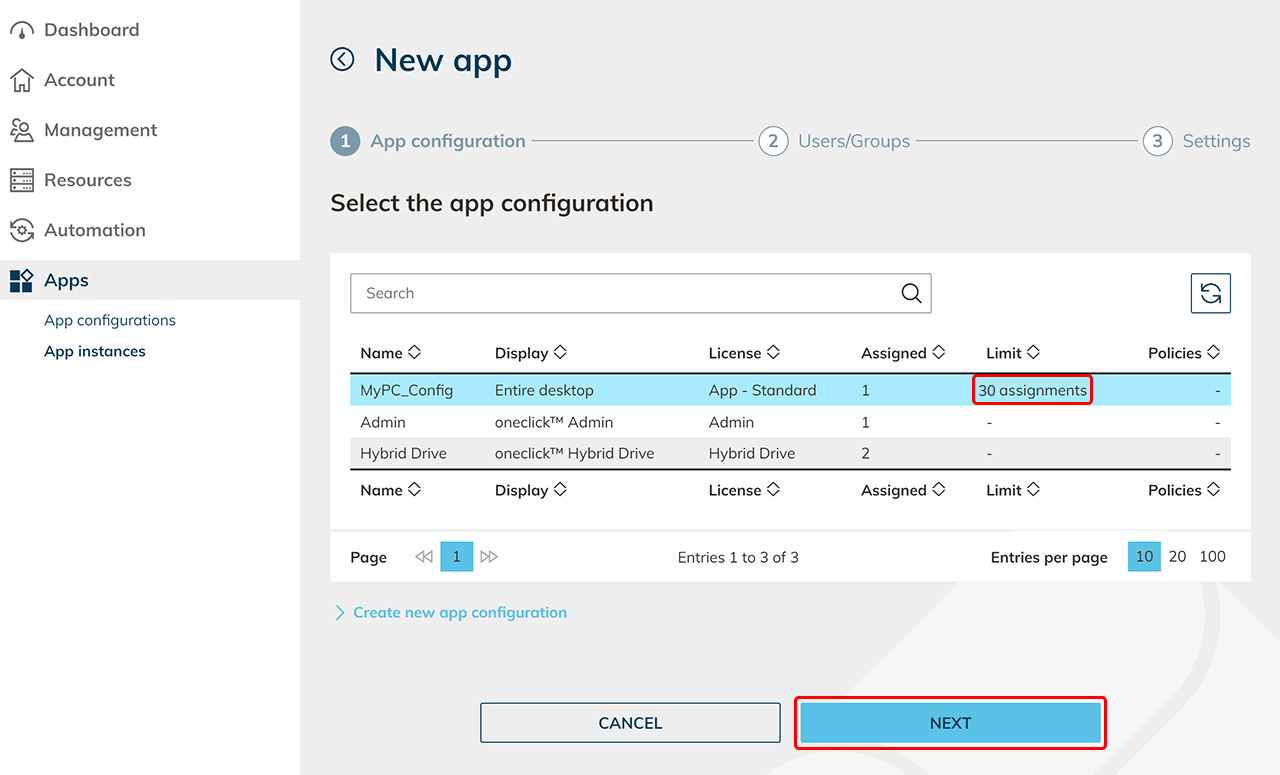
- Wählen Sie die App-Konfiguration, aus der eine App-Instanz erzeugt werden soll und klicken auf Weiter. In der Konfiguration ist die App-Lizenz hinterlegt, die bestimmt, wie oft Sie die App-Konfiguration zuweisen können.
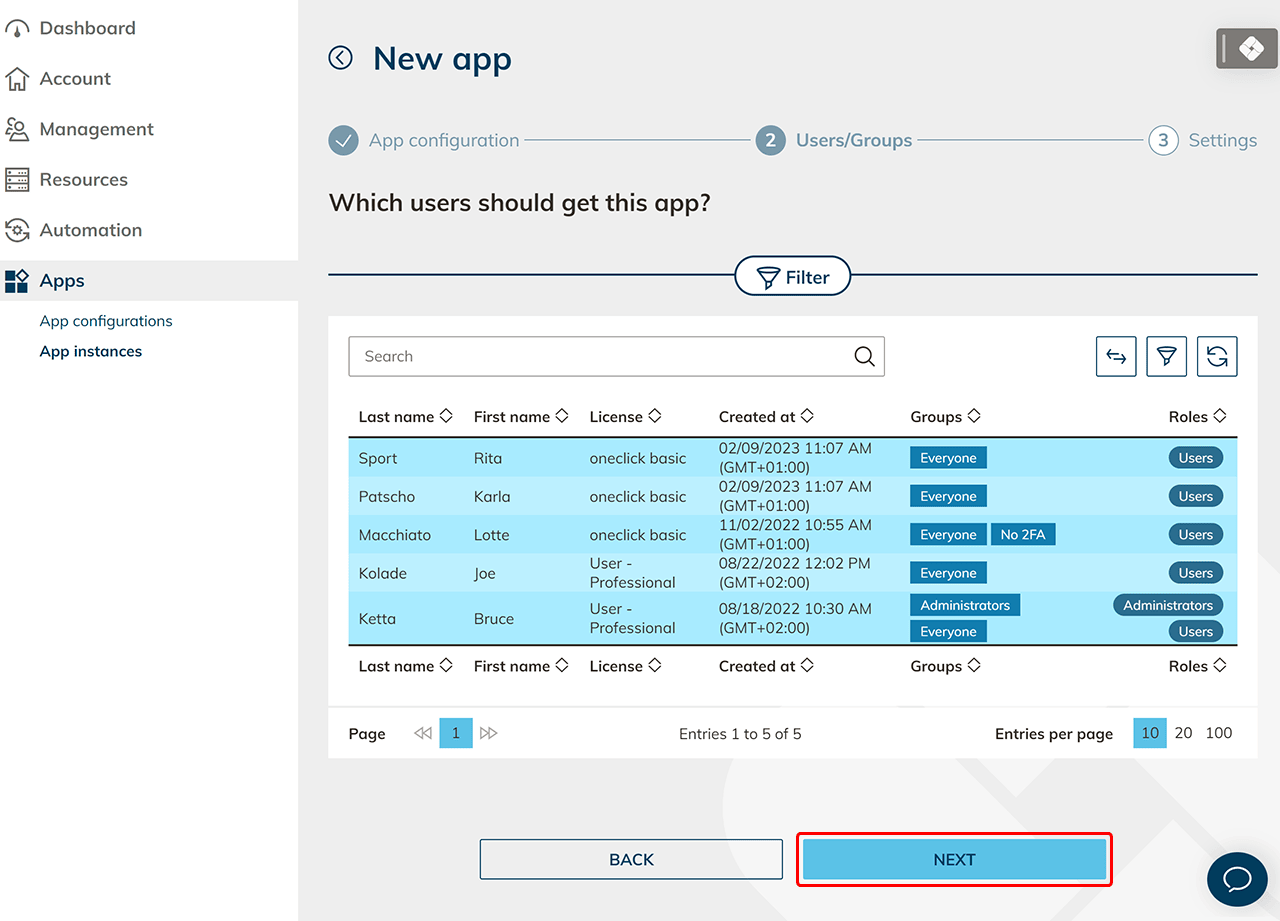
- Wählen Sie einen oder mehrere Benutzer, für die eine App-Instanz von diesem Konfigurationstyp erstellt werden soll und klicken Sie auf Weiter.
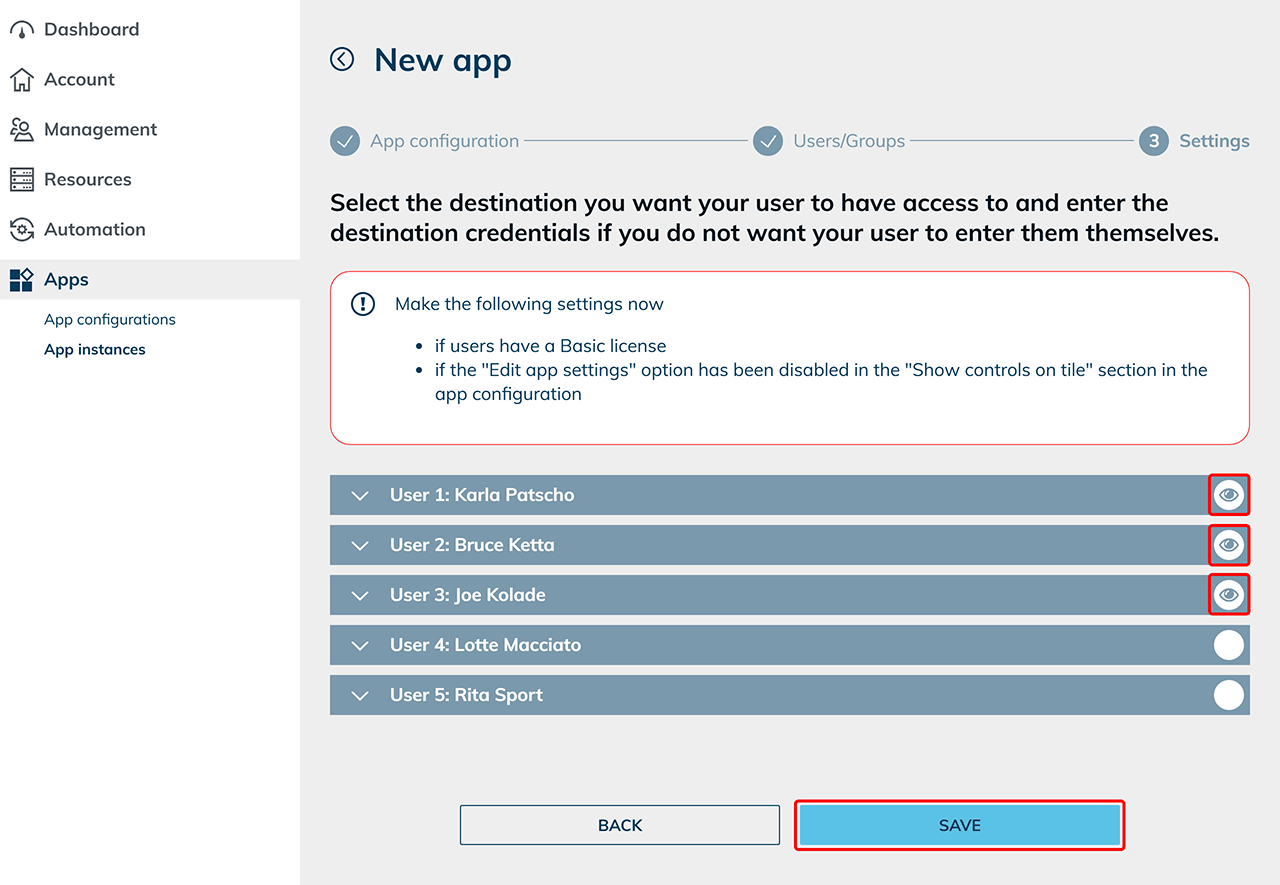
- Nehmen Sie die Einstellungen für die einzelnen Benutzer oder für alle Benutzer gemeinsam vor. Wählen Sie das Zielsystem aus dem Zielsystem-Pool aus, zu dem die Benutzer Zugriff erhalten sollen. Geben Sie die Zugangsdaten ein, die in der jeweiligen Ressource hinterlegt sind. (Eingabefelder je nach Konfiguration)
Wenn Sie zuvor ein Standard-Zielsystem oder Standard-Zugangsdaten festgelegt haben, sind diese hier bereits eingetragen.- Wenn Sie die App mehreren Benutzern zugewiesen haben und diese dasselbe Zielsystem und/oder dieselben Zugangsdaten erhalten sollen, klicken Sie auf den Button „Für alle übernehmen". Dadurch werden die aktuell eingegebenen Zielsystem- und Zugangsdaten automatisch auf alle Benutzer in der Liste übertragen. Der Button wird nur angezeigt, wenn mehr als ein Benutzer vorhanden ist.
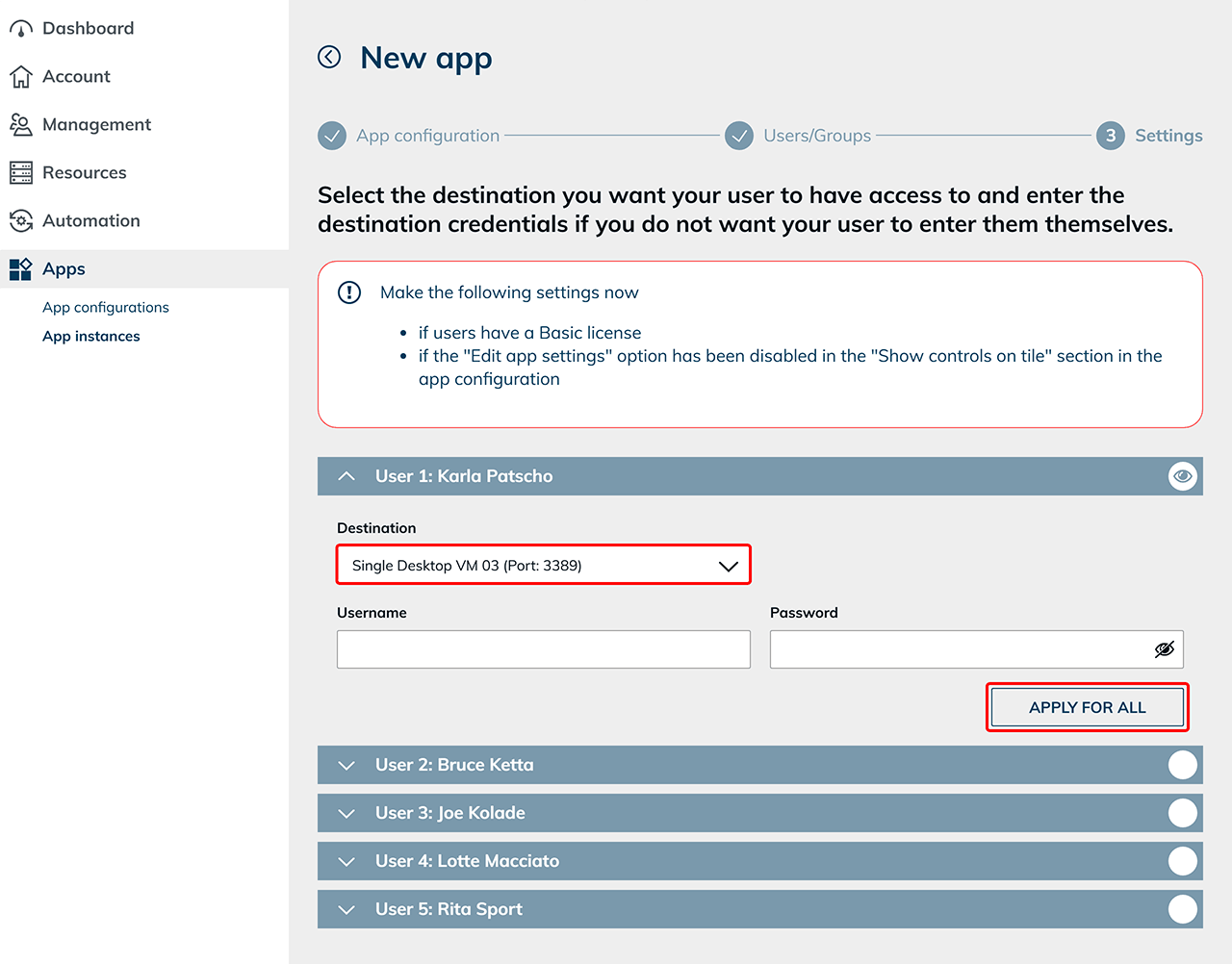
- Lassen Sie die Felder leer, können Professional-Benutzer ihre Zugangsdaten später selbständig über die App-Kachel auf dem oneclick™ Desk eintragen.
- Für Basic-Benutzer, die ihre Daten selbst eingeben sollen, muss in der App-Konfiguration die Option „Eingabe der Login-Daten beim App-Start erlauben" aktiviert sein.
- Das Auge-Symbol zeigt an, dass der Eintrag bereits angesehen wurde, die Felder werden dabei nicht überprüft oder ausgewertet. Das Auge-Symbol erscheint bereits im ersten geöffneten Eintrag, auch ohne Klick in ein Feld.
- Speichern Sie Ihre Eingaben.
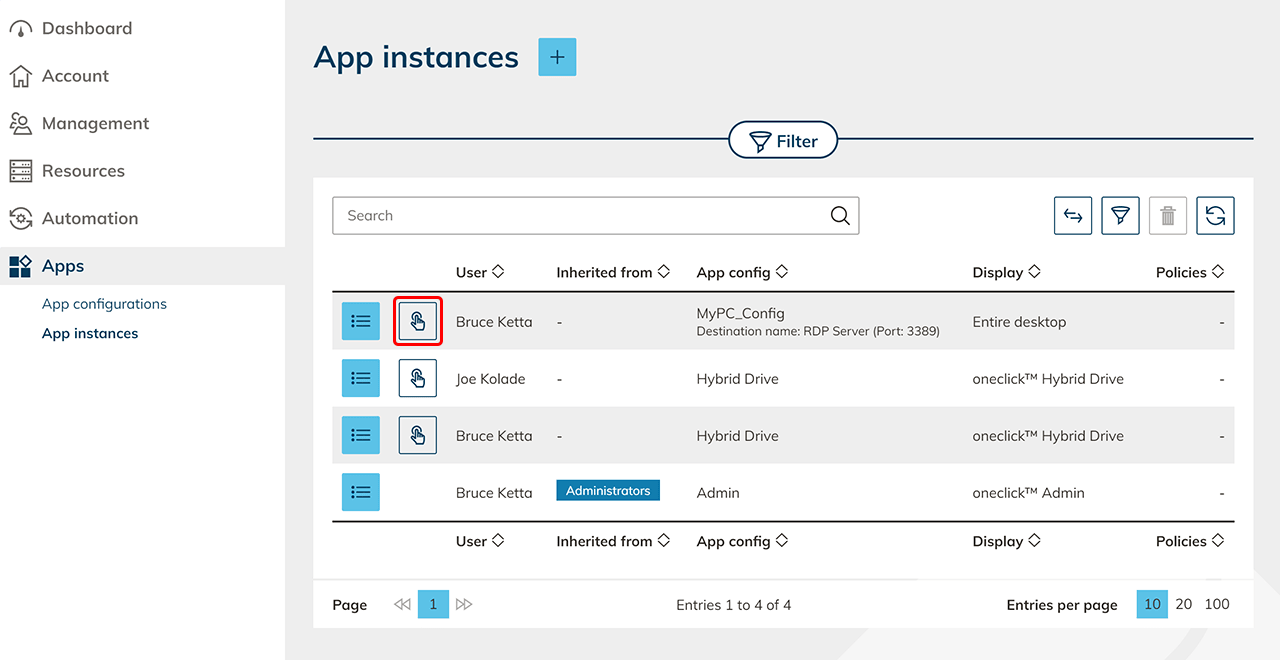
- Wenn Sie auf den Ressourcen noch Einstellungen für Ihre Benutzer vornehmen möchten, können Sie diese mit Klick auf das Öffnen-Symbol jetzt einrichten.
- Wenn Sie die App mehreren Benutzern zugewiesen haben und diese dasselbe Zielsystem und/oder dieselben Zugangsdaten erhalten sollen, klicken Sie auf den Button „Für alle übernehmen". Dadurch werden die aktuell eingegebenen Zielsystem- und Zugangsdaten automatisch auf alle Benutzer in der Liste übertragen. Der Button wird nur angezeigt, wenn mehr als ein Benutzer vorhanden ist.
- Versenden Sie den oneclick™ Anmeldelink an Ihre Benutzer.