Eine App einer oder mehreren Gruppen zuweisen
hinweis
Sie benötigen eine bestehende App-Konfiguration mit Gruppenlizenz — entweder von Ihnen angelegt oder automatisch über den Marketplace erstellt. Apps mit Einzellizenz können nicht einer Gruppe zugewiesen werden; siehe stattdessen Eine App einem oder mehreren Benutzern zuweisen.
Die App-Instanz wird der Gruppe als Ganzes zugewiesen — alle Mitglieder der ausgewählten Gruppen erhalten Zugriff über ihre Mitgliedschaft. Sie können die App einer Gruppe oder in einem Schritt mehreren Gruppen zuweisen.
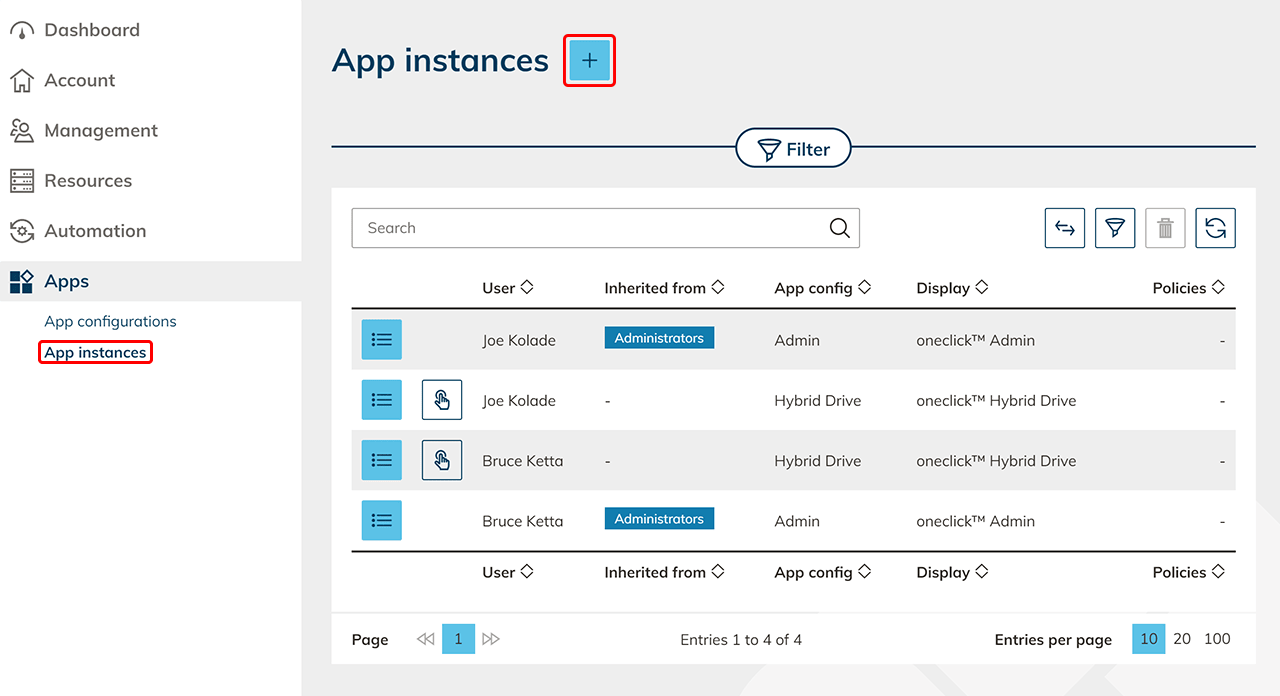
- Klicken Sie im Menü auf Apps und dann auf App-Instanzen.
- Mit Klick auf das Plus-Symbol erstellen Sie eine neue App-Instanz.
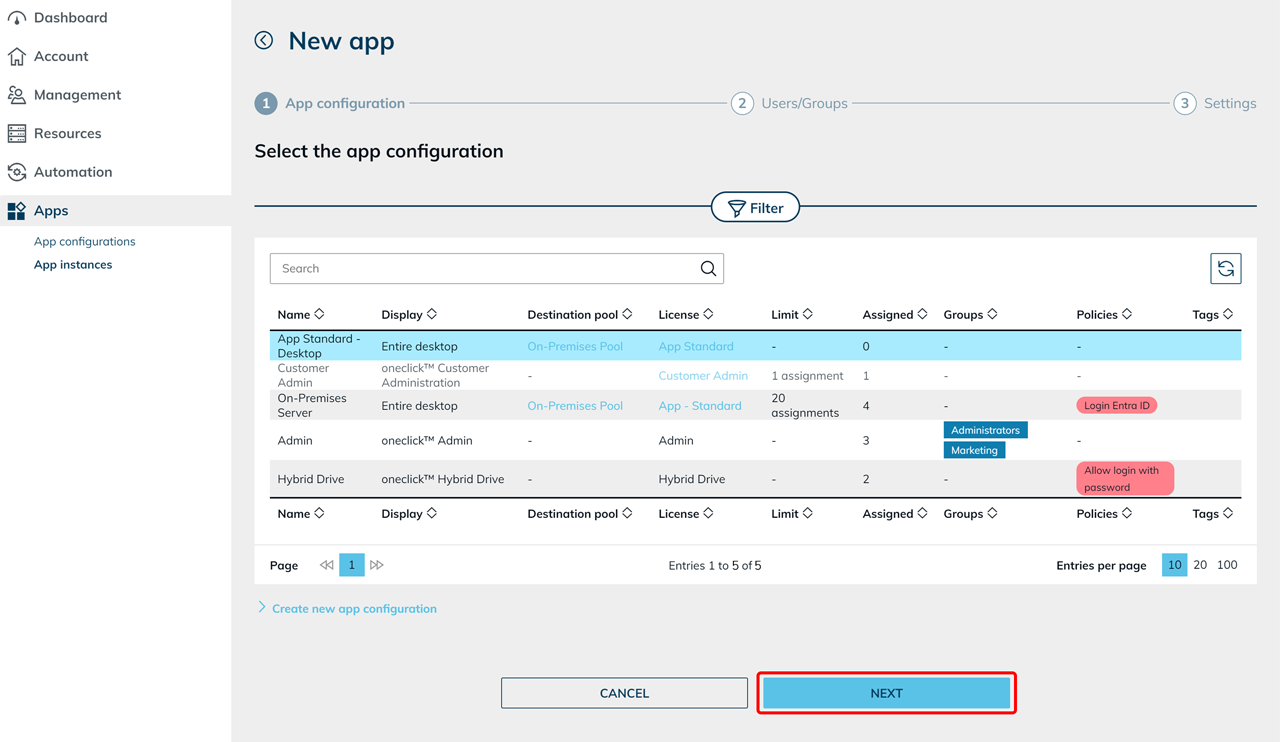
- Wählen Sie die App-Konfiguration, aus der eine App-Instanz erzeugt werden soll und klicken Sie auf Weiter. Die Konfiguration muss eine Gruppenlizenz nutzen, damit im nächsten Schritt Gruppen auswählbar sind.
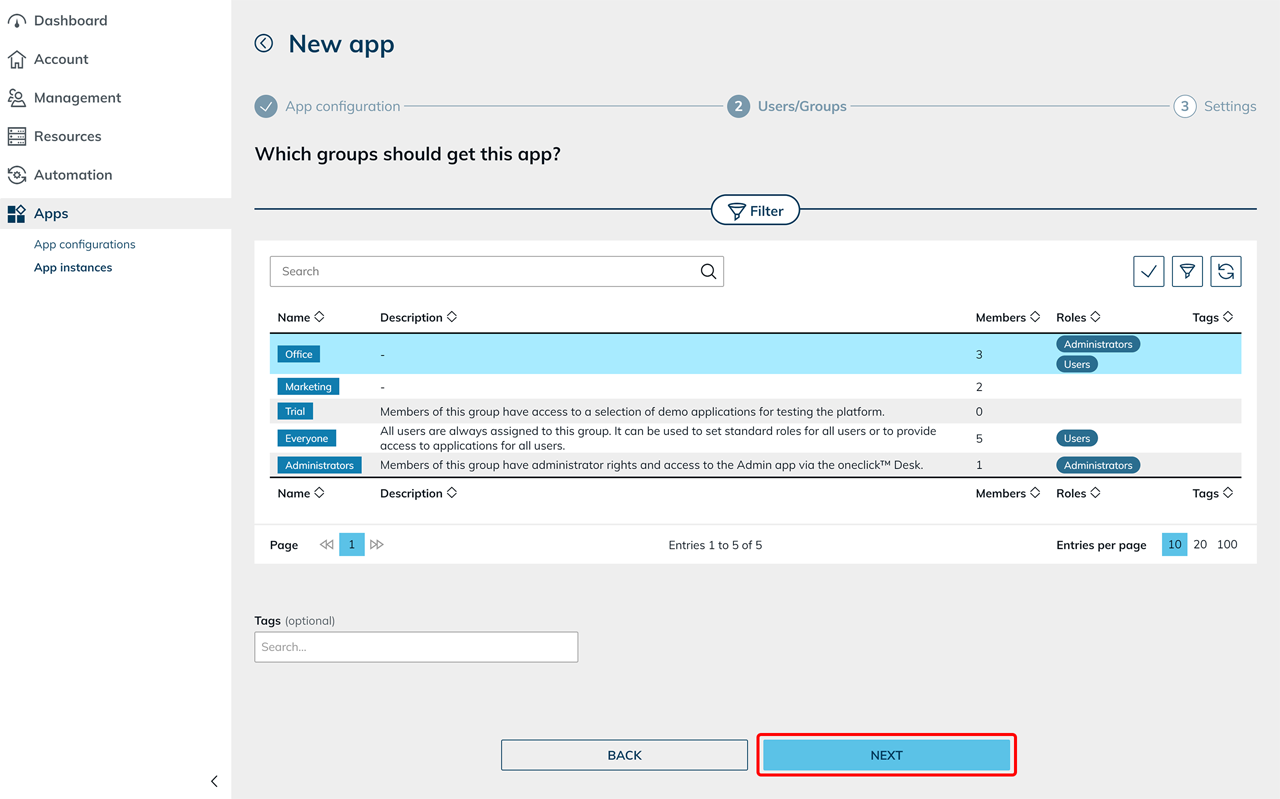
- Wählen Sie eine oder mehrere Gruppen, für die die App-Instanz erstellt werden soll und klicken Sie auf Weiter.
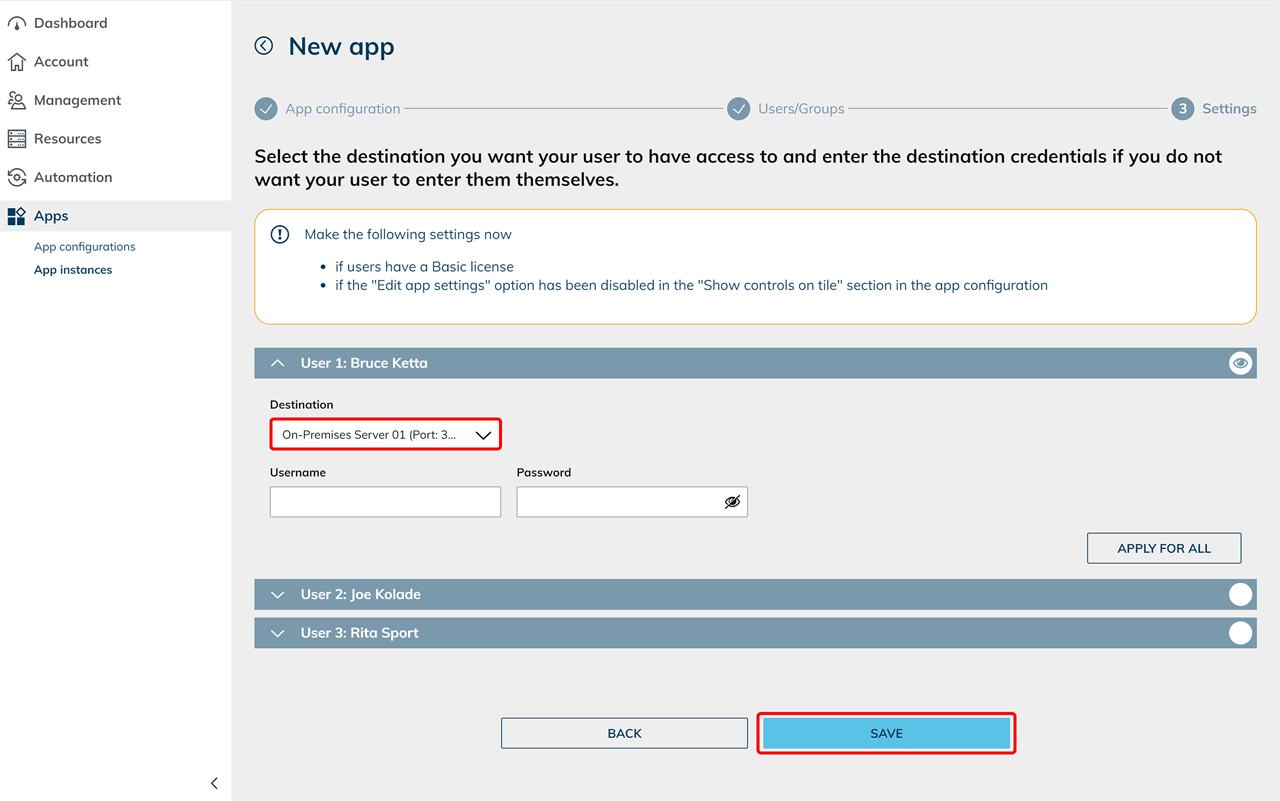
- Nehmen Sie die Einstellungen für die Gruppe(n) vor. Wählen Sie das Zielsystem aus dem Zielsystem-Pool. Geben Sie die Zugangsdaten ein, die in der jeweiligen Ressource hinterlegt sind — oder lassen Sie die Felder leer, damit Benutzer ihre Zugangsdaten später selbst über die App-Kachel auf dem oneclick™ Desk eintragen. Speichern Sie Ihre Eingaben.
- Versenden Sie den oneclick™ Anmeldelink an Ihre Gruppenmitglieder.
Alternative
Sie können die App-Konfiguration alternativ über die Gruppen-Details zuweisen.