Verbundenen Verzeichnisdienst synchronisieren
Wenn Sie Benutzerdaten im Verzeichnisdienst ändern oder einer bereits importierten Verzeichnisdienst-Gruppe neue Benutzer hinzufügen, synchronisieren Sie die Änderungen über die Synchronisieren-Funktion.
Bei der Synchronisation übernimmt oneclick™ bestimmte Benutzerattribute aus dem Verzeichnisdienst, darunter auch die Spracheinstellung. Weitere Informationen dazu finden Sie im Abschnitt Hinweis zur Spracheinstellung bei der Verzeichnisdienst-Synchronisation am Ende dieses Artikels.
Die Synchronisation funktioniert ausschließlich für Benutzer, die Mitglied einer bereits importierten Gruppe sind.
Wenn neue Benutzer hinzukommen, prüfen Sie vorab, ob ausreichend Benutzerlizenzen vorhanden sind, oder fordern Sie diese im Bereich "Lizenzen" an.
Synchronisation durchführen
-
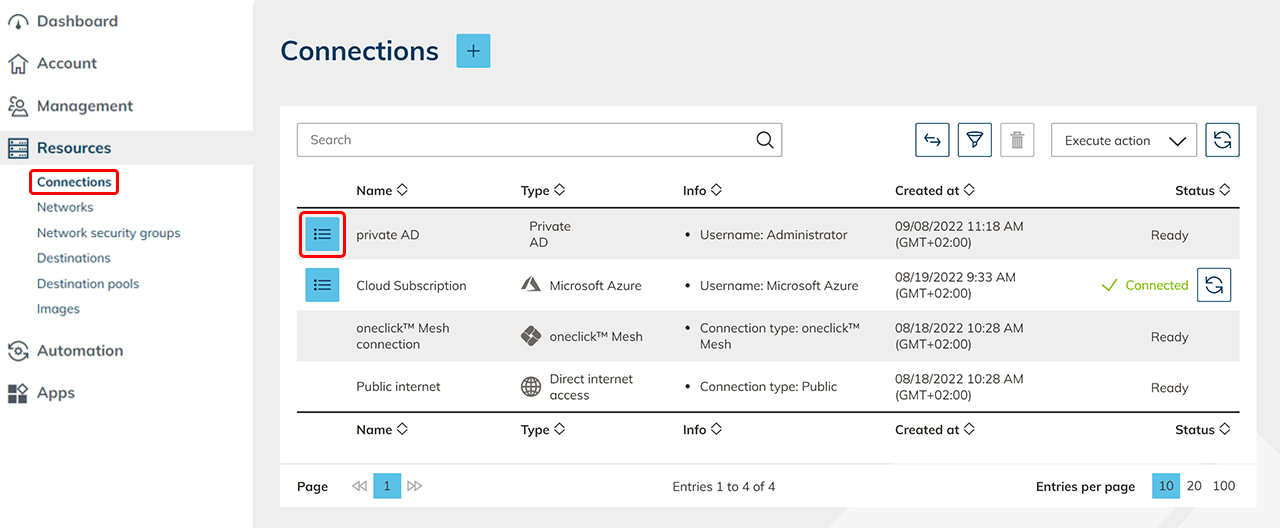
Klicken Sie im Menüpunkt Ressourcen auf Anbindungen.
-
Öffnen Sie in der Zeile Ihres Verzeichnisdienstes über das Listen-Symbol die Detailansicht.
-
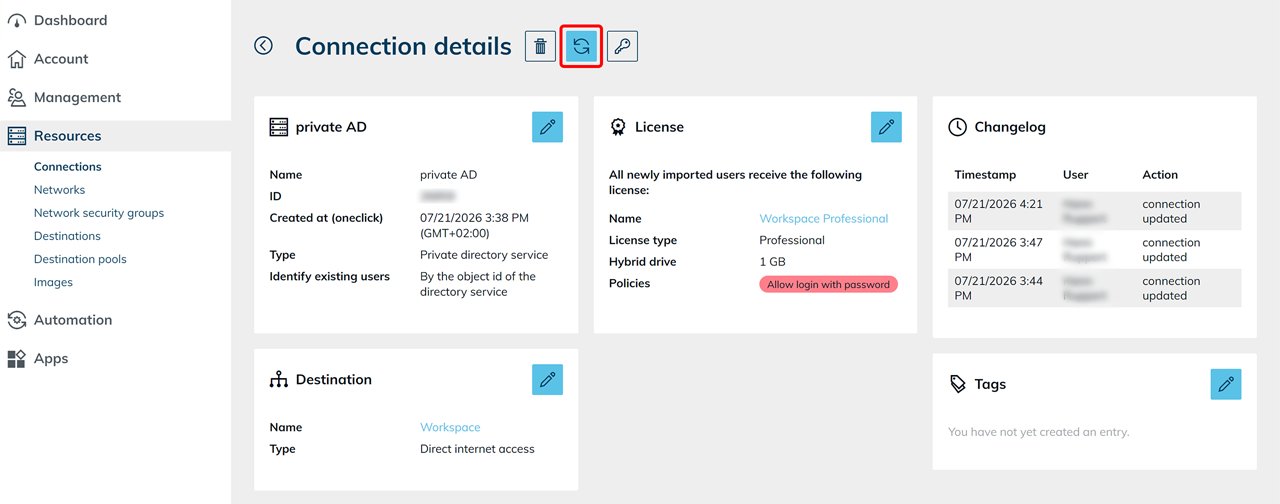
Klicken Sie oben auf das Synchronisieren-Symbol.
-
Prüfen Sie die Gruppenzuweisung und die angezeigten Benutzerdaten. Die Benutzer werden abhängig von ihrem Status in getrennten Bereichen angezeigt. Jeder Bereich zeigt in der Überschrift die Anzahl der enthaltenen Benutzer. Bereiche ohne Benutzer werden nicht angezeigt.
-
Nicht importierbare Benutzer: oneclick™ importiert diese Benutzer nicht. In der Spalte Grund sehen Sie, warum der Import nicht möglich ist, zum Beispiel weil im Verzeichnisdienst keine E-Mail-Adresse hinterlegt ist oder der Benutzer bereits in einer anderen Verwaltungseinheit existiert.
-
Neue Benutzer: Diese Benutzer sind in oneclick™ noch nicht vorhanden. oneclick™ importiert sie aus dem Verzeichnisdienst und legt sie beim Speichern neu an.
-
Bereits vorhandene Benutzer: Diese Benutzer sind bereits in oneclick™ vorhanden. Ihre Daten werden durch die im Verzeichnisdienst hinterlegten Informationen ersetzt. In der Spalte Zugeordnetes Benutzerkonto sehen Sie das zugeordnete oneclick™-Benutzerkonto und die Grundlage der Zuordnung, zum Beispiel die Objekt-ID oder die E-Mail-Adresse.
Ein Plus-Symbol vor einer Gruppenzuordnung kennzeichnet eine neue Gruppenzuordnung. Beim Speichern fügt oneclick™ den Benutzer zusätzlich der zugeordneten oneclick™-Gruppe hinzu.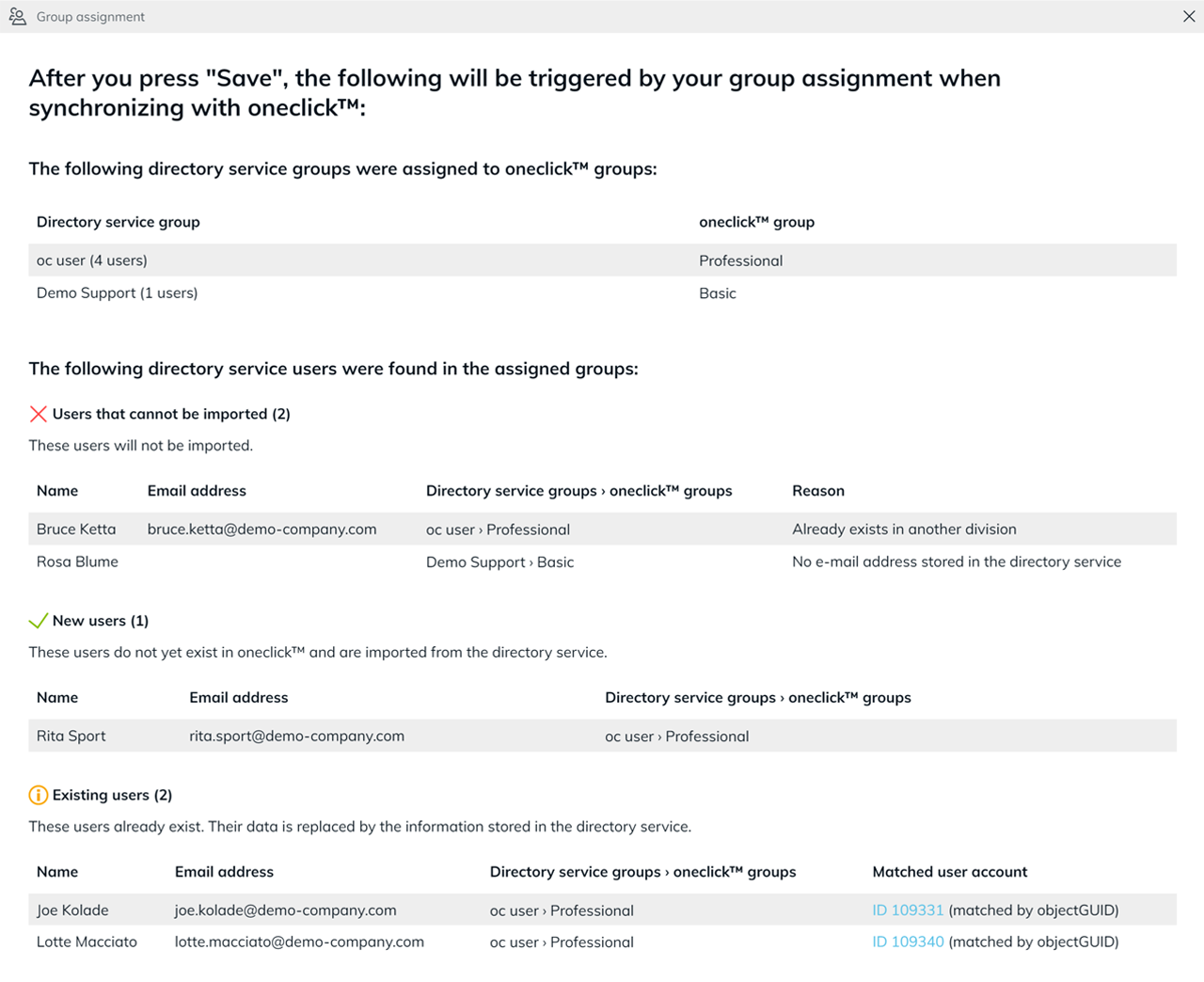
-
Weicht die E-Mail-Adresse im Verzeichnisdienst von der E-Mail-Adresse des vorhandenen Benutzerkontos ab, zeigt oneclick™ zusätzlich die bisher hinterlegte Adresse an. Ändert das Speichern die E-Mail-Adresse des vorhandenen Benutzerkontos, zeigt oneclick™ einen farblich hervorgehobenen Warnhinweis an. Prüfen Sie diesen Hinweis, bevor Sie fortfahren.
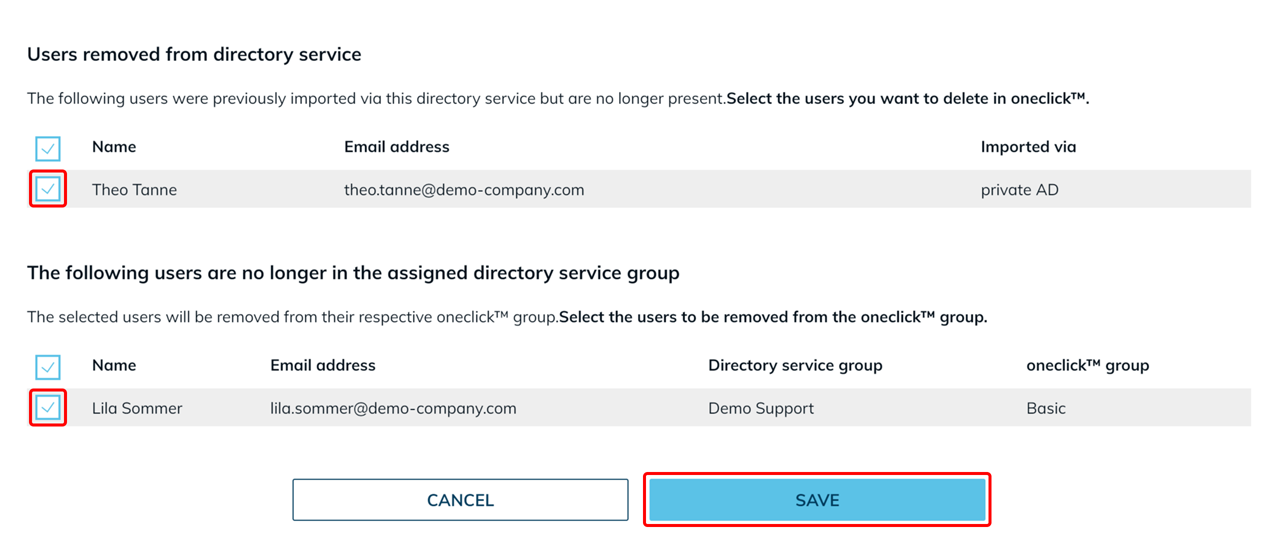
- Prüfen Sie den Bereich Im Verzeichnisdienst gelöschte Benutzer.
- Wählen Sie die Benutzer aus, die Sie in oneclick™ löschen möchten.
- Prüfen Sie den Bereich Die folgenden Benutzer sind nicht mehr in der zugeordneten Verzeichnisdienst-Gruppe.
- Wählen Sie die Benutzer aus, die Sie aus der jeweiligen oneclick™-Gruppe entfernen möchten.
- Klicken Sie auf Speichern.
Wenn Sie eine neue Gruppe aus dem Verzeichnisdienst in oneclick™ importieren möchten, führen Sie den Import erneut durch, wie in diesem Artikel beschrieben.
Synchronisierte Benutzerattribute
Bei jeder Synchronisation übernimmt oneclick™ die folgenden Attribute aus dem Verzeichnisdienst:
| Verzeichnisdienst | Attribut | oneclick™ Attribut |
|---|---|---|
| Active Directory | mail | E-Mail-Adresse (Pflichtfeld) |
| Microsoft Entra ID | userPrincipalName | E-Mail-Adresse (Pflichtfeld) |
| Active Directory | givenName | Vorname |
| Microsoft Entra ID | givenName | Vorname |
| Active Directory | sn | Nachname |
| Microsoft Entra ID | surname | Nachname |
| Active Directory | telephoneNumber oder mobile | Mobiltelefonnummer |
| Microsoft Entra ID | mobilePhone | Mobiltelefonnummer |
| Active Directory | preferredLanguage | Sprache |
| Microsoft Entra ID | preferredLanguage | Sprache |
Hinweis zu Mobiltelefonnummern
Wenn Sie Mobiltelefonnummern synchronisieren, geben Sie den Wert mit Ländervorwahl, zum Beispiel +49, und ohne Leerzeichen oder Trennzeichen ein.
Beispiel:
'+49123456789
Der vorangestellte Apostroph stellt sicher, dass das Pluszeichen korrekt als Bestandteil des Werts interpretiert wird.
Hinweis zur Spracheinstellung bei der Verzeichnisdienst-Synchronisation
Bei jeder Synchronisation übernimmt oneclick™ die Spracheinstellung des Benutzers aus dem Attribut preferredLanguage.
- Ist
preferredLanguagenicht gesetzt, leer oder ungültig, verwendet oneclick™ English (US). - Ändern Sie die Sprache manuell in oneclick™, übernimmt die nächste Synchronisation wieder den Wert aus
preferredLanguage. - Wenn Sie die Sprache dauerhaft festlegen möchten, setzen Sie das Attribut
preferredLanguageim Verzeichnisdienst entsprechend.
Erlaubte Werte für preferredLanguage:
en-US– English (US) (Standard)en-UK– English (UK)de-DE– Deutsch
Beispiel: preferredLanguage per PowerShell setzen
Mit dem folgenden PowerShell-Beispiel setzen Sie die Sprache für alle Benutzer einer AD-Gruppe auf Deutsch:
$Users = Get-ADGroupMember -identity "AD-Group-XY"
$Users | Get-ADUser -Properties preferredLanguage |
    Set-ADUser -Replace @{ preferredLanguage = "de-DE" }