Benutzer aus Entra ID importieren
Microsoft Entra ID an oneclick™ anbinden
Wenn Sie für einen Teil der Benutzer eine oneclick™ Benutzer-Lizenz Professional und für einen anderen Teil eine oneclick™ Benutzer-Lizenz Basic benötigen, legen Sie Ihre Entra ID-Benutzer am besten in zwei verschiedenen Entra ID-Gruppen an. Alternativ können Sie beim Entra ID-Import (Schritt 16) die oneclick™ Demo-Lizenz auswählen und Ihren Benutzern im Nachhinein die passende Lizenz zuweisen.
Prüfen Sie nun, wie viele Benutzerlizenzen Sie benötigen.
- Klicken Sie im Menü auf Lizenzen.
- Legen Sie optional Gruppen in oneclick™ an, denen Sie die Benutzer aus Ihren Entra ID-Gruppen zuweisen möchten. Standardmäßig können Sie die oneclick™-Gruppen "Administrator" und "Demo" wählen.
- Klicken Sie im Menü auf Ressourcen und dann auf Anbindungen.
- Klicken Sie auf das Plus-Symbol.
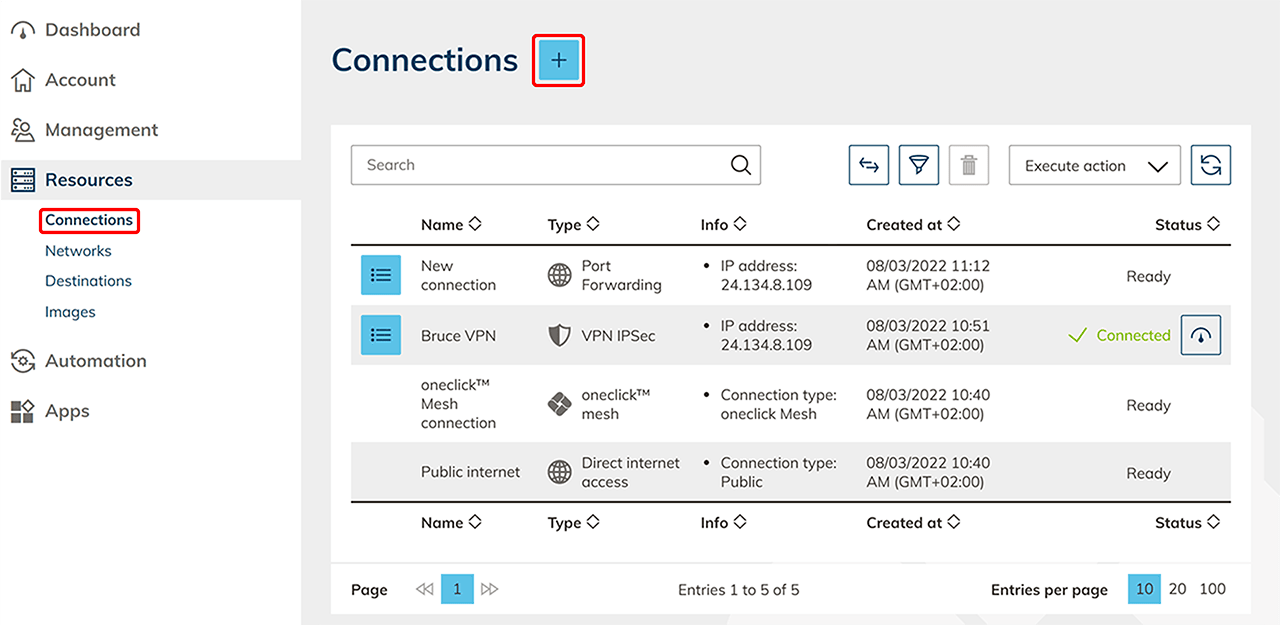
- Wählen Sie Verzeichnisdienst und dann Microsoft Entra ID.
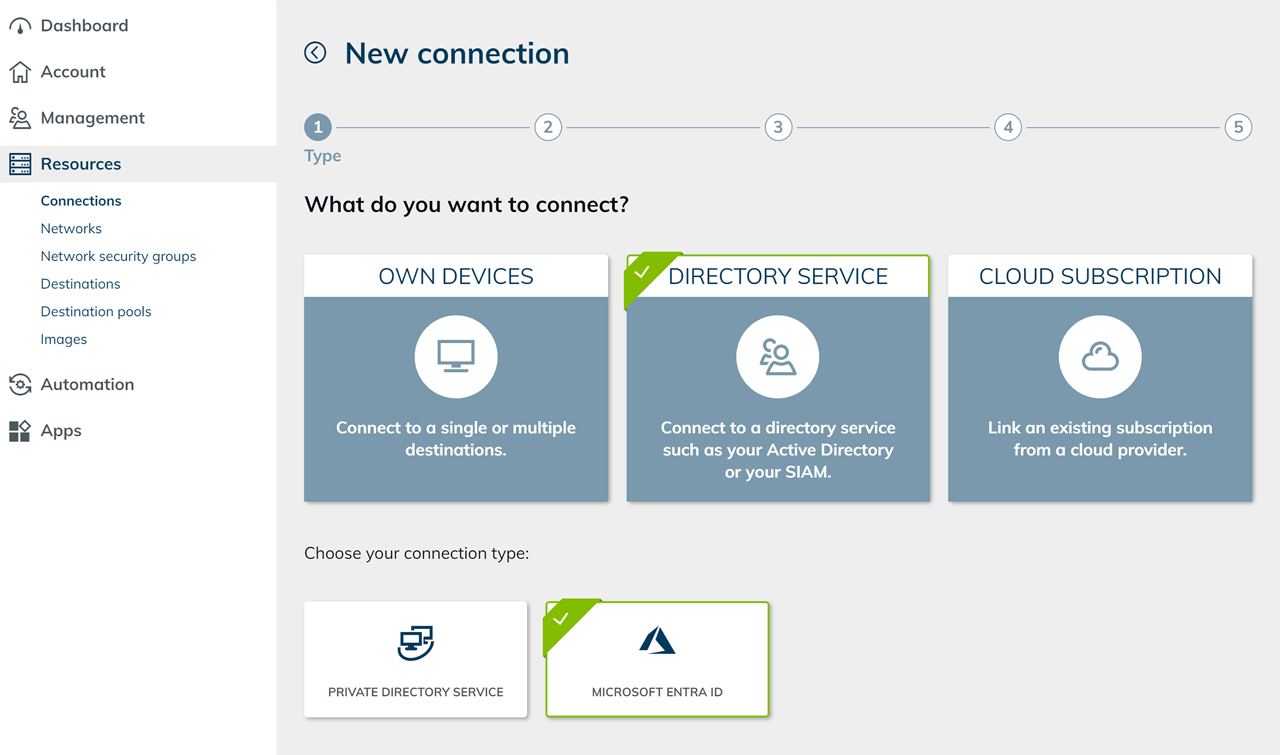
- Geben Sie einen Verbindungsnamen ein.
- Legen Sie unter Benutzerzuordnung fest, wie oneclick™ vorhandene Benutzer erkennt.
Wählen Sie unter Vorhandene Benutzer erkennen eine der folgenden Optionen:
- Über die Objekt-ID des Verzeichnisdienstes: oneclick™ ordnet Benutzer anhand der Objekt-ID zu. Dies ist die Standardeinstellung. Die Zuordnung bleibt auch bestehen, wenn sich die E-Mail-Adresse im Verzeichnisdienst ändert.
- Nur über die E-Mail-Adresse: oneclick™ ordnet Benutzer ausschließlich anhand der E-Mail-Adresse zu. Für jede unbekannte E-Mail-Adresse legt oneclick™ einen separaten Benutzer an. Diese Option eignet sich zum Beispiel, wenn zwei Verzeichnisdienste dieselben Personen enthalten und diese in oneclick™ als separate Benutzer geführt werden sollen.
- Klicken Sie auf Weiter.
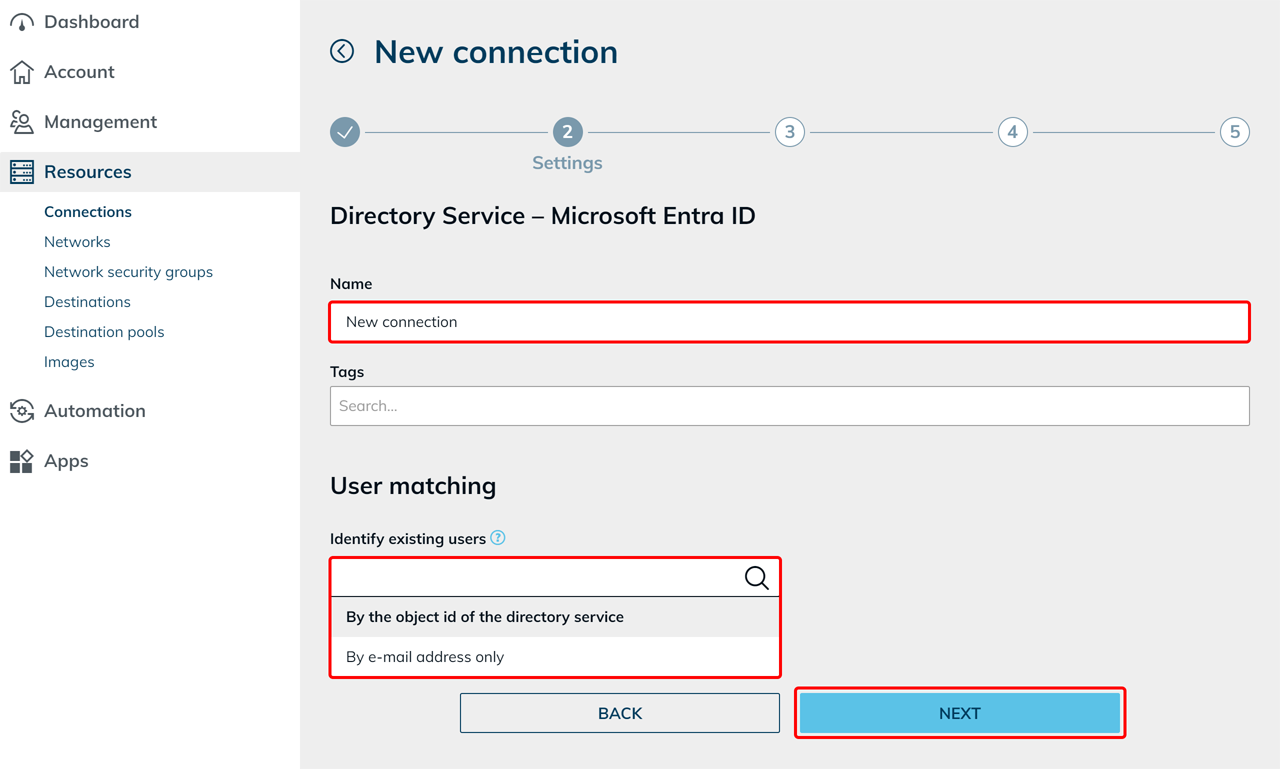
- Geben Sie optional bestimmte Verzeichnisdienst-Gruppen ein oder lassen Sie das Feld leer und klicken Sie auf Verzeichnisdienst-Gruppen laden.
- oneclick™ leitet Sie in einem neuen Fenster zu Entra ID weiter. Melden Sie sich mit einem Entra ID Admin-Konto an, das die Zustimmung erteilen kann (Global Administrator, Privileged Role Administrator, Cloud Application Administrator oder Application Administrator), klicken Sie auf Akzeptieren und gehen Sie zurück zu oneclick™. Den Consent-Prozess und die angeforderten Berechtigungen finden Sie hier im Detail.
Der Benutzer, der den Import ausführt, muss mit der E-Mail-Adresse seines Entra ID-Administratorkontos in oneclick™ angemeldet sein. - oneclick™ zeigt alle gefundenen Verzeichnisdienst-Gruppen an. Wählen Sie für jede Verzeichnisdienst-Gruppe, die Sie importieren möchten, eine oneclick™-Gruppe aus. oneclick™ importiert anschließend die Benutzer der jeweiligen Verzeichnisdienst-Gruppe in diese Gruppe.
Wenn Sie Microsoft Entra ID verbinden, um Ihre oneclick™ Benutzer in den Verzeichnisdienst zu schreiben, wählen Sie hier einfach keine Gruppe aus. - Klicken Sie auf Weiter.
- oneclick™ öffnet erneut ein Entra ID-Anmeldefenster. Melden Sie sich erneut an und kehren Sie anschließend zu oneclick™ zurück.
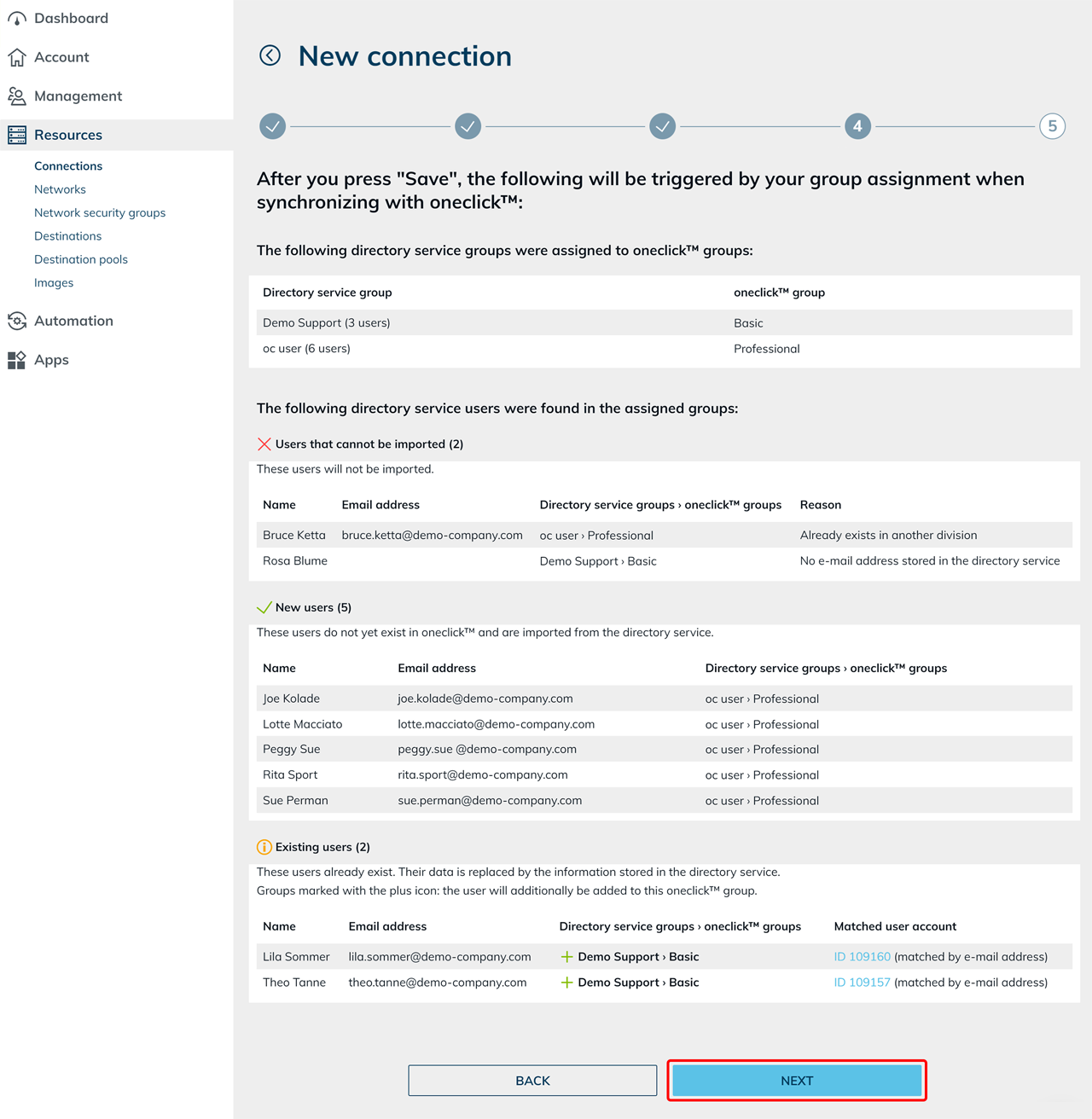
- Prüfen Sie die Gruppenzuweisung und die angezeigten Benutzerdaten.
Die Benutzer werden abhängig von ihrem Status in getrennten Bereichen angezeigt. Jeder Bereich zeigt in der Überschrift die Anzahl der enthaltenen Benutzer. Bereiche ohne Benutzer werden nicht angezeigt.
- Nicht importierbare Benutzer: oneclick™ importiert diese Benutzer nicht. In der Spalte Grund sehen Sie, warum der Import nicht möglich ist, zum Beispiel weil im Verzeichnisdienst keine E-Mail-Adresse hinterlegt ist oder der Benutzer bereits in einer anderen Verwaltungseinheit existiert.
- Neue Benutzer: Diese Benutzer sind in oneclick™ noch nicht vorhanden. oneclick™ importiert sie aus dem Verzeichnisdienst und legt sie beim Speichern neu an.
- Bereits vorhandene Benutzer: Diese Benutzer sind bereits in oneclick™ vorhanden. Ihre Daten werden durch die im Verzeichnisdienst hinterlegten Informationen ersetzt. In der Spalte Zugeordnetes Benutzerkonto sehen Sie das zugeordnete oneclick™-Benutzerkonto und die Grundlage der Zuordnung, zum Beispiel die Objekt-ID oder die E-Mail-Adresse.
Ein Plus-Symbol vor einer Gruppenzuordnung kennzeichnet eine neue Gruppenzuweisung. Beim Speichern fügt oneclick™ den Benutzer zusätzlich der zugeordneten oneclick™-Gruppe hinzu.
Weicht die E-Mail-Adresse im Verzeichnisdienst von der E-Mail-Adresse des vorhandenen Benutzerkontos ab, zeigt oneclick™ zusätzlich die bisher hinterlegte Adresse an. Ändert das Speichern die E-Mail-Adresse des vorhandenen Benutzerkontos, zeigt oneclick™ einen farblich hervorgehobenen Warnhinweis an. Prüfen Sie diesen Hinweis, bevor Sie fortfahren.
- Klicken Sie auf Weiter.
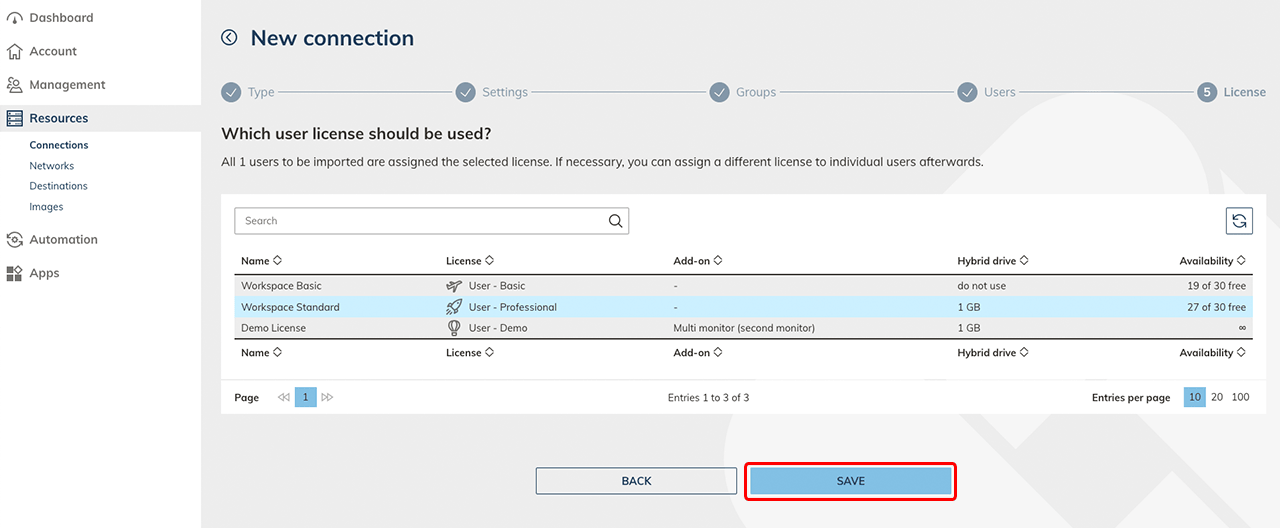
- Wählen Sie eine Benutzerlizenz mit ausreichender Kapazität aus.
- Klicken Sie auf Speichern.
Anmelden in oneclick™
Ihre Benutzer melden sich mit ihren Entra ID-Anmeldedaten an. Klicken Sie dazu bei der Anmeldung auf Login mit Entra ID.
Ein Login mit einem oneclick™ Passwort ist nur möglich, wenn die Richtlinie Login erlauben mit Passwort in der Benutzerlizenz aktiviert ist.
Änderungen in Microsoft Entra ID
Wenn Sie Daten in Microsoft Entra ID ändern und möchten, dass diese Änderungen in oneclick™ wirksam werden, synchronisieren Sie den verbundenen Verzeichnisdienst. Weitere Informationen finden Sie im Artikel Verbundenes Active Directory synchronisieren.