Benutzer aus privatem AD importieren
Importieren Sie Benutzer aus Ihrem privaten Active Directory, um diese in oneclick™ zu verwenden.
Gehen Sie dabei wie folgt vor:
- Bereiten Sie Ihr Active Directory vor.
- Binden Sie Ihr privates Active Directory in oneclick™ an.
- Benutzer melden sich anschließend mit ihrer E-Mail-Adresse und ihrem AD-Passwort an.
- Synchronisieren Sie Ihr Active Directory nach Änderungen erneut.
Vorbereitungen in Ihrem Active Directory
Um Ihre vorhandenen AD-Benutzer in oneclick™ zu importieren, benötigen Sie auf dem Windows Server ein eingerichtetes Active Directory.
Bei allen zu importierenden Benutzern (auch beim Administrator) muss im Feld E-Mail eine öffentlich erreichbare E-Mail-Adresse eingetragen werden. Mit dieser E-Mail-Adresse wird der Benutzer in oneclick™ angelegt.
Eine E-Mail im Feld "Benutzeranmeldename (UPN)" wird von oneclick™ nicht berücksichtigt.
E-Mail-Adresse bei Benutzern hinzufügen
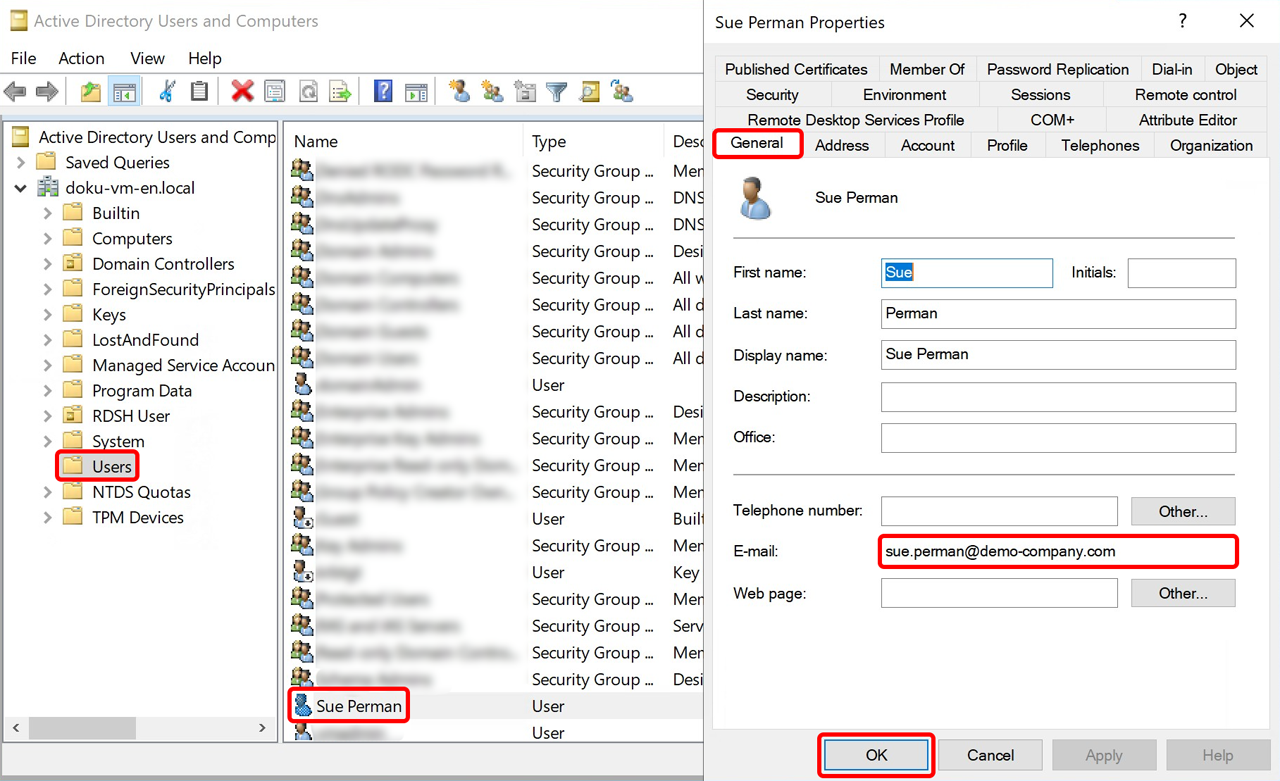
- Öffnen Sie Active Directory-Benutzer und -Computer.
- Navigieren Sie zu Ihrer Organisationseinheit (z. B. Users).
- Doppelklicken Sie auf einen Benutzer.
- Öffnen Sie den Bereich Allgemein.
- Geben Sie im Feld E-mail eine öffentlich erreichbare E-Mail-Adresse ein.
- Klicken Sie auf OK.
Sicherheitsgruppe für den Import erstellen
Legen Sie in Ihrem Active Directory eine neue Gruppe an, die ausschließlich alle Benutzer beinhaltet, die in oneclick™ importiert werden sollen.
Verwenden Sie keine System-Gruppen des Active Directory. Diese werden in oneclick™ nicht berücksichtigt.
- Öffnen Sie im linken Bereich die gewünschte Organisationseinheit (z. B. Users).
- Klicken Sie mit der rechten Maustaste in den rechten Bereich.
- Wählen Sie Neu → Gruppe.
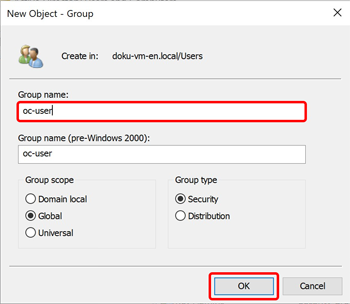
- Geben Sie im Feld Gruppenname den gewünschten Namen ein (z. B. oc-users).
- Klicken Sie auf OK.
Benutzer der Gruppe hinzufügen
- Doppelklicken Sie auf die neu erstellte Gruppe.
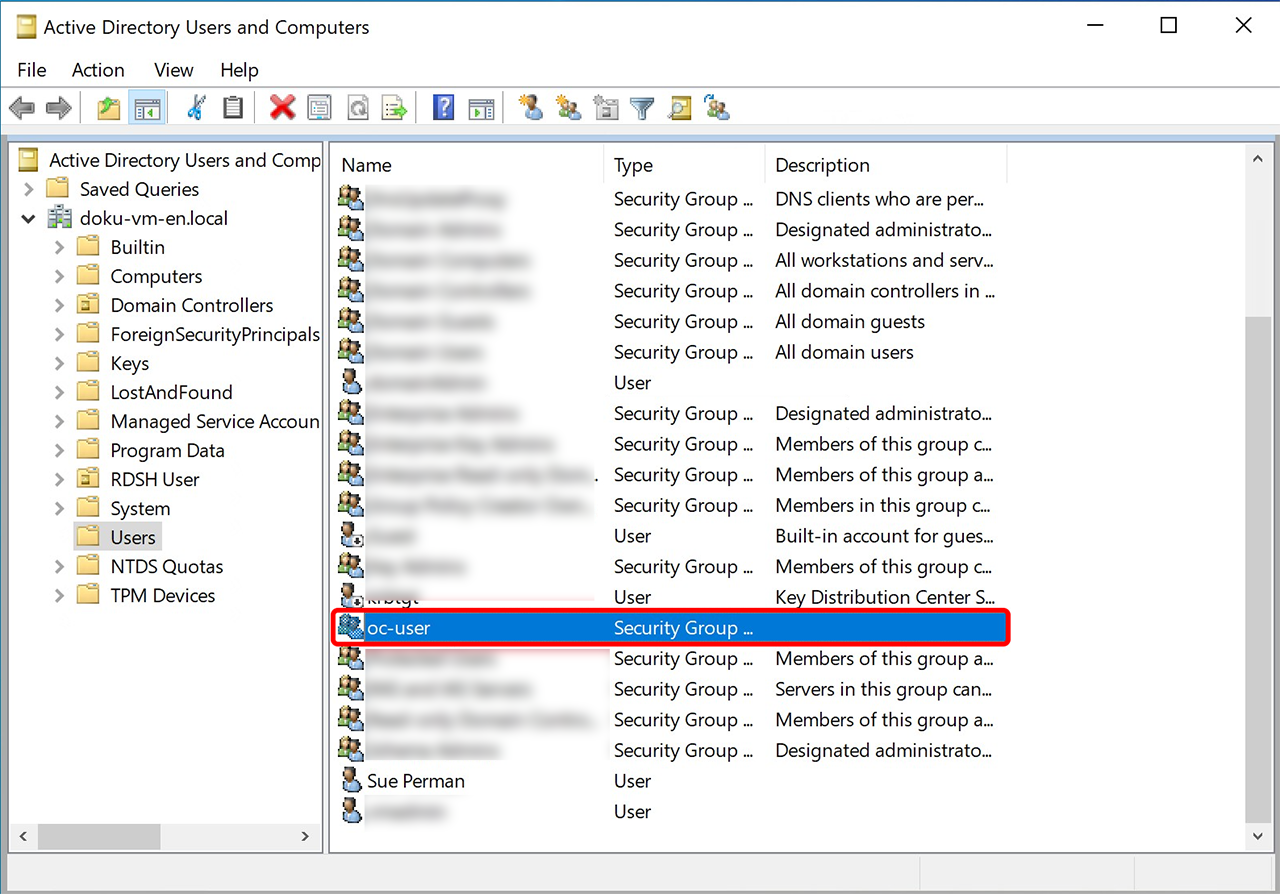
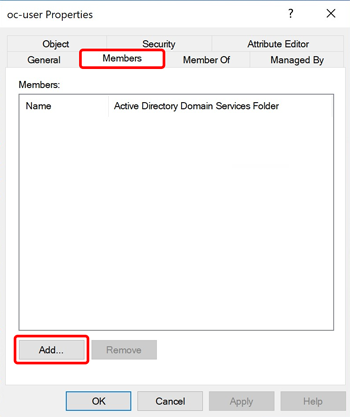
- Öffnen Sie den Bereich Mitglieder.
- Klicken Sie auf Hinzufügen.
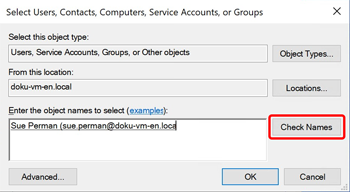
- Geben Sie die gewünschten Benutzer ein und klicken Sie auf Namen überprüfen.
- Klicken Sie auf OK.
Gruppe „Domänen-Benutzer“ zuweisen
Weisen Sie der neuen AD-Gruppe die AD-Gruppe "Domänen-Benutzer" sowie ggf. weitere Rechte-Gruppen zu.
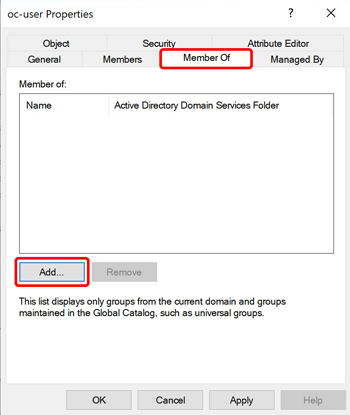
- Öffnen Sie die Gruppe und wechseln Sie in den Tab Mitglied von.
- Klicken Sie auf Hinzufügen.
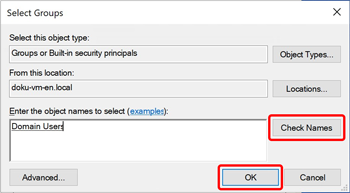
- Geben Sie
Domänen-Benutzerein und klicken Sie auf Namen überprüfen. - Klicken Sie auf OK.
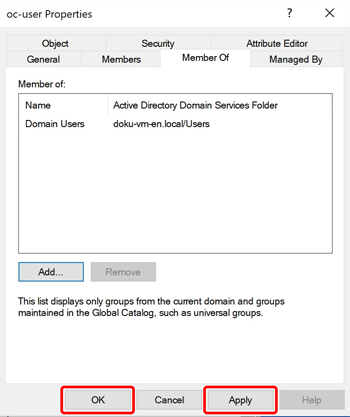
- Klicken Sie auf Übernehmen und anschließend auf OK.
Active Directory in oneclick™ anbinden
- Prüfen Sie vorab, wie viele Benutzerlizenzen benötigt werden, und fordern Sie diese im Bereich Lizenzen an.
Alternativ wählen Sie im letzten Schritt des Imports eine Demo-Lizenz und weisen die passende Lizenz später zu. - Legen Sie optional Gruppen in oneclick™ an, denen die Benutzer aus dem Active Directory zugeordnet werden sollen. Standardmäßig können Sie z.B. die oneclick™-Gruppe "Administrator" wählen.
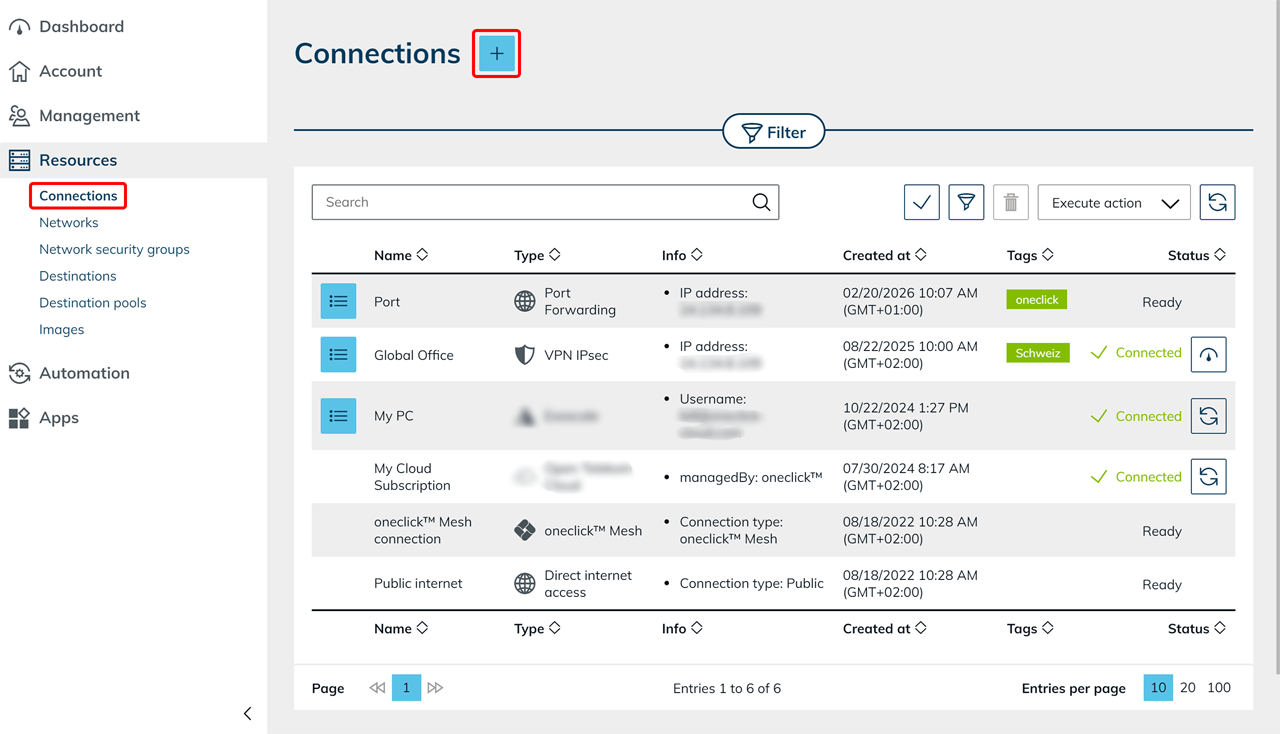
- Öffnen Sie im Menüpunkt Ressourcen den Bereich Anbindungen und klicken Sie auf das Plus-Symbol.
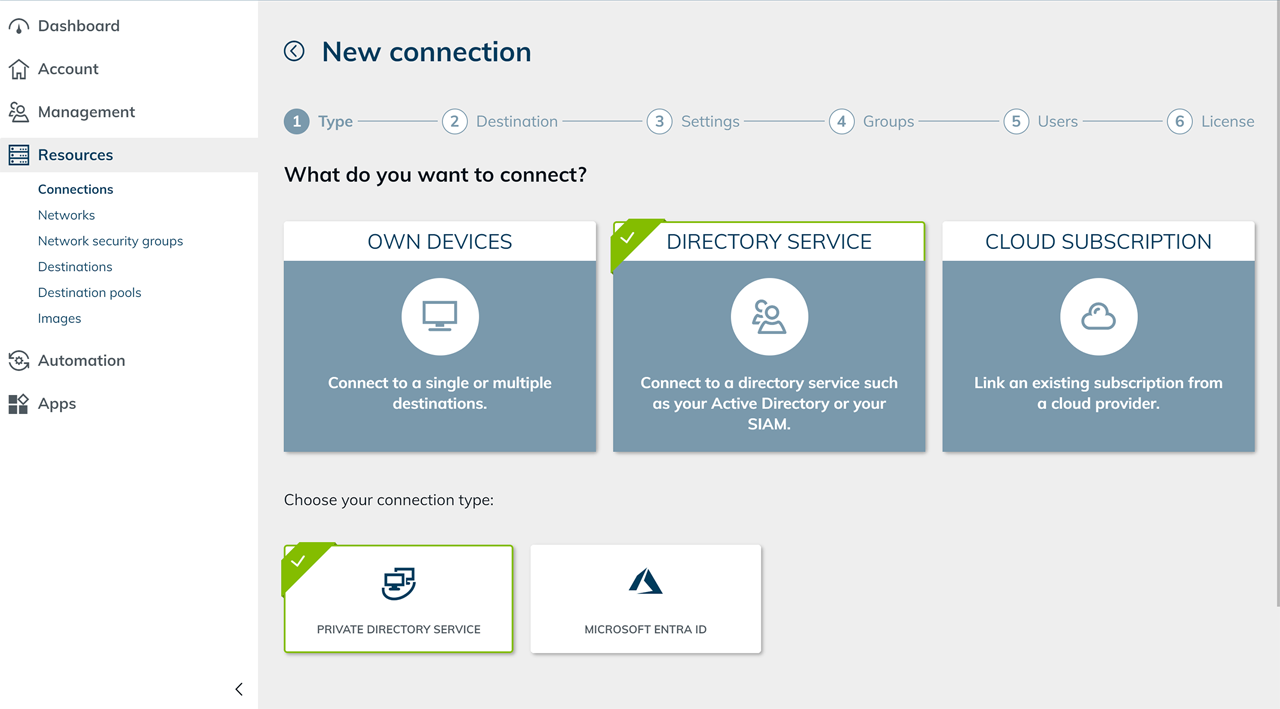
- Wählen Sie Verzeichnisdienst und anschließend Privater Verzeichnisdienst.
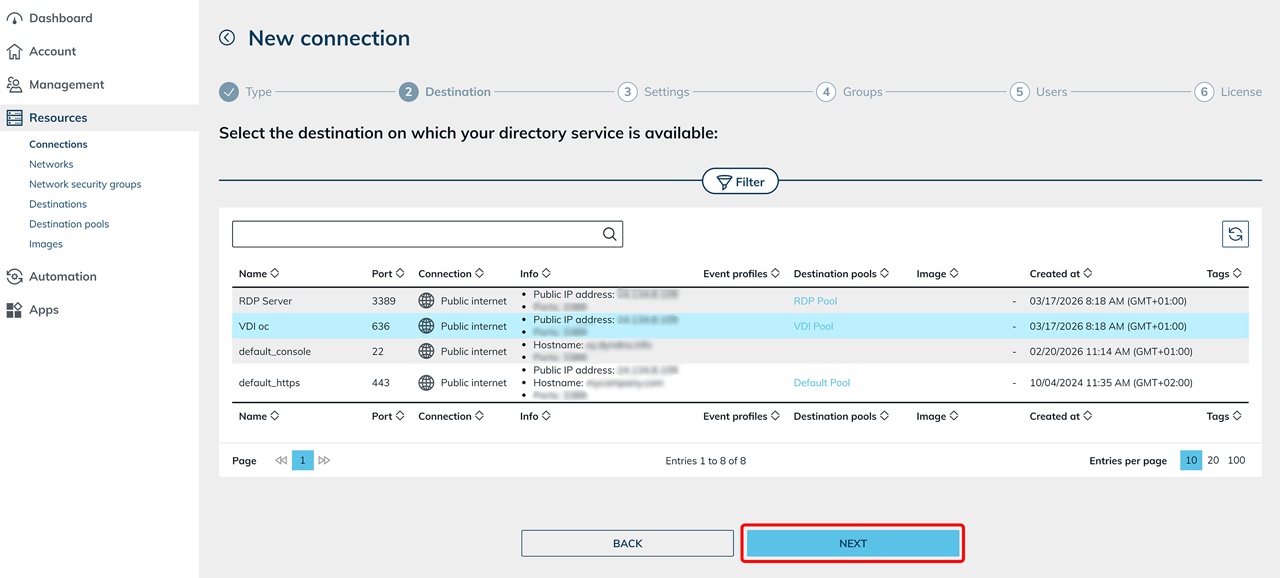
- Wählen Sie eine eigene Ressource oder Cloud-Ressource auf der sich Ihr Active Directory in oneclick™ befindet, und klicken Sie auf Weiter.
Achten Sie auf den korrekten Port:- LDAP: 389
- LDAPS: 636
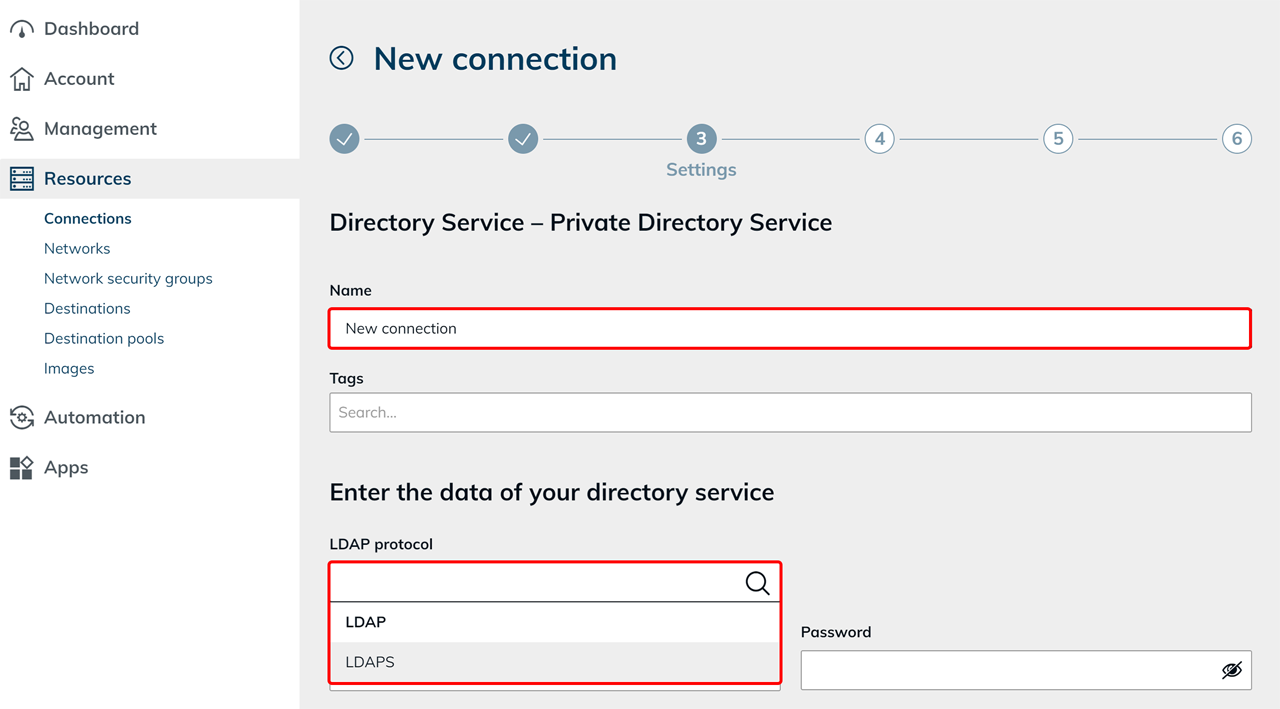
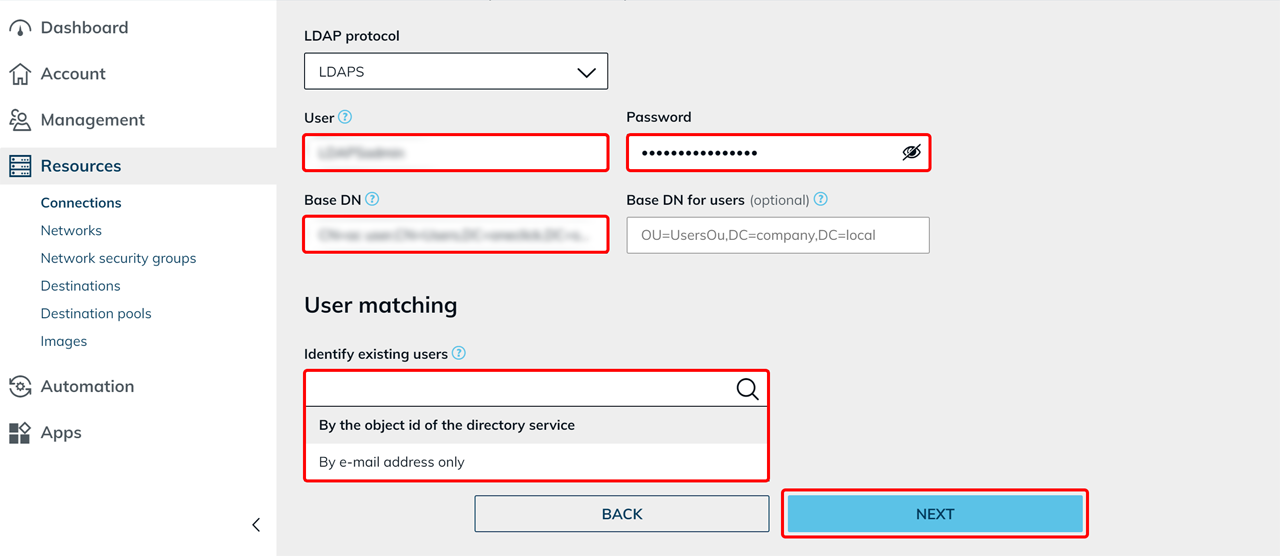
- Geben Sie einen Namen ein und wählen Sie das Protokoll LDAP oder LDAPS.
- Geben Sie den Benutzer ein. Verwenden Sie dafür einen Service User.
Es reicht ein normaler Domain User ohne spezielle Berechtigungen (Rolle „Domain User"). Aus Sicherheitsgründen empfehlen wir, keinen Administrator-Account zu verwenden.
Verwenden Sie entweder:- den Benutzer oder
- den Distinguished Name (DN)
- Geben Sie das Passwort des Service Users ein.
- Prüfen Sie den Basis-DN und optional den Basis-DN für Benutzer.
Geben Sie die Werte entsprechend Ihrer Active-Directory-Struktur an, z. B.OU=UsersOu,DC=company,DC=local(ohne Leerzeichen). - Legen Sie unter Benutzerzuordnung fest, wie oneclick™ vorhandene Benutzer erkennt.
Wählen Sie unter Vorhandene Benutzer erkennen eine der folgenden Optionen:- Über die Objekt-ID des Verzeichnisdienstes: oneclick™ ordnet Benutzer anhand der Objekt-ID zu. Dies ist die Standardeinstellung. Die Zuordnung bleibt auch bestehen, wenn sich die E-Mail-Adresse im Verzeichnisdienst ändert.
- Nur über die E-Mail-Adresse: oneclick™ ordnet Benutzer ausschließlich anhand der E-Mail-Adresse zu. Für jede unbekannte E-Mail-Adresse legt oneclick™ einen separaten Benutzer an. Diese Option eignet sich zum Beispiel, wenn zwei Verzeichnisdienste dieselben Personen enthalten und diese in oneclick™ als separate Benutzer geführt werden sollen.
- Klicken Sie anschließend auf Weiter.
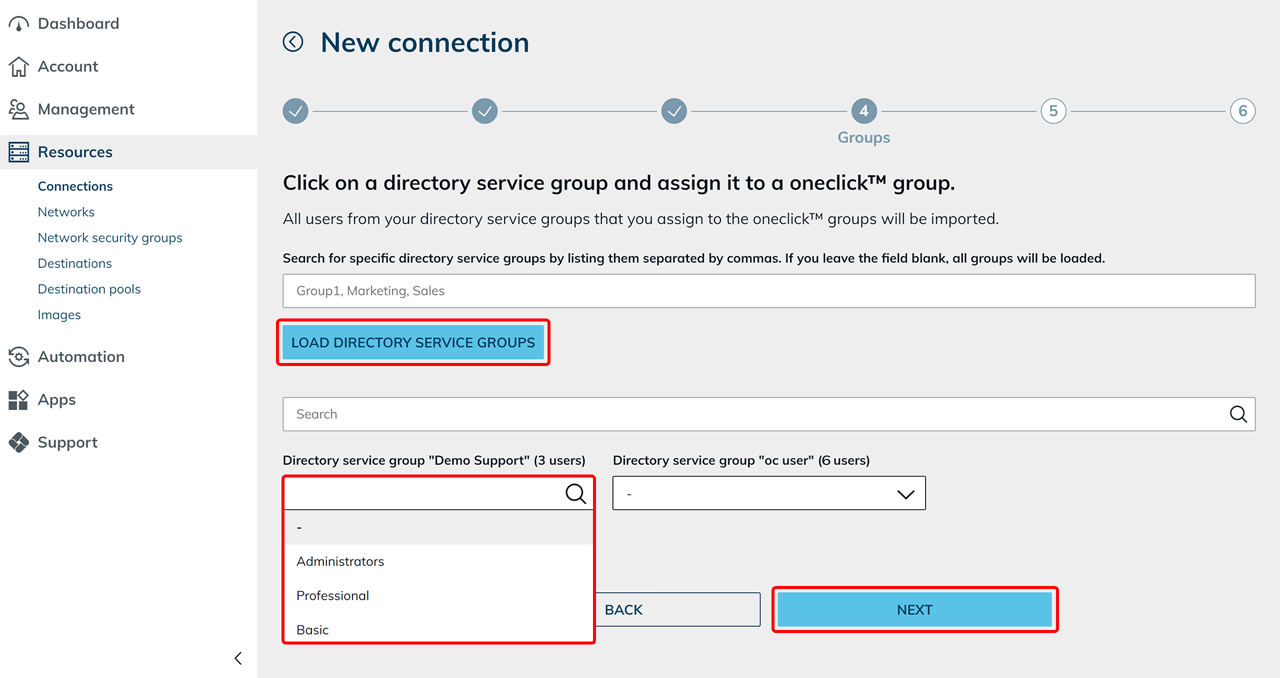
- Im nächsten Schritt geben Sie optional bestimmte Verzeichnisdienst-Gruppen ein oder lassen Sie das Feld leer und klicken Sie auf Verzeichnisdienst-Gruppen laden.
- Weisen Sie die Verzeichnisdienst-Gruppen den entsprechenden oneclick™-Gruppen zu. Klicken Sie dazu auf eine Verzeichnisdienst-Gruppe und wählen Sie die passende oneclick™-Gruppe aus.
- Klicken Sie auf Weiter.
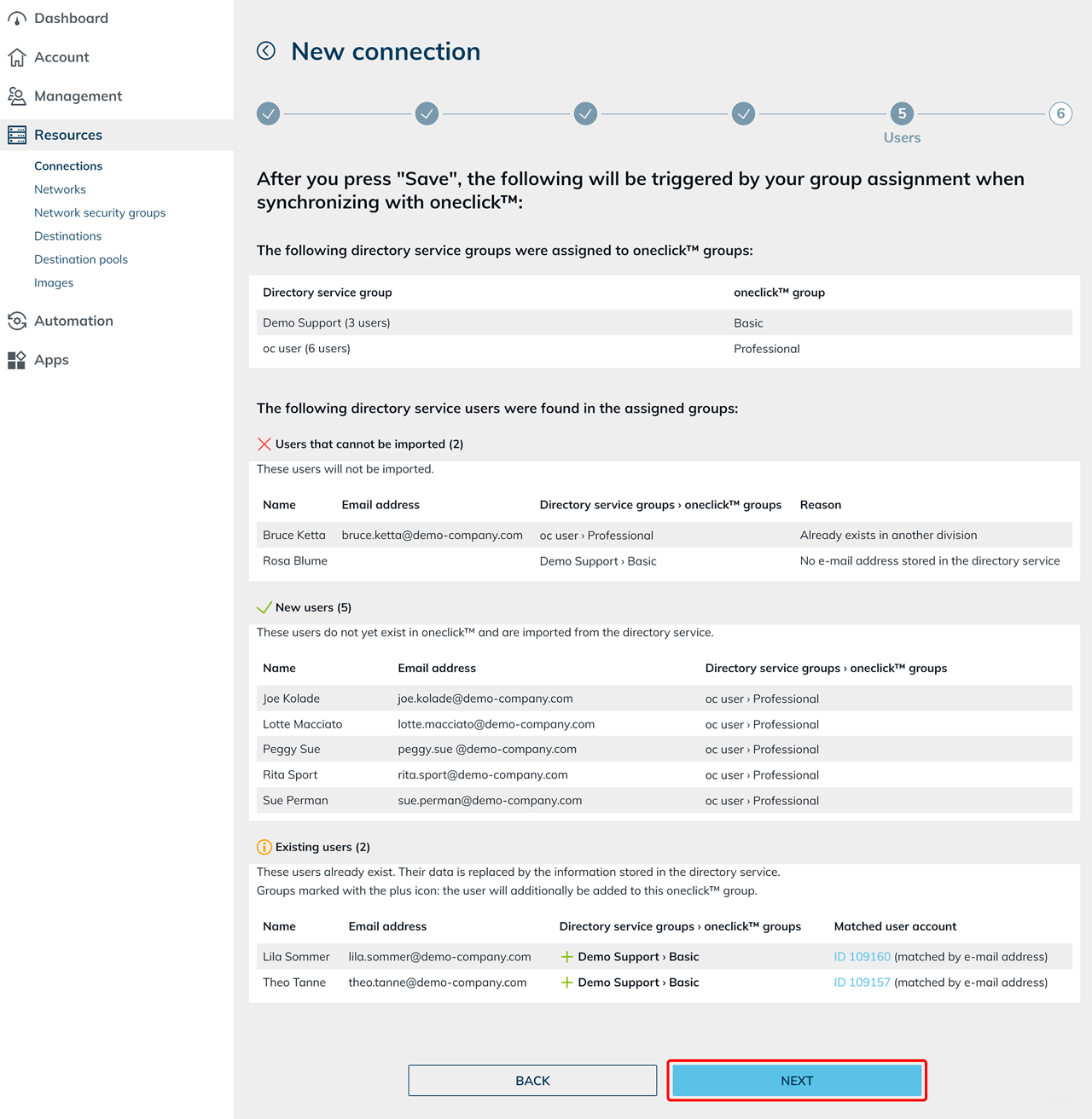
- Prüfen Sie die Gruppenzuweisung und die angezeigten Benutzerdaten.
Die Benutzer werden abhängig von ihrem Status in getrennten Bereichen angezeigt. Jeder Bereich zeigt in der Überschrift die Anzahl der enthaltenen Benutzer. Bereiche ohne Benutzer werden nicht angezeigt.
- Nicht importierbare Benutzer: oneclick™ importiert diese Benutzer nicht. In der Spalte Grund sehen Sie, warum der Import nicht möglich ist, zum Beispiel weil im Verzeichnisdienst keine E-Mail-Adresse hinterlegt ist oder der Benutzer bereits in einer anderen Verwaltungseinheit existiert.
- Neue Benutzer: Diese Benutzer sind in oneclick™ noch nicht vorhanden. oneclick™ importiert sie aus dem Verzeichnisdienst und legt sie beim Speichern neu an.
- Bereits vorhandene Benutzer: Diese Benutzer sind bereits in oneclick™ vorhanden. Ihre Daten werden durch die im Verzeichnisdienst hinterlegten Informationen ersetzt. In der Spalte Zugeordnetes Benutzerkonto sehen Sie das zugeordnete oneclick™-Benutzerkonto und die Grundlage der Zuordnung, zum Beispiel die Objekt-ID oder die E-Mail-Adresse. Ein Plus-Symbol vor einer Gruppenzuordnung kennzeichnet eine neue Gruppenzuordnung. Beim Speichern fügt oneclick™ den Benutzer zusätzlich der zugeordneten oneclick™-Gruppe hinzu.
Weicht die E-Mail-Adresse im Verzeichnisdienst von der E-Mail-Adresse des vorhandenen Benutzerkontos ab, zeigt oneclick™ zusätzlich die bisher hinterlegte Adresse an. Ändert das Speichern die E-Mail-Adresse des vorhandenen Benutzerkontos, zeigt oneclick™ einen farblich hervorgehobenen Warnhinweis an. Prüfen Sie diesen Hinweis, bevor Sie fortfahren.
- Klicken Sie auf Weiter.
- Wählen Sie eine Benutzerlizenz mit ausreichender Kapazität aus.
- Klicken Sie auf Speichern.
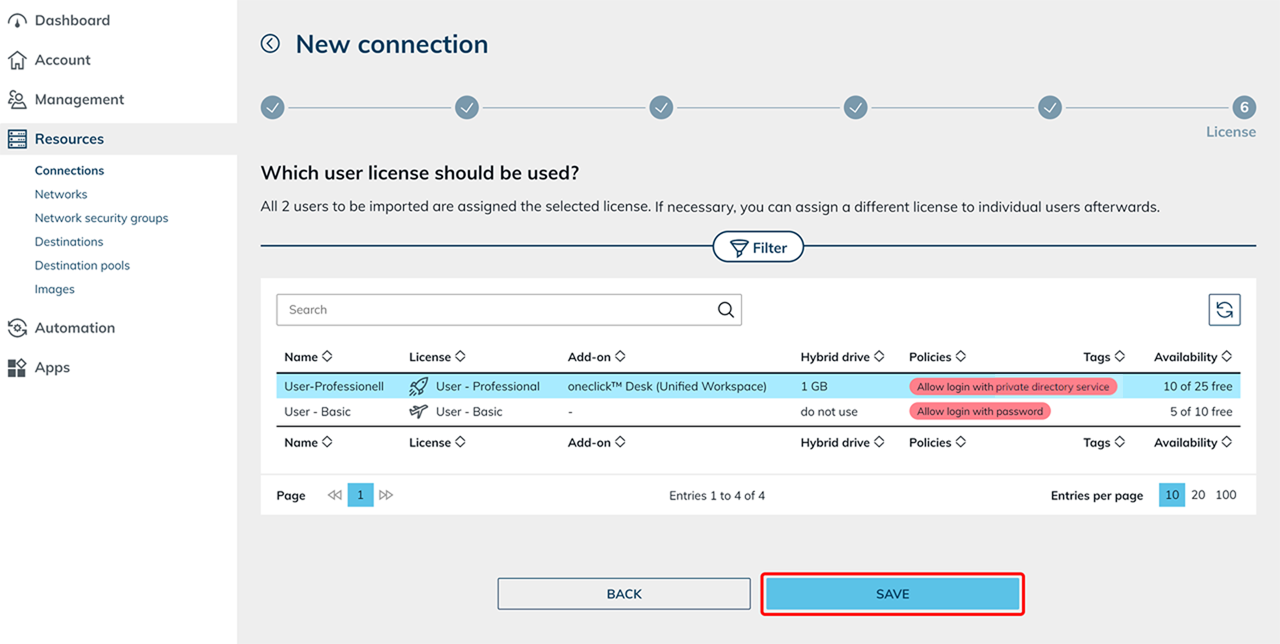 Ihr Active Directory ist nun verbunden und die Benutzer stehen in oneclick™ zur Verfügung.
Anmelden in oneclick™
Ihre Benutzer werden mit der im Active Directory hinterlegten E-Mail-Adresse in oneclick™ angelegt. Die Anmeldung erfolgt mit dieser E-Mail-Adresse und dem AD-Passwort.
Je nach Konfiguration kann zusätzlich die Anmeldung mit einem oneclick™ Passwort möglich sein. Weitere Informationen finden Sie im Artikel Login mit AD-Anmeldedaten.
Änderungen im Active Directory
Wenn Sie Daten in Ihrem AD ändern und möchten, dass diese in oneclick™ wirksam werden, müssen Sie Ihr verbundenes AD synchronisieren. Gehen Sie dazu zum Artikel verbundenes Active Directory synchronisieren.