Entra ID aktivieren
Entra ID einmalig bei oneclick™ aktivieren
Haben Sie und Ihre Benutzer sich in oneclick™ noch nicht über Entra ID angemeldet, erscheint beim ersten Öffnen der App der oneclick™ Loginscreen.
Der Administrator, der die Zustimmung erteilt, benötigt eine dieser Entra ID-Rollen: Global Administrator, Privileged Role Administrator, Cloud Application Administrator oder Application Administrator.
- Klicken Sie hier auf Anmelden mit Entra ID.
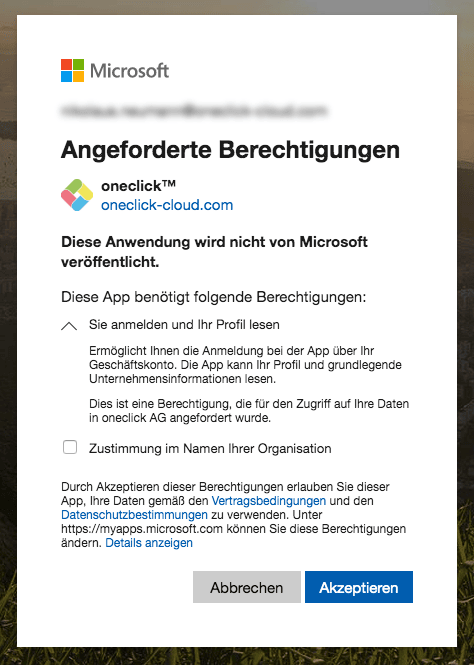
- Beim ersten Login müssen Sie oneclick™ die Berechtigung geben Ihre Logindaten von Entra ID zum einloggen zu verwenden.
-
Als Admin können Sie die Nutzung von Entra ID für oneclick™ einmalig für alle Benutzer akzeptieren, indem Sie den Haken bei "Zustimmung im Namen Ihrer Organisation" setzen und dann auf Akzeptieren klicken.
-
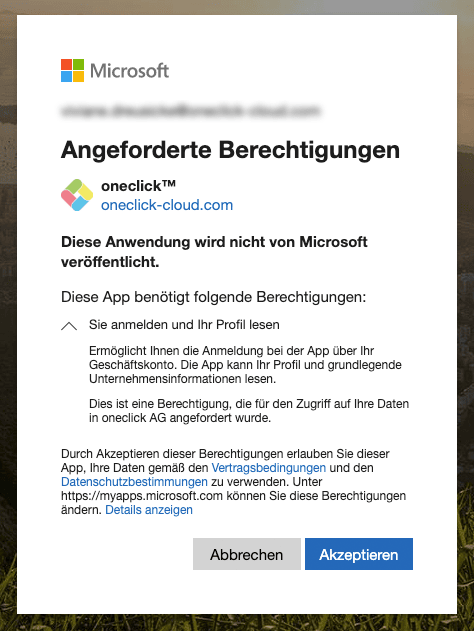
Wenn der Administrator das nicht für alle Benutzer aktiviert hat, muss jeder Benutzer einmal auf Akzeptieren klicken.
-
Achten Sie darauf, dass Sie in oneclick™ mit der E-Mail-Adresse Ihres Identity Providers (z.B. Entra ID) registriert sind. Wenn Sie mit einer anderen E-Mail-Adresse in oneclick™ angemeldet sind, müssen Sie sich jedes Mal beim Öffnen der App in oneclick™ anmelden.
Angeforderte Berechtigungen
oneclick™ stellt eine zentrale Microsoft Entra ID Enterprise App bereit. Als Kunde erteilen Sie die organisationsweite Zustimmung einmalig pro Organisation — diese eine Zustimmung deckt sowohl die Anmeldung über Entra ID als auch den Benutzer-Import ab.
oneclick™ nutzt die Microsoft Graph API und fordert drei delegated permissions an:
Group.Read.All— um Entra ID-Gruppen aufzulistenUser.Read.All— um Entra ID-Benutzer aufzulistenUser.Read— um Benutzerdetails zu lesen
Da es sich um delegated permissions handelt, agiert oneclick™ mit der Sichtbarkeit des zustimmenden Administrators. Die Enterprise App kann keine Gruppen oder Benutzer einsehen, auf die dieser Administrator keinen Zugriff hat.
Referenz: Microsoft Graph — Authentifizierung und Autorisierung