Benutzer
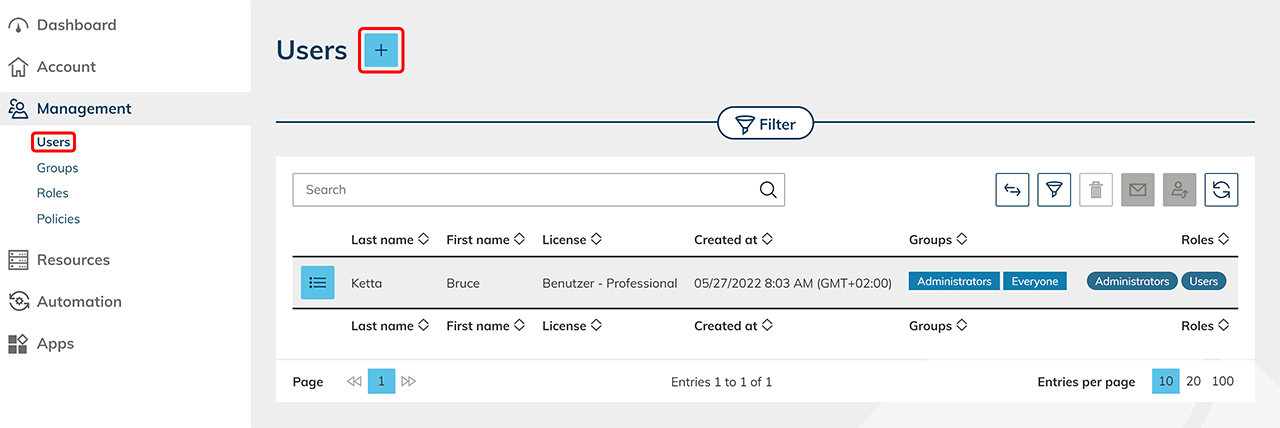
- Klicken Sie im Reiter „Verwaltung“ auf Benutzer.
- Hier können Sie mit Klick auf das + Symbol einen neuen Benutzer anlegen.
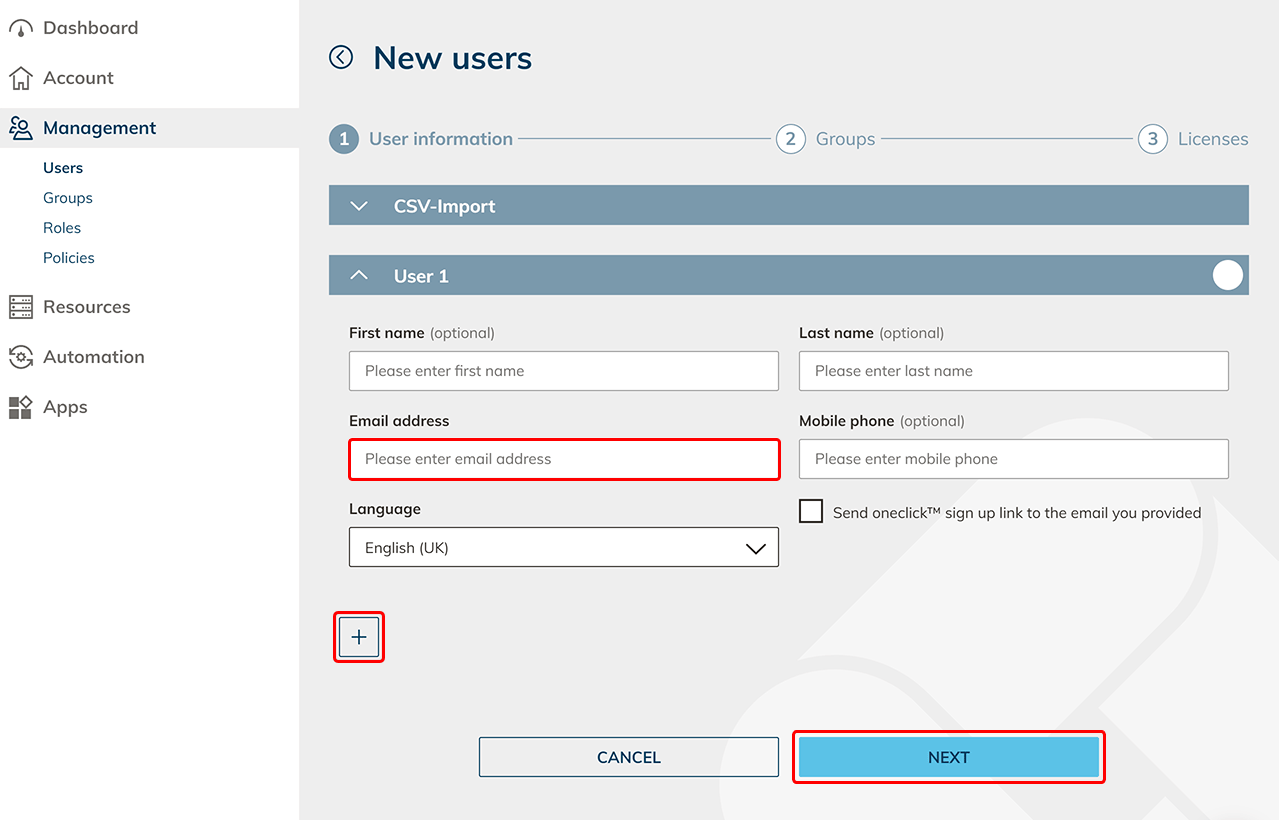
- Geben Sie die Benutzerdaten ein.
- Wenn Sie Entra ID zum einloggen verwenden wollen, geben Sie die Entra ID E-Mail-Adresse an.
- Wenn Sie eine 2-Faktor-Authentifizieurng über SMS verwenden wollen, geben Sie eine Mobilnummer an.
- Wählen Sie "oneclick™ Anmeldelink an die angegebene E-Mail senden", wenn Ihr Benutzer sofort Zugang zu seinem Workspace erhalten soll. Den Registrierungslink können Sie auch im Nachhinein versenden.
- Indem Sie auf + Symbol klicken, können Sie mehrere Benutzer in einem Schritt anlegen. Klicken Sie auf Weiter.
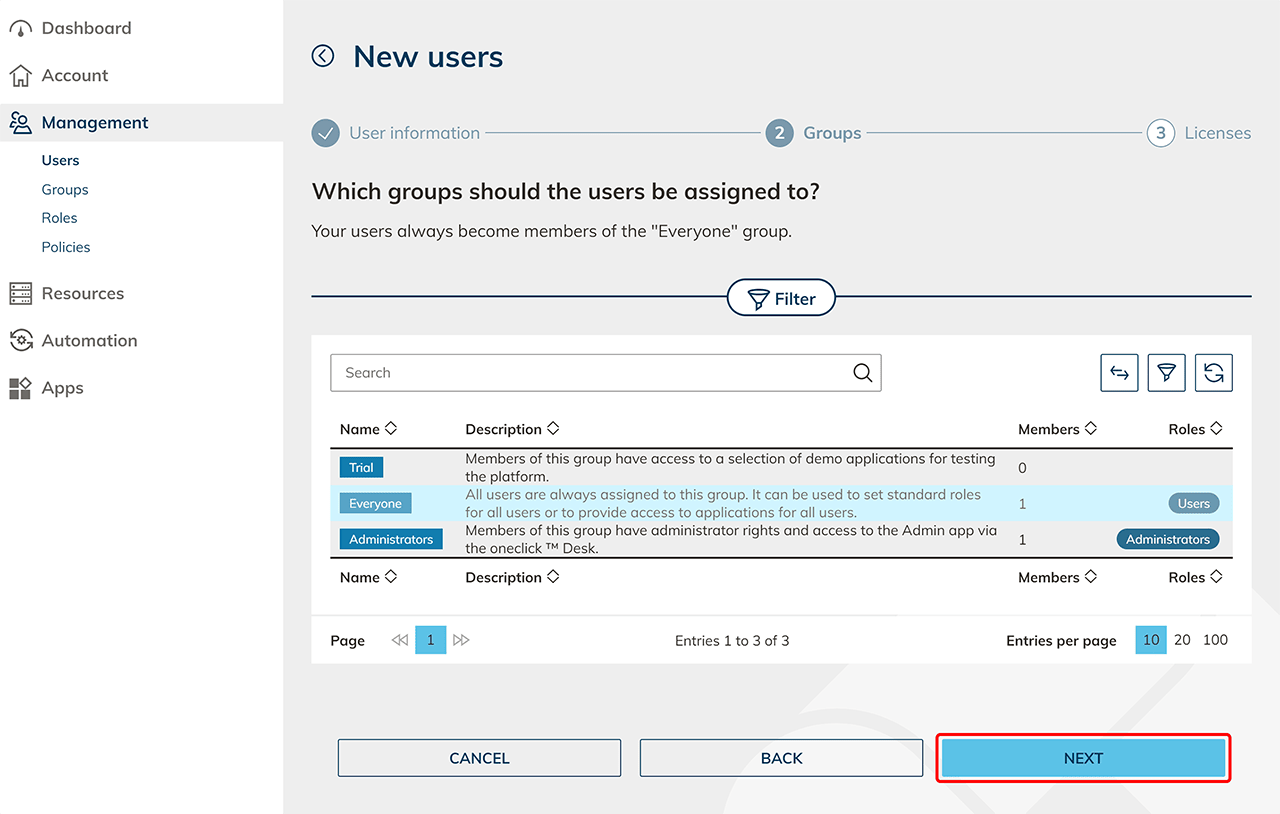
- Im nächsten Schritt können Sie Ihren Benutzern Gruppen zuweisen. Ihre Benutzer werden automatisch immer der Gruppe "Alle Benutzer" hinzugefügt.
- Wählen Sie jetzt die Gruppe "Demo" aus, wenn Sie möchten, dass Ihre Benutzer alle eingetragenen Demo-Apps erhalten.
- Wählen Sie die Gruppe "Administratoren" aus, wenn Ihre Benutzer die oneclick™ Administration erhalten soll. In Kombination mit der Demo-Lizenz (Punkt 6.), kann er über den oneclick™ Admin nach dem Auslaufen der Demo selbstständig upgraden und eine Professional Benutzer Lizenz aktivieren.
- Wählen Sie jetzt eine Benutzer-Lizenz aus und klicken auf Speichern.
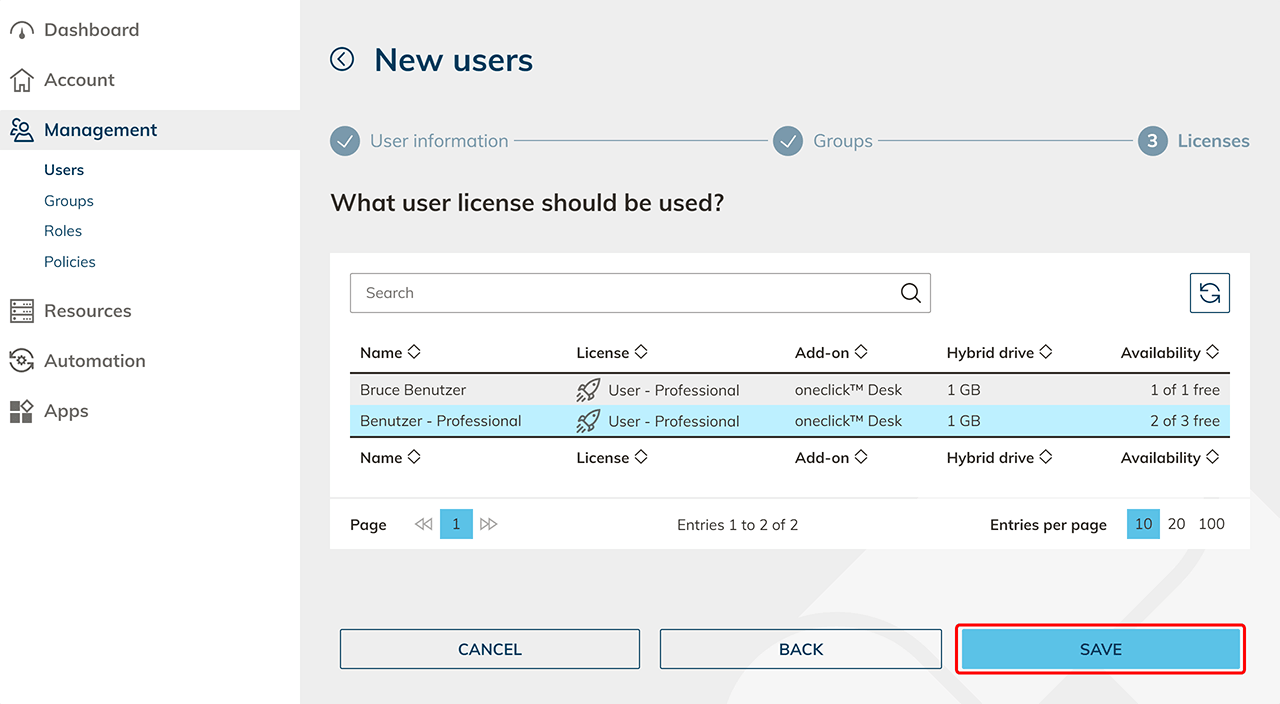
- Wählen Sie die "Demo-Lizenz", wenn Ihre Benutzer oneclick™ für eine Woche lang kostenlos testen wollen. Ihre Benutzer erhalten beim Login ein paar Informationen über Notifications zum Funktionsumfang der Demo.
- Ihre Benutzer sind jetzt angelegt.
Richten Sie jetzt Ressourcen ein und weisen Ihren Benutzern diese als Apps zu.
Haben Sie alles eingerichtet, versenden Sie den oneclick™ Anmeldelink an Ihre angelegten Benutzer.