Golden Image
Golden Image Funktion für Cloud Ressourcen
Ein Golden Image, manchmal auch Master Image genannt, ist eine Vorlage oder ein Template für eine virtuelle Maschine (VM). In oneclick™ können Sie ein Image einer vollständig eingerichteten VM erstellen und es dann als Golden Image auswählen. Ihre Benutzer können mit der VM arbeiten und Daten oder Konfigurationen nach Belieben ändern. Wenn Sie die virtuelle Maschine aus- und wieder einschalten, wird der ursprüngliche Zustand des Images wiederhergestellt. Alle Daten werden gelöscht und die Konfigurationen zurückgesetzt. Ein beliebtes Einsatzgebiet sind virtuelle Maschinen, die für Schulungszwecke verwendet werden.
1. Custom Image erstellen
- Richten Sie Ihre virtuelle Maschine so ein, wie Sie sie brauchen.
- Erstellen Sie im oneclick™ Admin ein Image von Ihrer VM.
2. Golden Image definieren
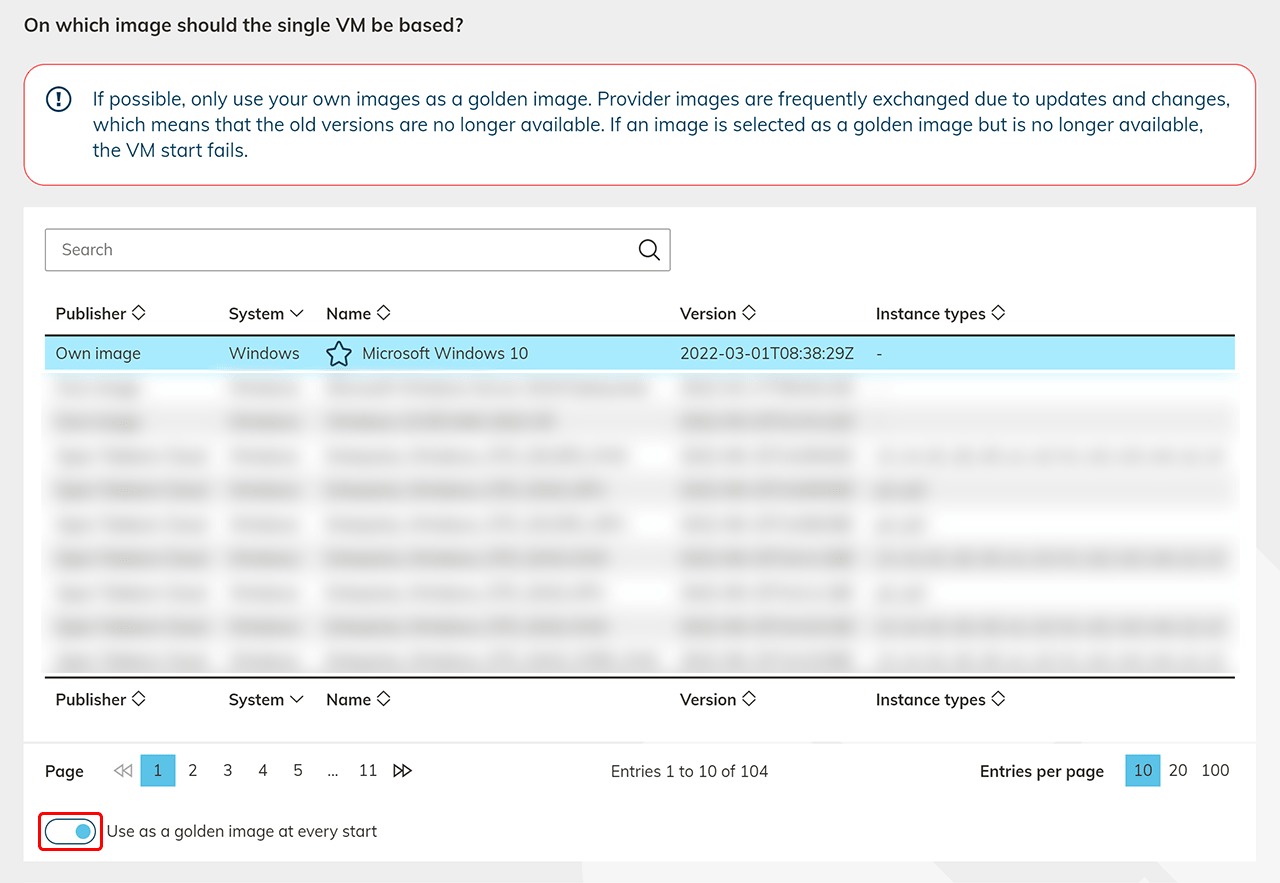
- Entweder Sie wählen bei der Anlage einer Cloud Ressource im Punkt “Einstellungen” aus, dass Sie das gewählte Image als Golden Image nutzen möchten.
- Oder definieren Sie ein Golden Image im Nachhinein: Klicken Sie in der Zielsystem Tabelle Ihre virtuelle Maschine an und gehen dann auf das Dropdown “Aktion ausführen”. Wählen Sie die Aktion Golden Image definieren aus.
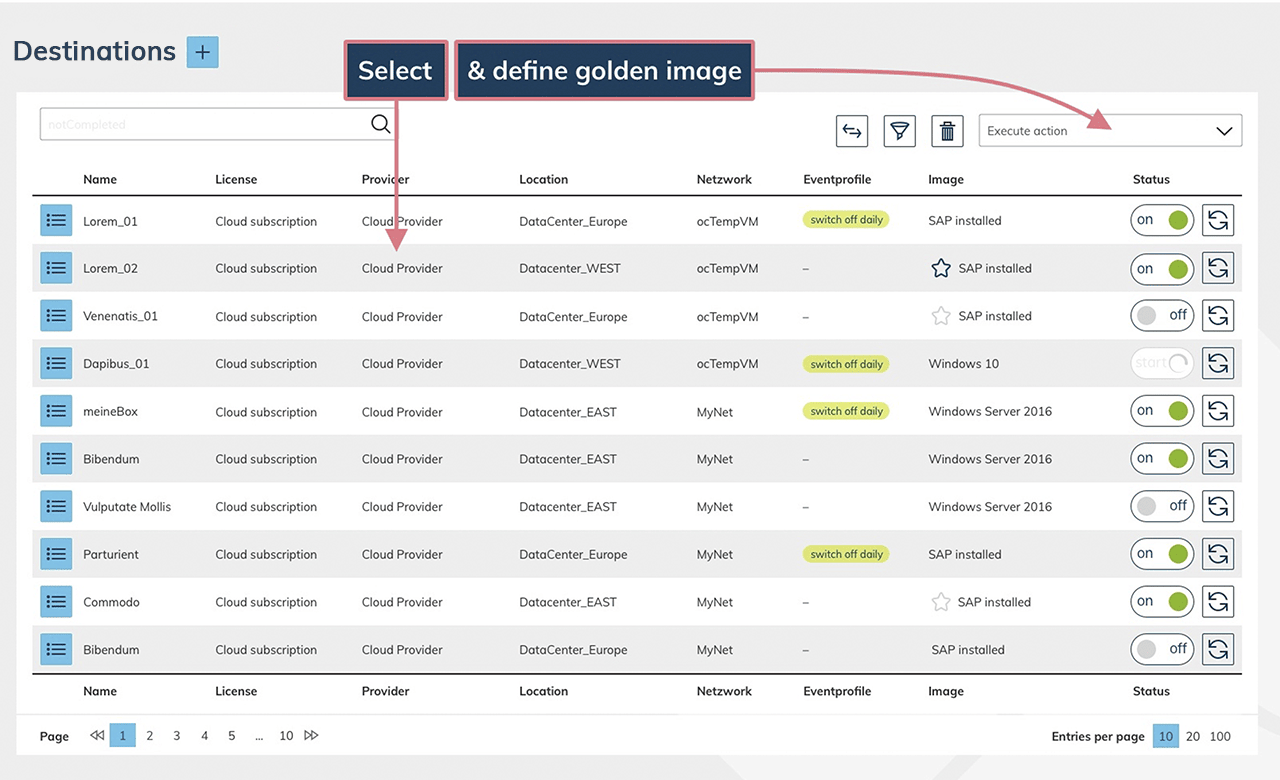
- Wählen Sie Ihr Image aus.
- Wenn möglich, verwenden Sie nur eins Ihrer selbst angelegten Images. Systemimages können sich verändern!
- Falls die Golden Image Funktion nicht auswählbar ist, wird sie von Ihrem Cloud-Anbieter nicht unterstützt.
- Die gleichzeitige Definition eines Golden Image für Ressourcen von verschiedenen Cloud-Anbietern oder Standorten ist nicht möglich.
- Optional können Sie Veränderungen in den “Erweiterten Einstellungen” vornehmen.
- Sie können die “Admin-Benutzerdaten” verändern, einer “Active Directory Domäne” beitreten oder ein “benutzerdefiniertes Powershellskript” ausführen.
- Wenn Sie eigene Ressourcen importiert, oder mehrere virtuelle Maschinen gleichzeitig ausgewählt haben, müssen Sie die “Admin-Benutzerdaten” eingeben, da das System diese Daten nicht kennt.
Bedenken Sie, dass Sie die Zugangsdaten eventuell in App-Instanzen hinterlegt haben.
- Wählen Sie Ihr Image aus.
- Klicken Sie auf Speichern.
3. Golden Image ausführen
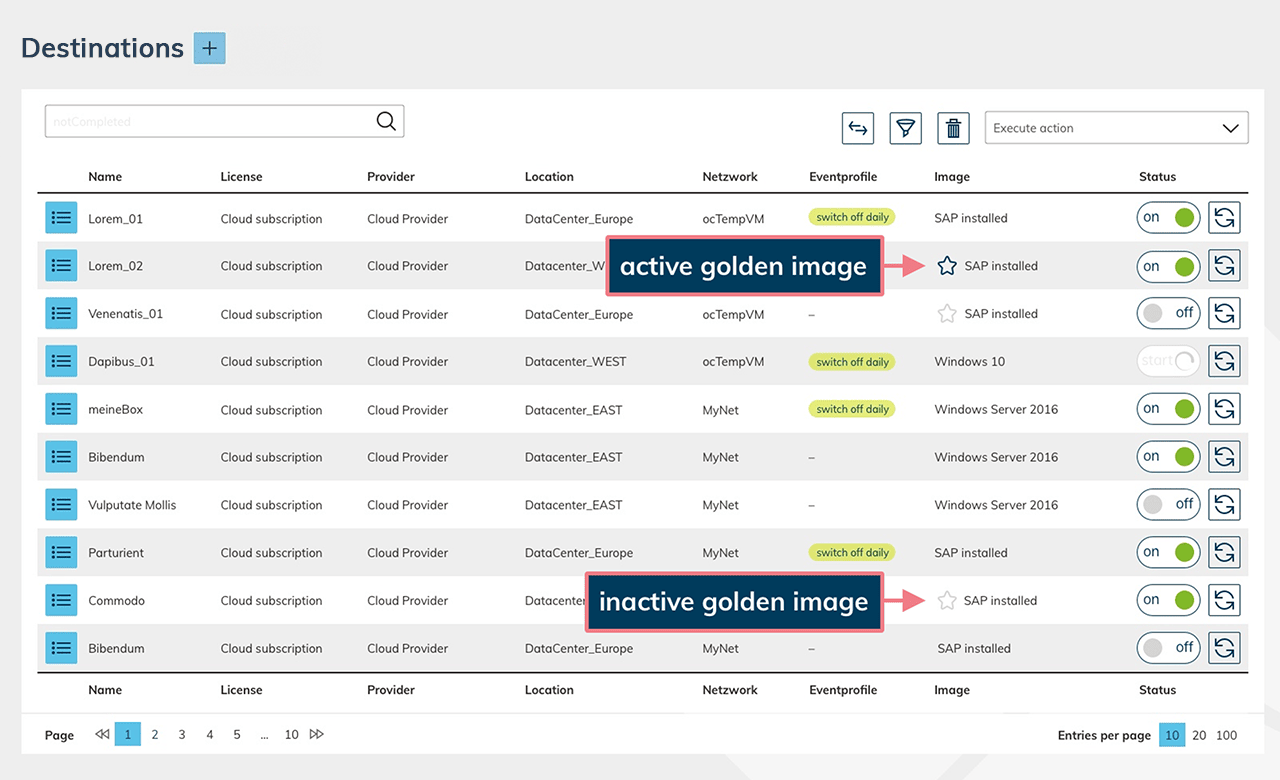
- Dort, wo Sie ein Golden Image definiert haben, erscheint in der Zeile unter “Images” ein dunkelblaues Stern-Symbol.
- Schalten Sie die virtuelle Maschine aus.
- Schalten Sie die virtuelle Maschine wieder ein. Erst durch diesen Prozess wird der Zustand des Images aktiv.
- Warten Sie 10 Minuten bevor Sie erneut auf die App-Instanz zugreifen. So lange kann das Laden eines Golden Image auf eine virtuelle Maschine dauern. Der Zugriff funktioniert erst, wenn der Vorgang vollständig abgeschlossen ist.
4. Aus- und einschalten ohne Golden Image Funktion
- Klicken Sie auf das Stern-Symbol um die Golden Image Funktion zu deaktivieren.
- Jetzt können Sie die virtuelle Maschine aus- und einschalten, ohne dass die virtuelle Maschine zurückgesetzt wird.
- Klicken Sie erneut auf den Stern um die Funktion wieder zu aktivieren.
Gut zu wissen: Über die Aktion “Neustarten” wird die Cloud Ressource neu gestartet ohne den Zustand des Images wiederherzustellen.