Bestehende Cloud-Ressourcen auslesen
Werden Ihre bestehenden Cloud-Ressourcen nicht automatisch nach der Anbindung Ihres Abonnements ausgelesen?
Dann könnte es sein, dass Ihre Cloud Ressourcen keine/n öffentliche/externe IP Adresse oder Hostnamen hat. Die Firewall auf der Ressource darf nicht geblockt sein.
Wenn Sie auf eine bereits angelegte Ressource ohne öffentliche IP-Adresse in oneclick™ zugreifen möchten, gehen Sie wie folgt vor:
1. Ressource vorbereiten
- Loggen Sie sich bei Ihrem Cloud Provider ein und geben Ihrer Ressource eine externe IP Adresse. Gehen Sie dabei nach dem Benutzerhandbuch des Cloud Providers vor. Wird die virtuelle Maschine über oneclick™ angelegt, wird automatisch eine öffentliche IP-Adresse gesetzt und eine Firewall-Regel angelegt, die nur den Zugriff von oneclick™ erlaubt.
2. Cloud Abonnement synchronisieren
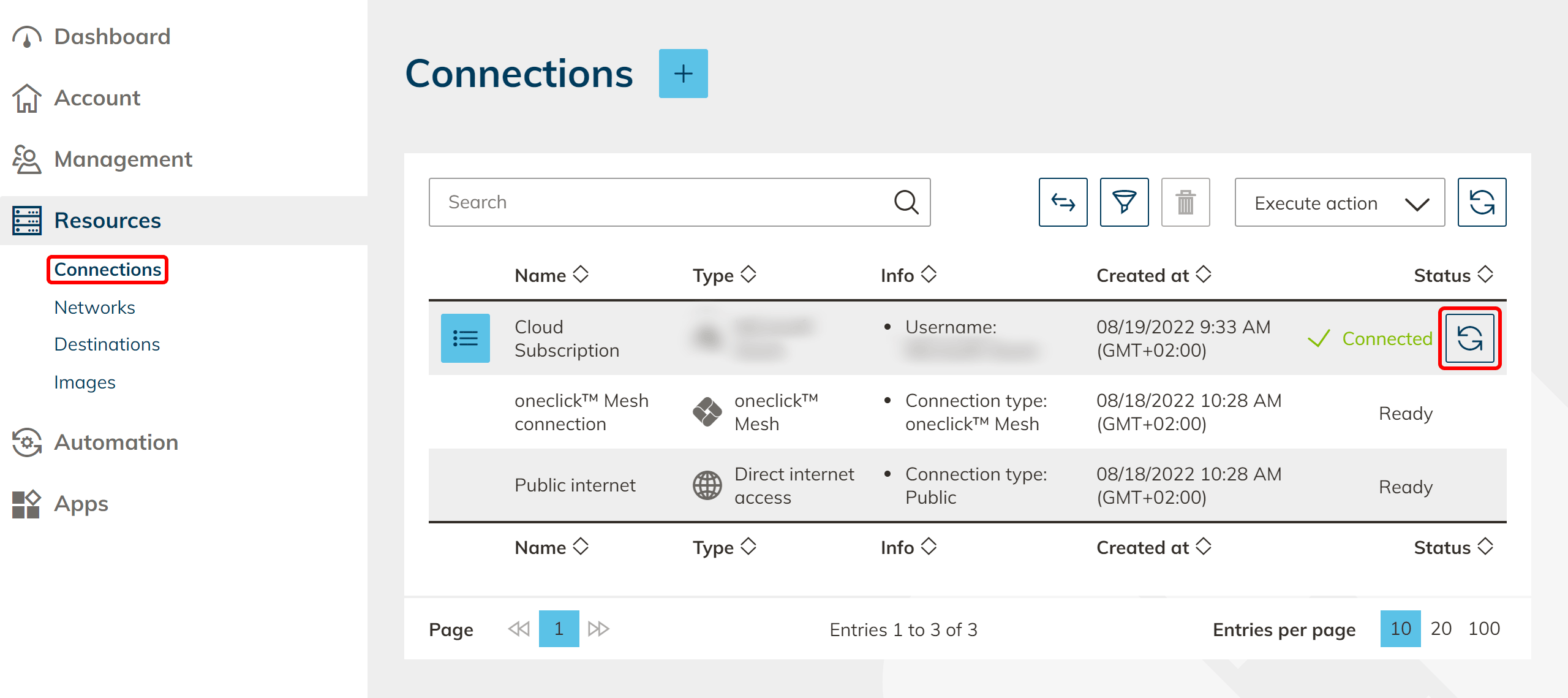
- Gehen Sie in die oneclick™ Administration und klicken im Reiter Ressourcen auf Anbindungen.
- Klicken Sie in der Zeile Ihrer Cloud-Anbindung auf das Synchronisierung-Symbol, um Ihre Cloud-Ressourcen erneut auszulesen.
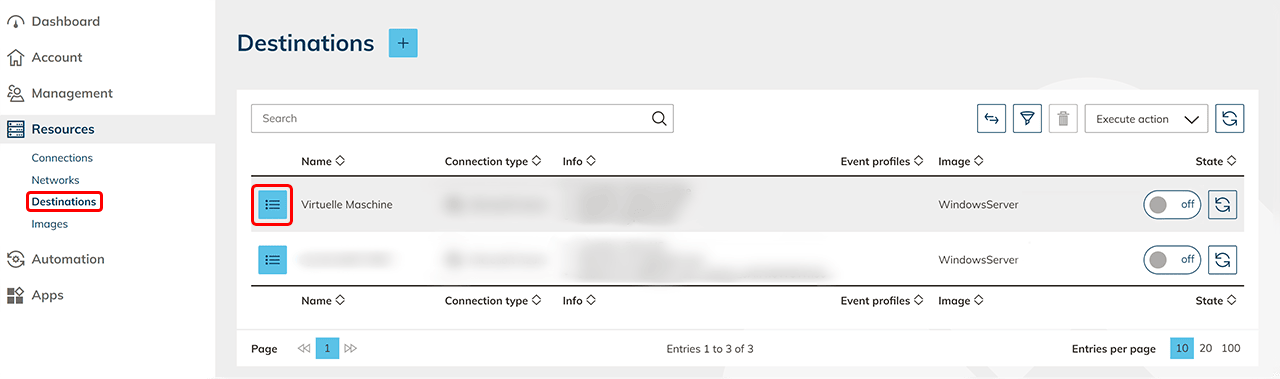
- Gehen Sie jetzt auf den Reiter Zielsysteme und klicken Sie in der Zeile Ihrer virtuellen Maschine auf das Listen-Symbol, um auf die Detailseite zu gelangen.
3. Firewall-Regel setzen
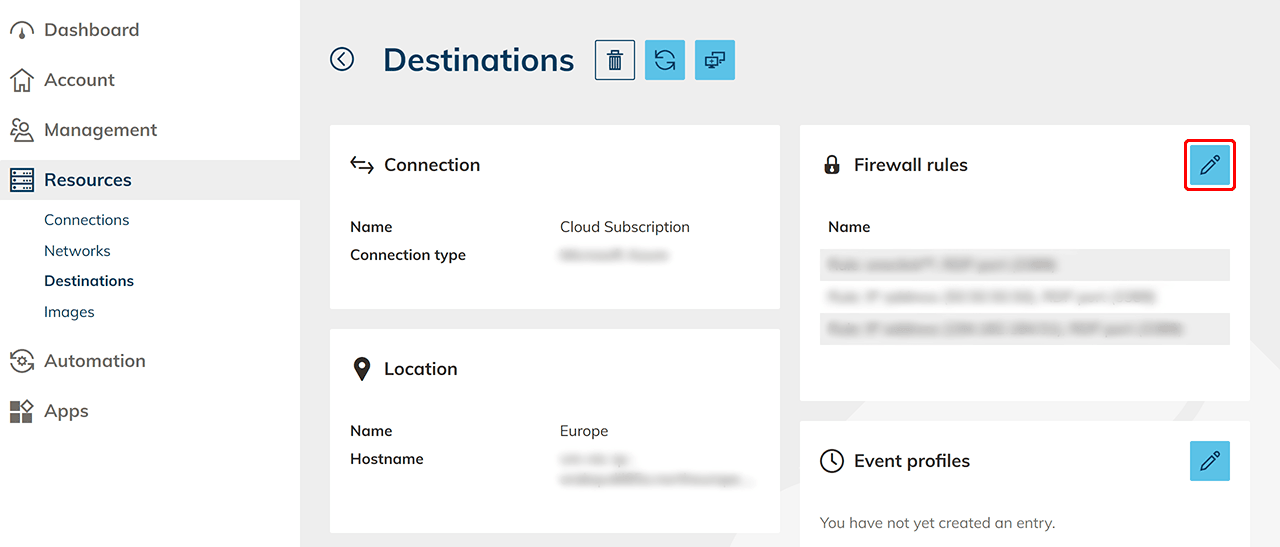
- Klicken Sie unter "Firewall-Regeln" auf das Stift-Symbol.
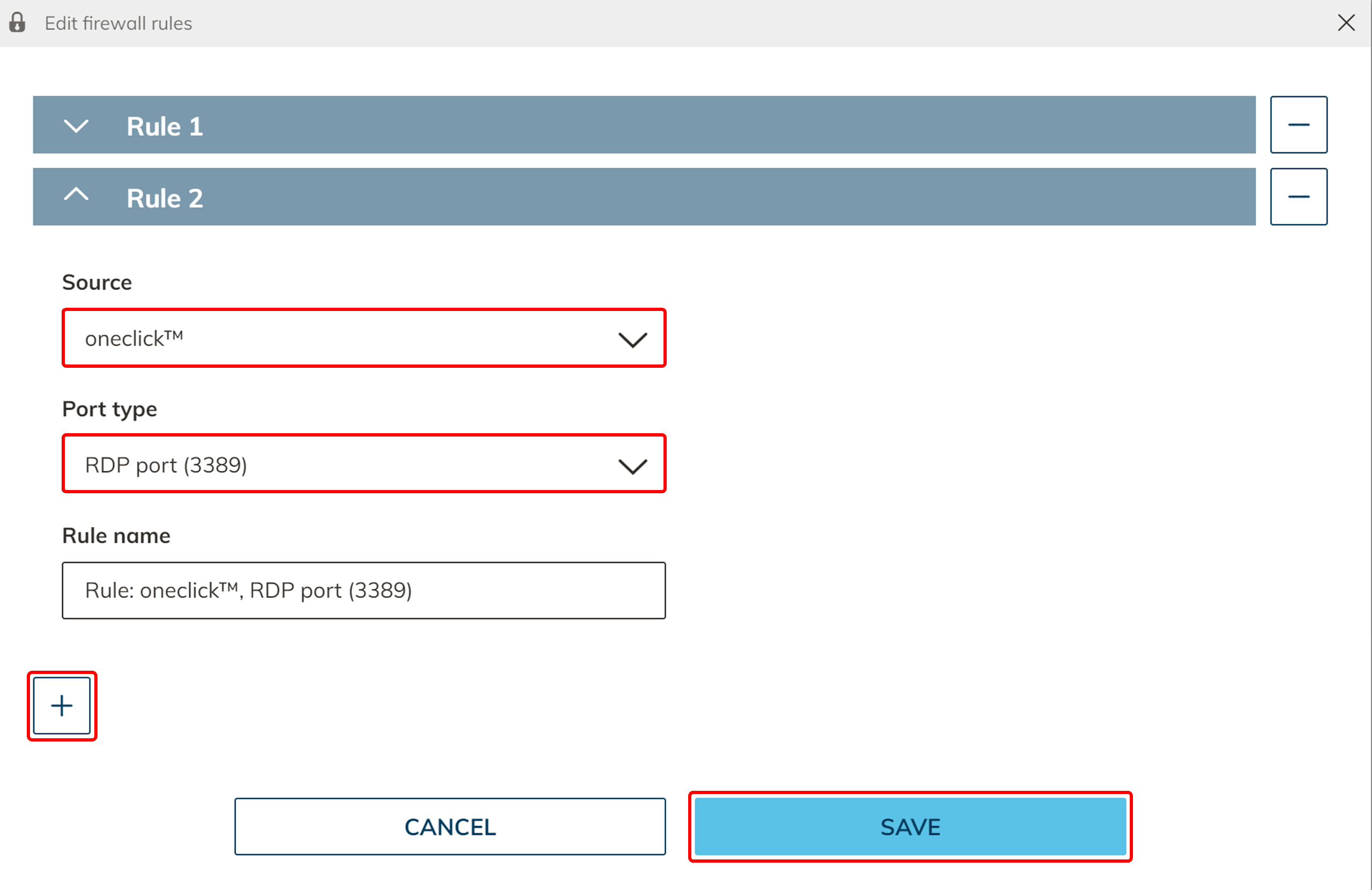
Da die Maschine nicht über oneclick™ angelegt wurde, muss die oneclick™ Firewall-Regel im Nachhinein hinzugefügt werden. - Selektieren Sie die "Quelle" oneclick™ und wählen Sie den passenden "Port-Typ" aus, wie zum Beispiel RDP Port (3389) für einen Windows Server. Fügen Sie über das Plus-Symbol eine neue Firewall Regel hinzu. Klicken Sie auf Speichern.
Nun funktioniert Ihre importierte Ressource wie jede andere.