Acronis Backup wiederherstellen
Sie haben Acronis über oneclick™ gebucht und besitzen Zugriff auf Ihren Acronis Account? Dann können Sie selbständig über Acronis auf Backups zugreifen. Es gibt die Möglichkeit auf Dateien bis 100MB zuzugreifen oder auf Dateien, die größer sind als 100MB. Nachfolgend beschreiben wir die Vorgehensweise.
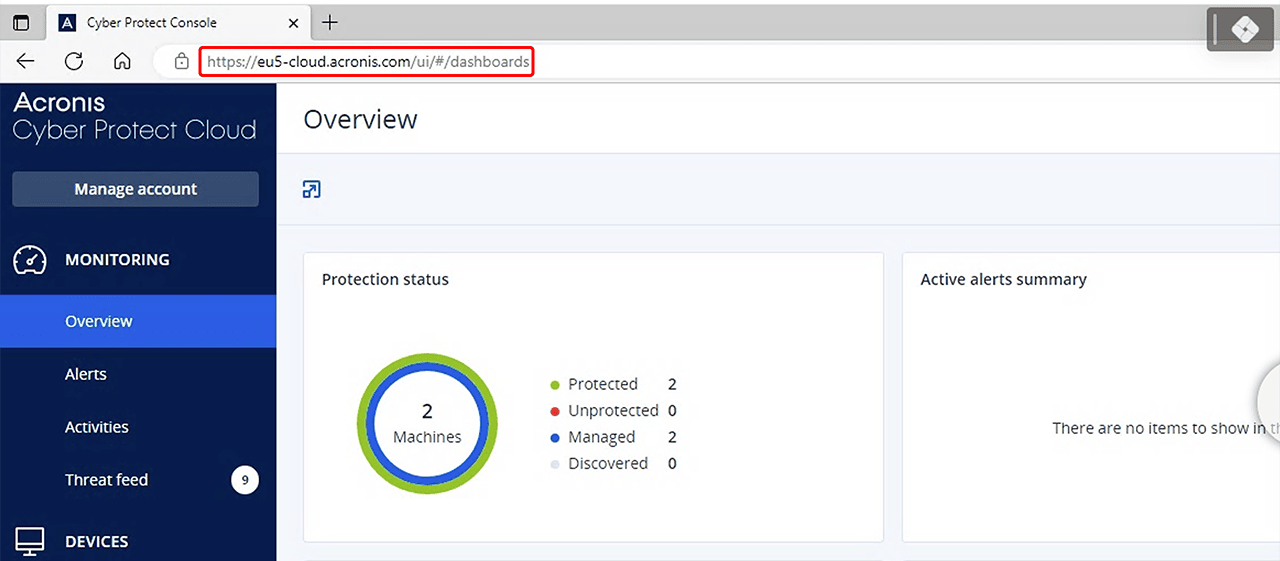
Melden Sie sich unter https://eu5-cloud.Acronis.com/login an.
Dateien bis 100 MB wiederherstellen
-
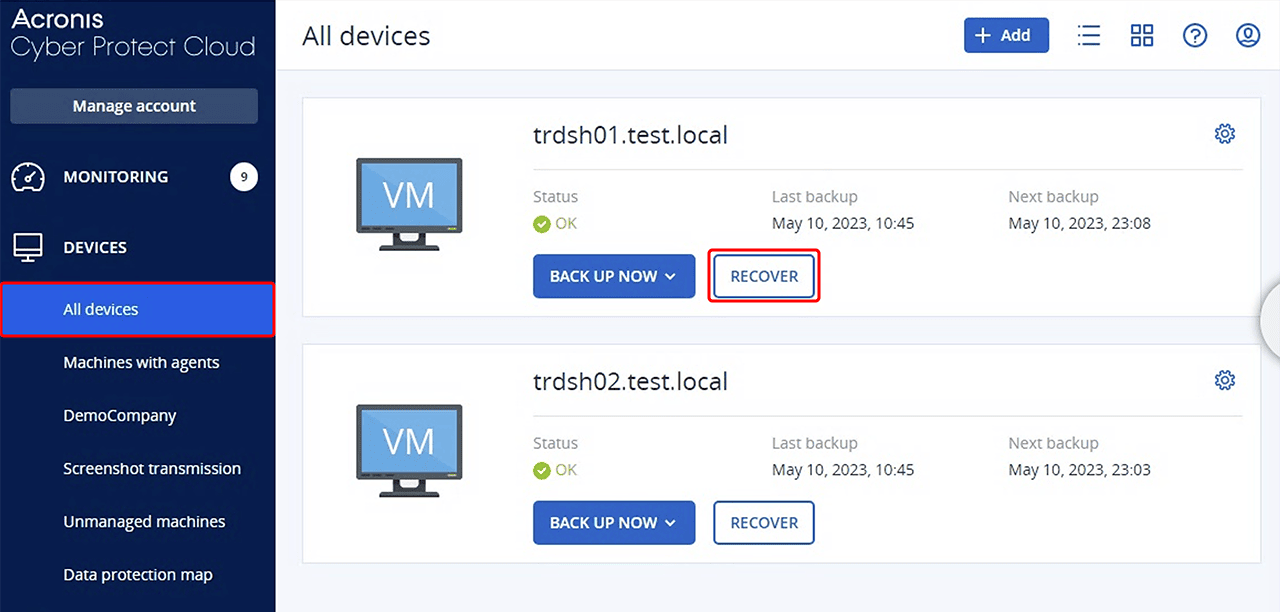
Klicken Sie auf Geräte und dann auf Alle Geräte.
-
Wählen Sie den gewünschten Server, den Sie wiederherstellen möchten und klicken Sie auf Recover.
-
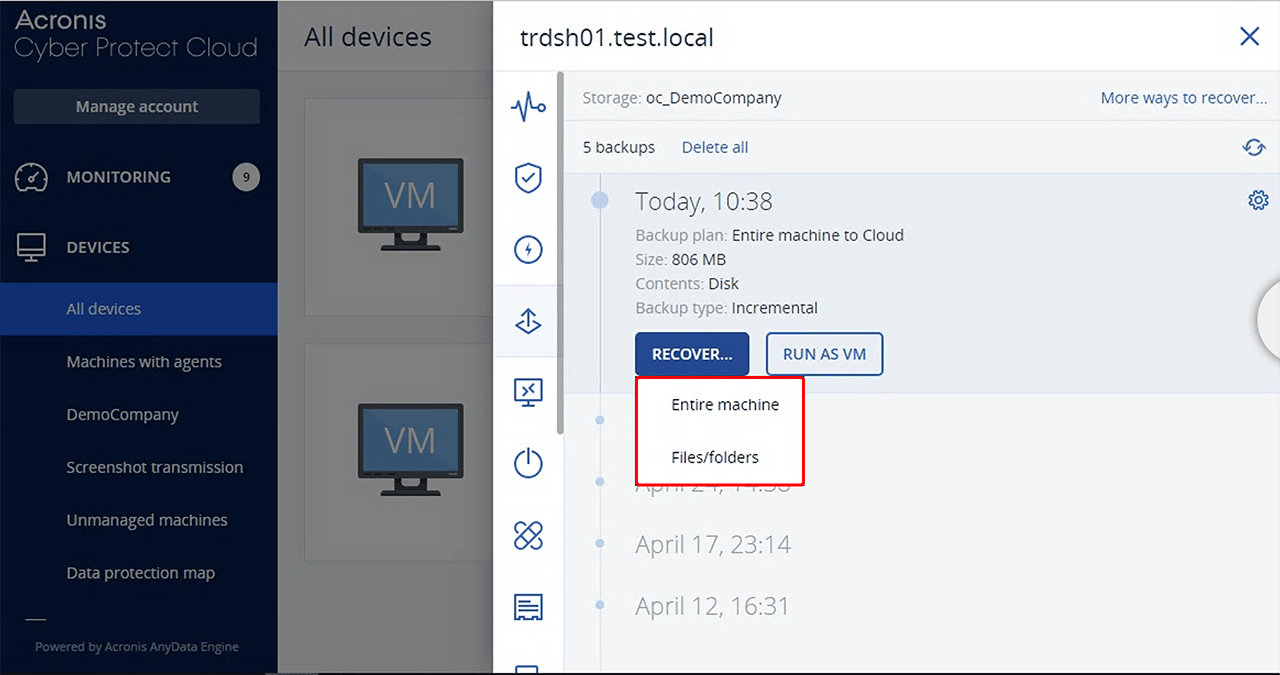
Sie sehen eine Übersicht aller erstellten Backups des Servers. Wählen Sie ihr Backup mit dem gewünschten Datum aus und klicken Sie auf Wiederherstellen.
-
Wählen Sie zwischen Komplette Maschine oder Dateien/Ordner:
Komplette Maschine
- Wählen Sie die Zielmaschine aus oder erstellen Sie eine Neue. Klicken Sie anschließend auf Jetzt ausführen.
Dateien/Ordner
-
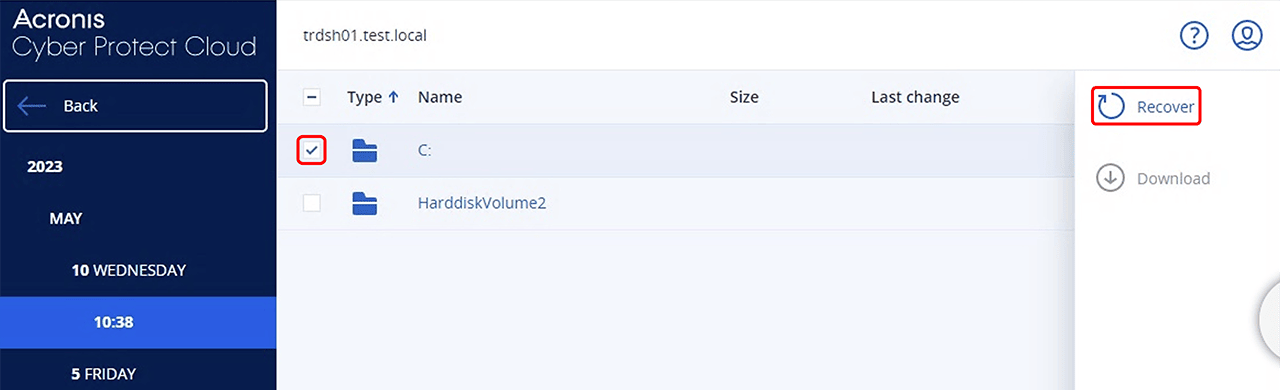
Haken Sie die entsprechenden Dateien an, die Sie wiederherstellen wollen und klicken Sie auf Recover.
-
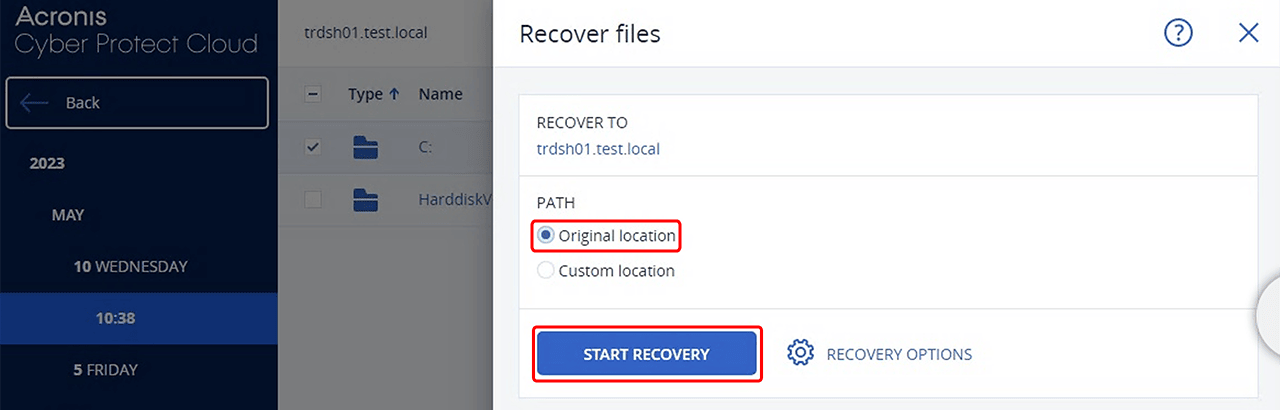
Klicken Sie Ursprünglicher Speicherort und dann auf Recovery starten.
-
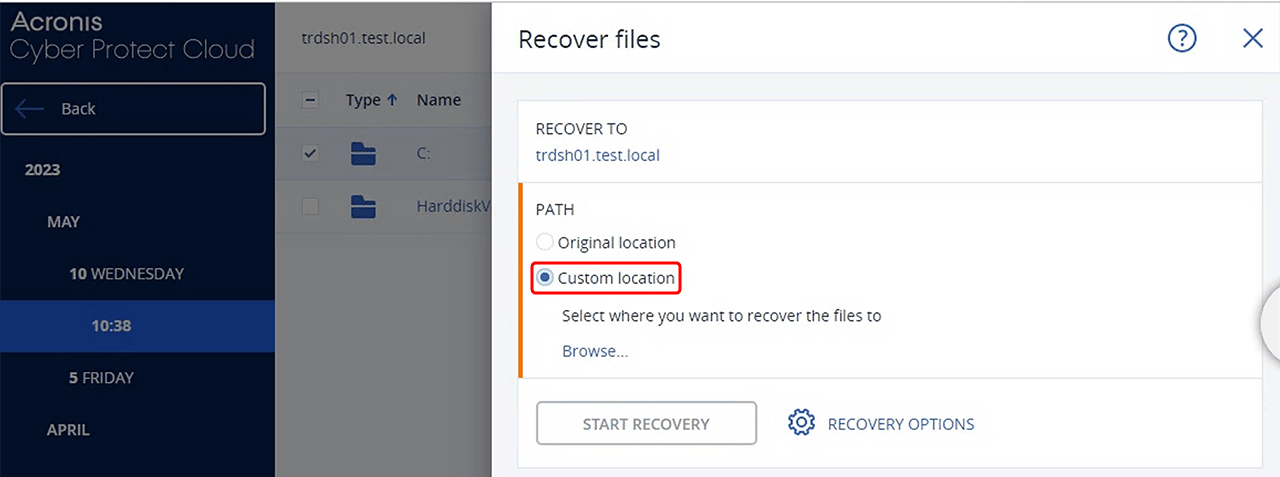
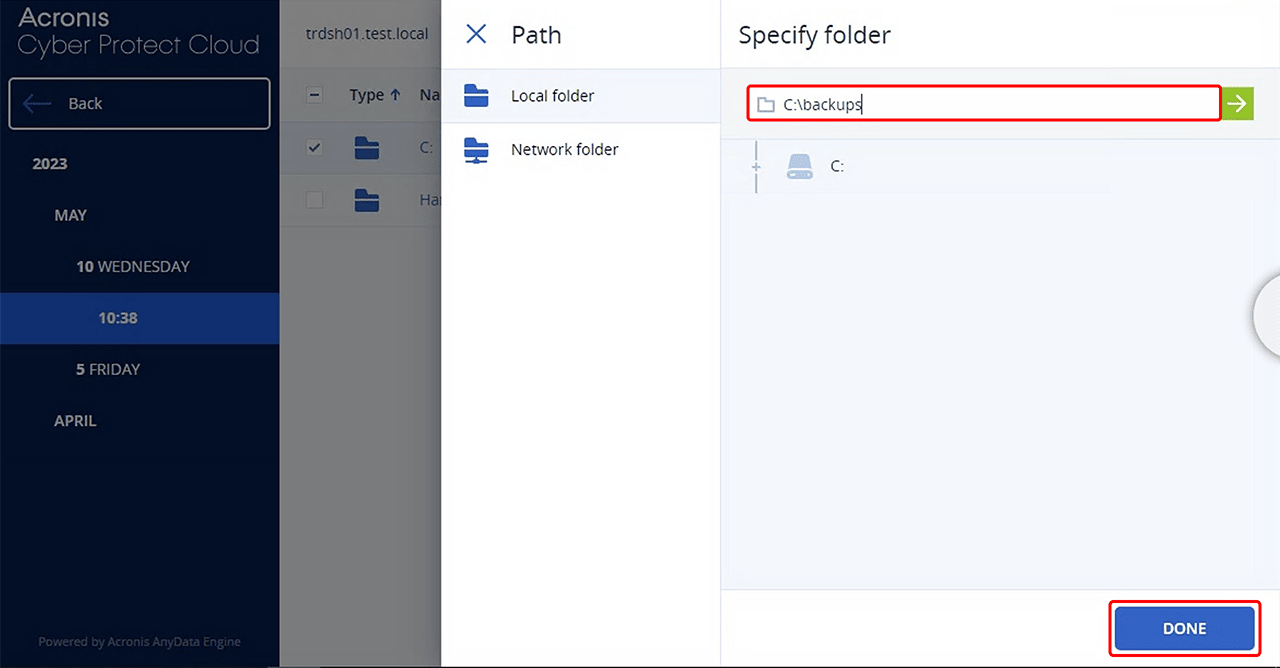
Sie können auch Benutzerdefinierter Speicherort wählen. Klicken Sie auf Durchsuchen, geben Sie den Speicherort ein, an dem die Dateien wiederhergestellt werden sollen und klicken Sie anschließend auf Fertig.
Dateien größer als 100 MB wiederherstellen
- Klicken Sie auf Geräte und dann auf Alle Geräte.
- Wählen Sie den gewünschten Server, den Sie wiederherstellen möchten und klicken Sie auf Recover.
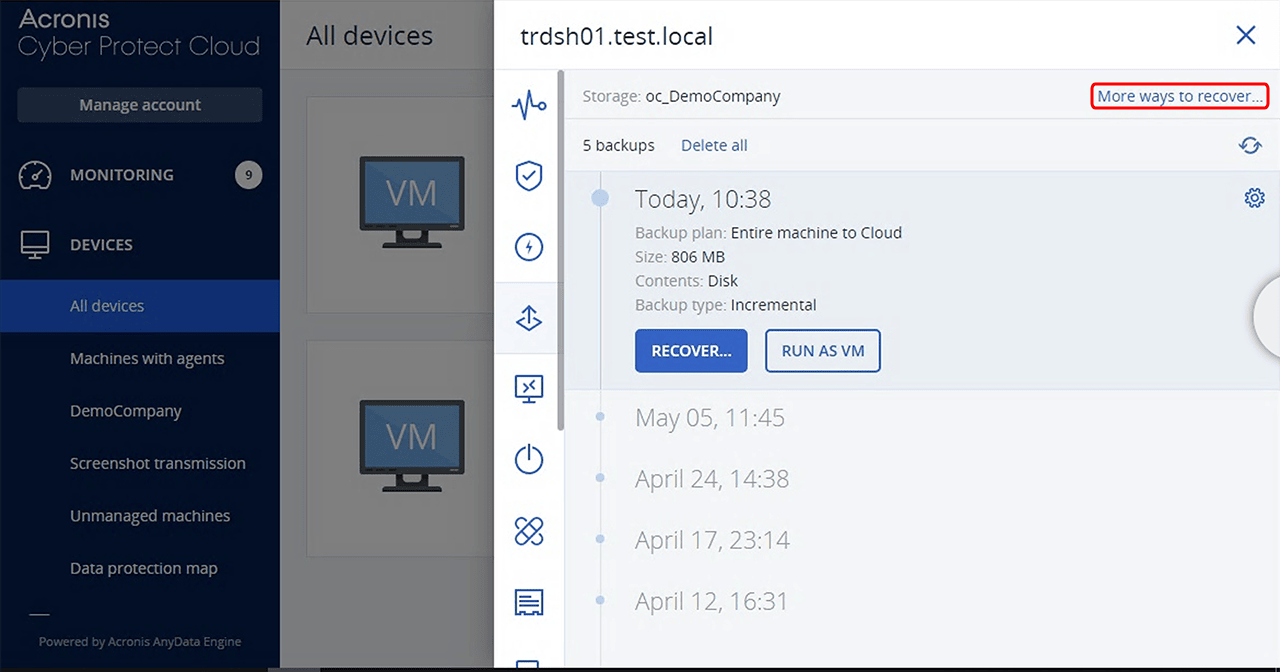
- Sie sehen eine Übersicht aller erstellten Backups des Servers. Wählen Sie Ihr Backup mit dem gewünschten Datum aus und klicken Sie auf Weitere Wiederherstellungsmöglichkeiten.
- Klicken Sie hier auf Dateien herunterladen.
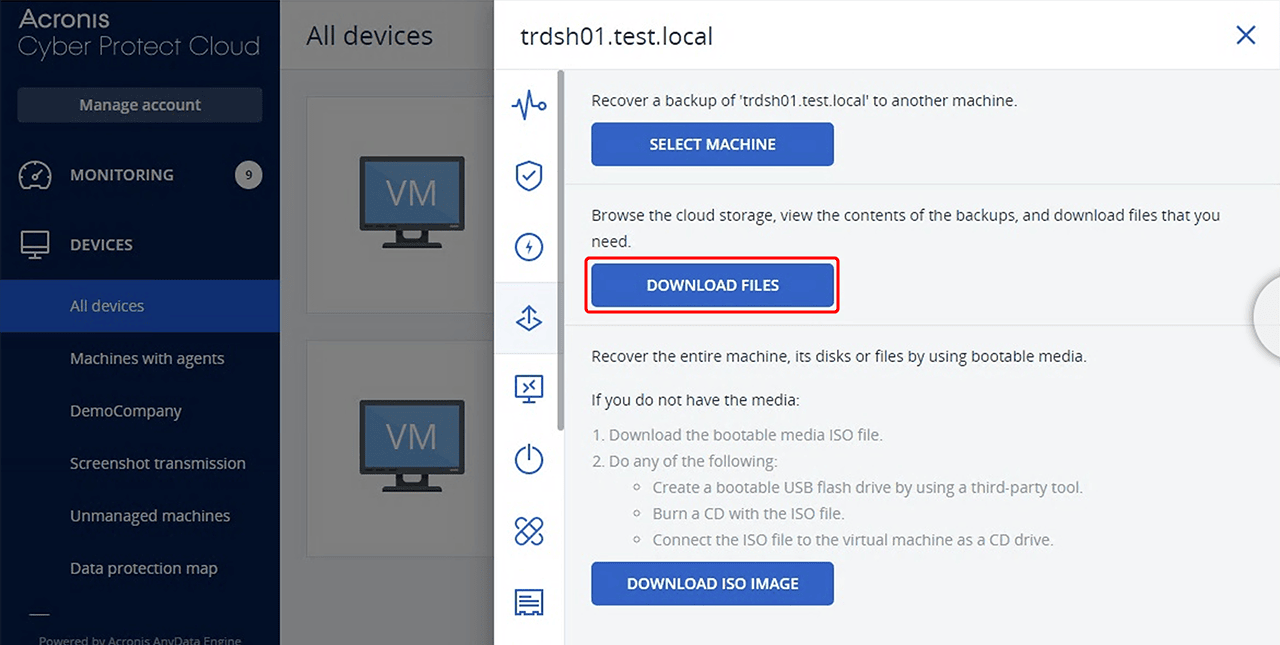
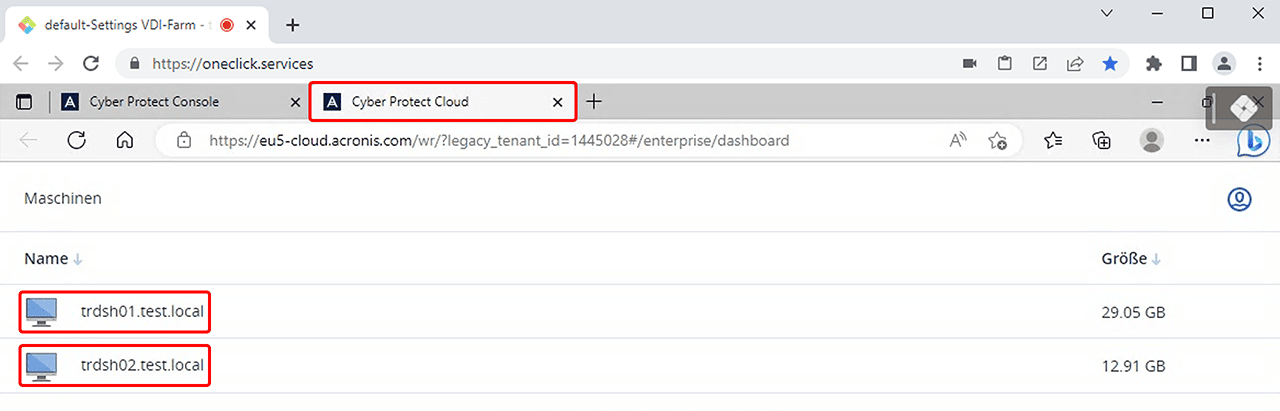
- Es öffnet sich ein neues Fenster, in dem Sie nochmals den Server und den Backup-Plan auswählen.
- Geben Sie, falls erforderlich, das Encryption Passwort ein und laden Sie die Dateien herunter.
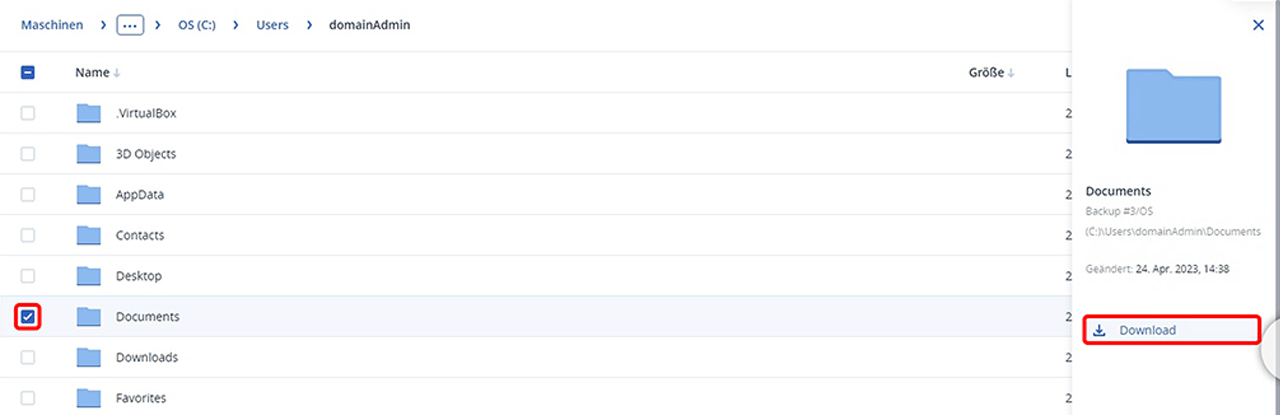
Die heruntergeladenen Sicherungsdateien finden Sie standardmäßig im Download-Ordner.