FabulaTech USB Geräte anbinden
Sie möchten komplexere Geräte über USB anbinden und in oneclick™ nutzen?
Generell empfehlen wir, zunächst die vom Hersteller mitgelieferte Software zu installieren. Viele Geräte (z.B. Mäuse, KeyPads) werden dann bereits vom System richtig erkannt und vom Browser in oneclick™ durchgereicht. Sollte dies nicht der Fall sein, empfehlen wir die Anbindung über unsere Partnersoftware FabulaTech USB over Network.
Der Prozess, um Ihre USB-Geräte in oneclick™ nutzen zu können, umfasst folgende Schritte:
- Wenden Sie sich an unseren Vertrieb für ein unverbindliches Angebot.
- Die benötigte Software besteht hier aus zwei Komponenten: Client und Server. Unser Support führt im Vorfeld die Installation des entsprechenden Clients durch und bereitet die Installation der Server-Komponente vor.
- Um die Einrichtung abzuschließen ist es nötig, dass Sie auf Ihrem lokalen Endgerät (an dem die USB-Geräte angeschlossen werden) zusätzlich FabulaTech USB over Network SERVER installieren. Laden Sie die hierfür erforderlichen Komponenten auf der Seite des Softwareherstellers herunter. Achten Sie darauf, dass die die für Endgerät passende Version herunterladen.
- Zuletzt geben Sie die Lizenz ein, die Sie von uns erhalten, nachdem das Programm Sie dazu auffordert.
Endgerät mit Server verbinden
Folgen Sie den Schritten des Installationsassistenten und öffnen Sie anschließend das Programm. Geben Sie nach Aufforderung die Lizenz an, die Sie von uns erhalten haben.
Nehmen Sie anschließend folgende Einstellungen vor:
-
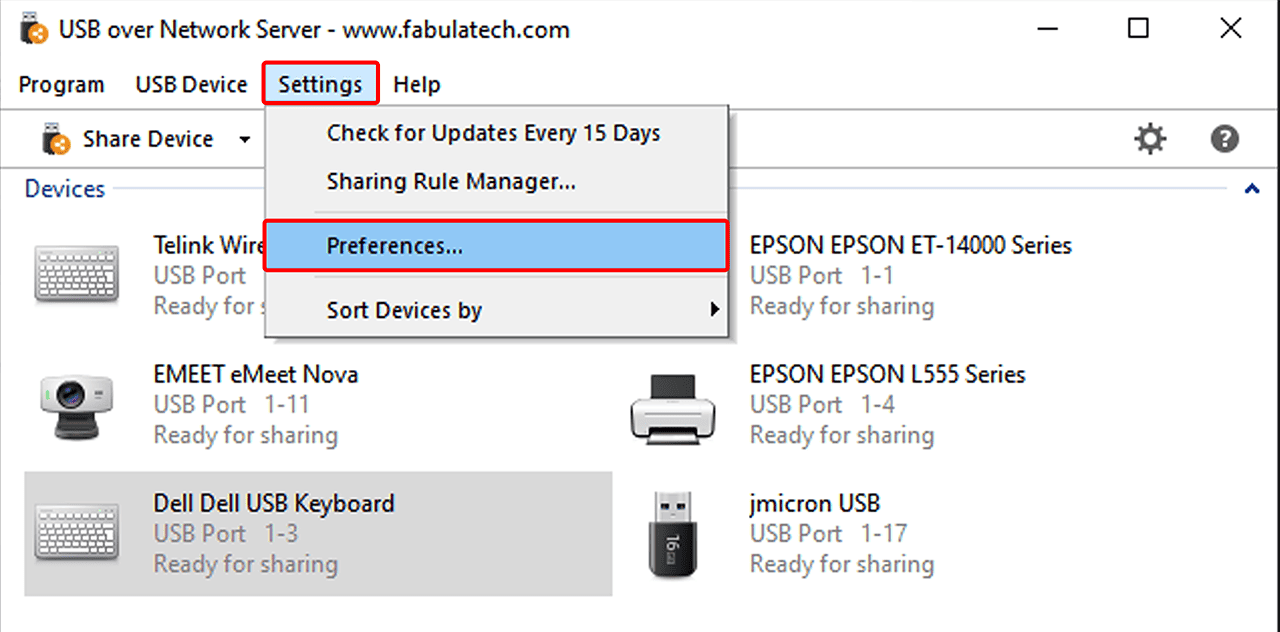
Klicken Sie im Reiter Settings auf Preferences.
-
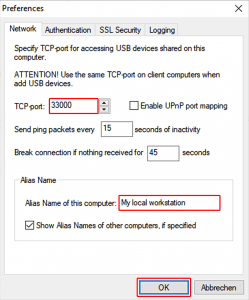
Geben Sie im Reiter Network unter „Alias Name of this computer“ einen Namen, unter dem Sie Ihr Endgerät wiedererkennen und bei „TCP-port“ den Wert „33000“ ein. Bestätigen Sie anschließend Ihre Eingaben mit OK.
-
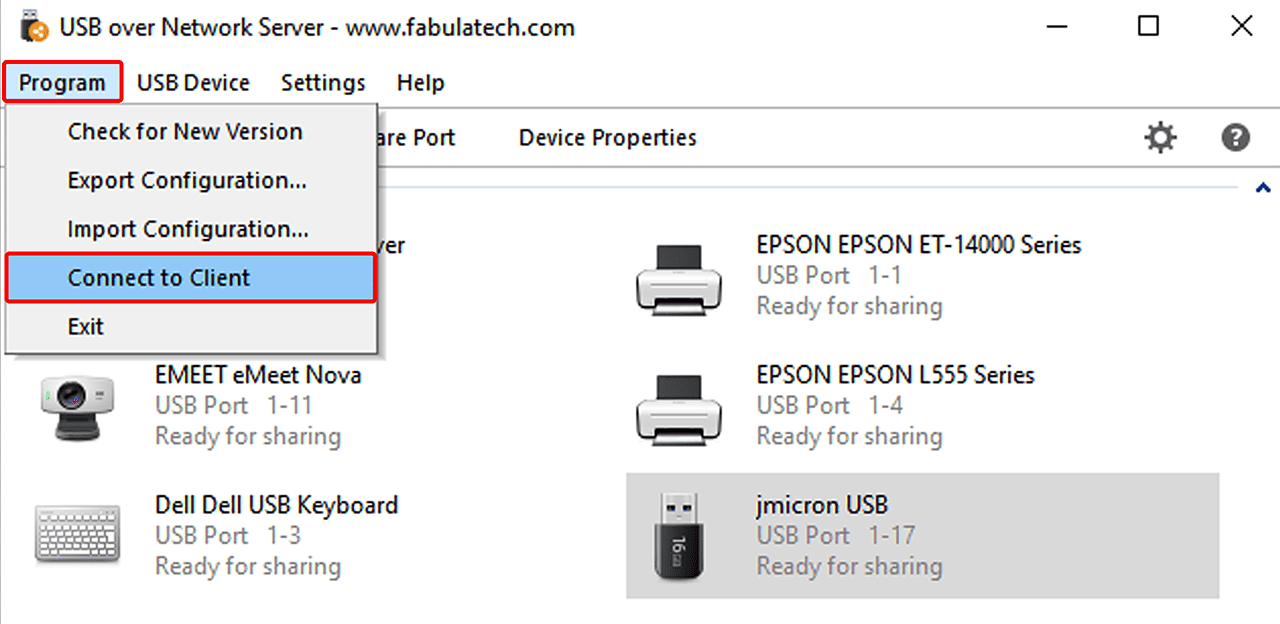
Klicken Sie nun auf Program und dann auf Connect to Client.
-
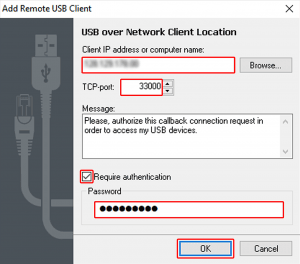
Geben Sie hier die IP-Adresse, TCP-port und das Passwort ein. All diese Angaben entnehmen Sie der Datei „readme fabulatech.txt“, die wir auf dem Desktop in Ihrer VDI hinterlegt haben.
-
Setzen Sie einen Haken bei „Require authentication“ und bestätigen Sie mit OK um die Verbindung zu oneclick™ herzustellen.
USB-Gerät freigeben
Geben Sie nun in der Server-Komponente auf Ihrem Endgerät das USB-Gerät frei, das Sie in der VDI nutzen möchten. Wählen Sie hierzu das entsprechende Gerät aus und klicken Sie oben in der Menüleiste auf Share Device.
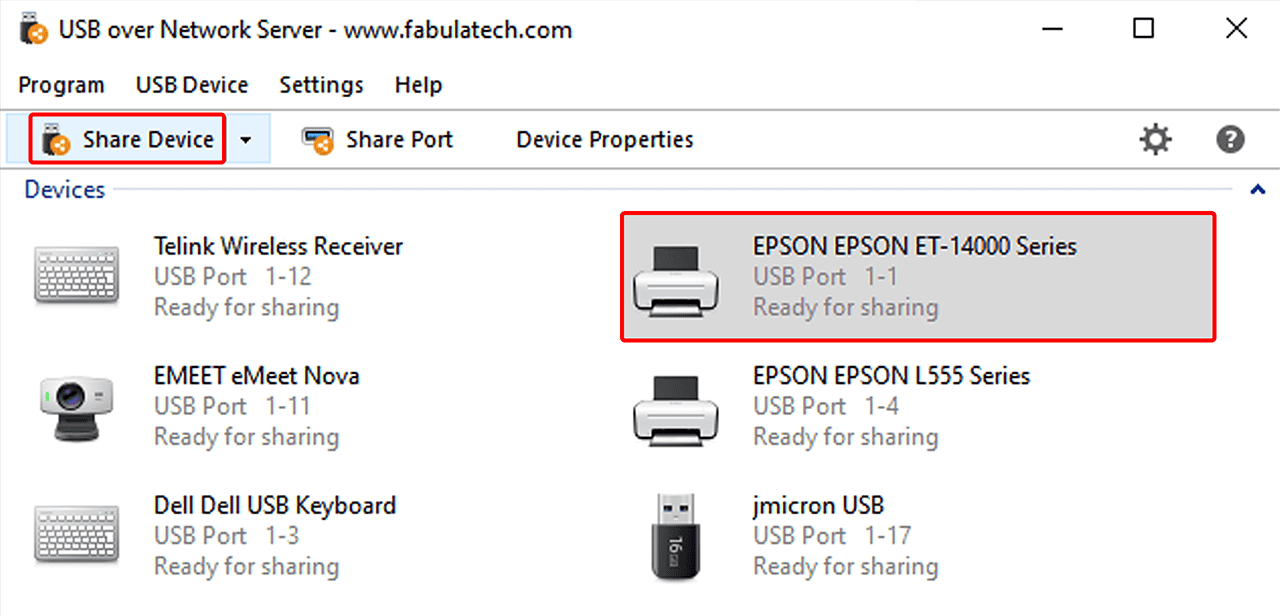
Freigegebene Geräte werden dann automatisch eingebunden.
Bei Fragen oder Problemen hilft Ihnen gerne der technische Support von FabulaTech weiter. Weitere Informationen finden Sie außerdem in der Dokumentation des Herstellers.