Images
Haben Sie eine virtuelle Maschine mit einem öffentlichen Image vom Cloud Provider erstellt? Dann empfehlen wir Ihnen, nach der Einrichtung Ihrer virtuellen Maschine ein Image über oneclick™ anzulegen! Sie können dadurch mit dem selbst erstellen Image in einem späteren Verlauf Ihre virtuelle Maschine reproduzieren.
Wenn Sie die virtuelle Maschine von einem System-Image des Cloud Providers erstellt haben und die Maschine schon länger im Einsatz ist, beachten Sie, dass die Image-Erstellung möglicherweise fehlschlagen kann. Kommt es zu einer Fehlermeldung kann es sein, dass das System-Image aktualisiert wurde und das ursprüngliche Image Ihrer VM nicht mehr vorhanden ist.
Sollte dies auf Ihre VM zutreffen, empfehlen wir, eine neue virtuelle Maschine zu erstellen und dort die erforderlichen Einstellungen und Installationen vorzunehmen.
Hinweis zur Installation von Software in Windows
- Achten Sie darauf Software auf Ihrer virtuellen Maschine immer für "Alle Benutzer" zu installieren.

Vorbereitung bei Windows-Client-Betriebssysteme wie Windows 10 und Windows 11
-
Klicken Sie unten links in Ihrem Bildschirm auf das Windows-Symbol. Geben Sie in der Suchfunktion „Powershell“ ein, klicken in der Vorschlagsliste mit der rechten Maustaste auf Windows Powershell und auf als Administrator ausführen.
-
Geben Sie folgende Befehle in die Console ein:
Import-Module AppxImport-Module DismGet-AppxPackage -AllUser | Where PublisherId -eq 8wekyb3d8bbwe | Remove-AppxPackageÜber diese Befehle werden die AppxPackages deinstalliert. Windows installiert diese manchmal automatisch, weshalb die Erstellung des Images in oneclick™ dann fehlschlägt. Weitere Informationen zur Vorbereitung der virtuellen Maschine finden Sie hier: Vorbereitung, Bereinigung & Updates mit Sysprep.
-
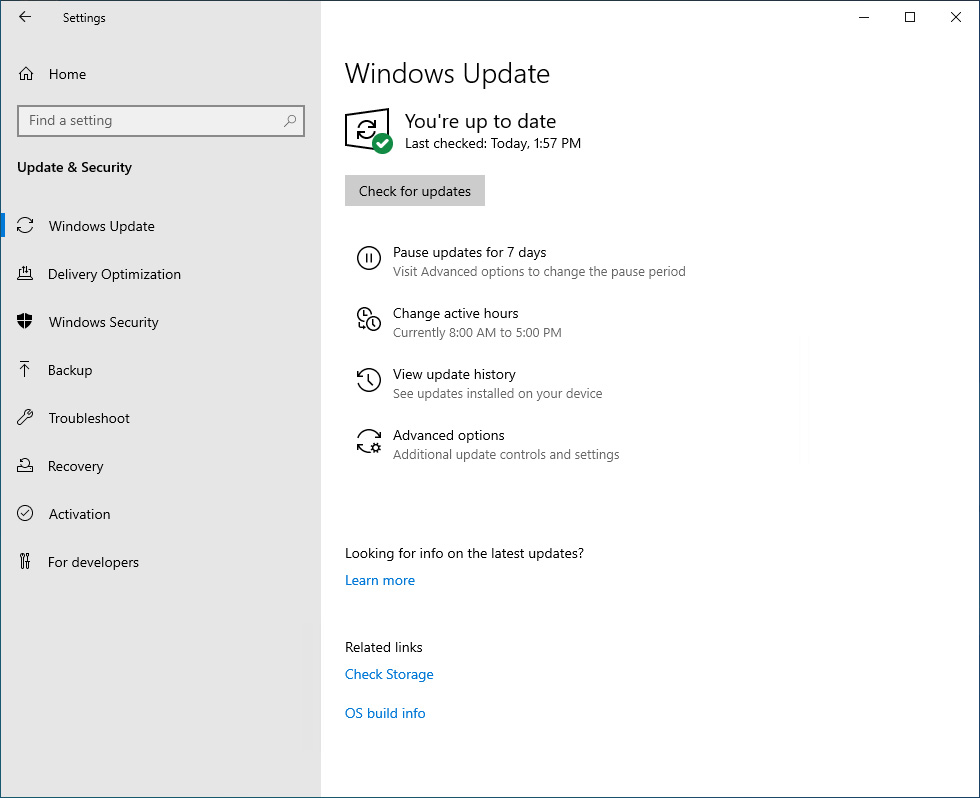
Wählen Sie Start > Einstellungen > Windows Update aus.
-
Stellen Sie sicher, dass alle Windows-Updates abgeschlossen sind.
-
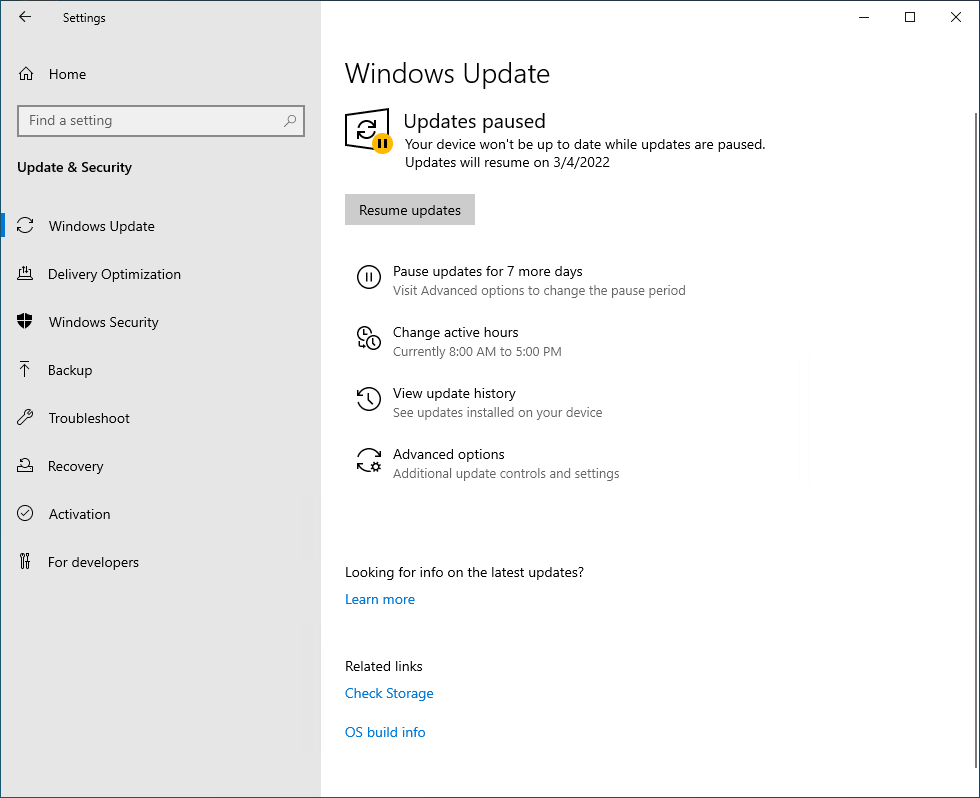
Klicken Sie auf Updatepause für 7 Tage, damit nicht während der Image Erstellung ein neues Update erstellt wird.
-
Starten Sie Ihre virtuelle Maschine jetzt neu.
-
Gehen Sie erneut an die selbe Stelle und kontrollieren ob die Updates immer noch angehalten sind.
-
Jetzt können Sie mit der Image Erstellung in oneclick™ beginnen.
Image in oneclick™ erstellen
Im Image Menü von oneclick™ werden Ihnen alle privaten und alle geteilten Images von Ihrem Cloud Abonnement angezeigt. Sobald Sie eine virtuelle Maschine erstellt, alle Einstellungen vorgenommen und die notwendige Software installiert haben, können Sie ein Image von dieser Maschine erzeugen.
- Klicken Sie im Reiter "Ressourcen" auf Images.
- Klicken Sie auf das + Symbol, um ein neues Image zu erzeugen.
- Im nächsten Schritt geben Sie dem Image einen wiedererkennbaren Namen, beschreiben alle für Sie wichtigen Details und klicken auf Weiter.
- Wählen Sie die virtuelle Maschine, von der ein Image erzeugt werden soll.
- Mit Klick auf Speichern starten Sie den Vorgang. Ihr Image wird erzeugt.
Dieser Vorgang kann einige Zeit in Anspruch nehmen. - Sie können Ihr benutzerdefiniertes Image auswählen, wenn Sie eine neue Cloud-Ressource erstellen, oder Sie können es als golden Image definieren.
Images stehen immer nur in dem Standort zur Verfügung, in dem Sie erstellt wurden!