App-Instanz für Benutzer erstellen
Um eine App-Instanz für Benutzer oder Gruppen zu erstellen brauchen Sie eine App-Konfiguration. Haben Sie bereits eine App-Konfiguration angelegt oder ist über den Marketplace automatisch eine erstellt worden?
App-Instanzen können Sie gleichzeitig für einen oder mehrere Benutzer erstellen oder für eine gesamte Gruppe.
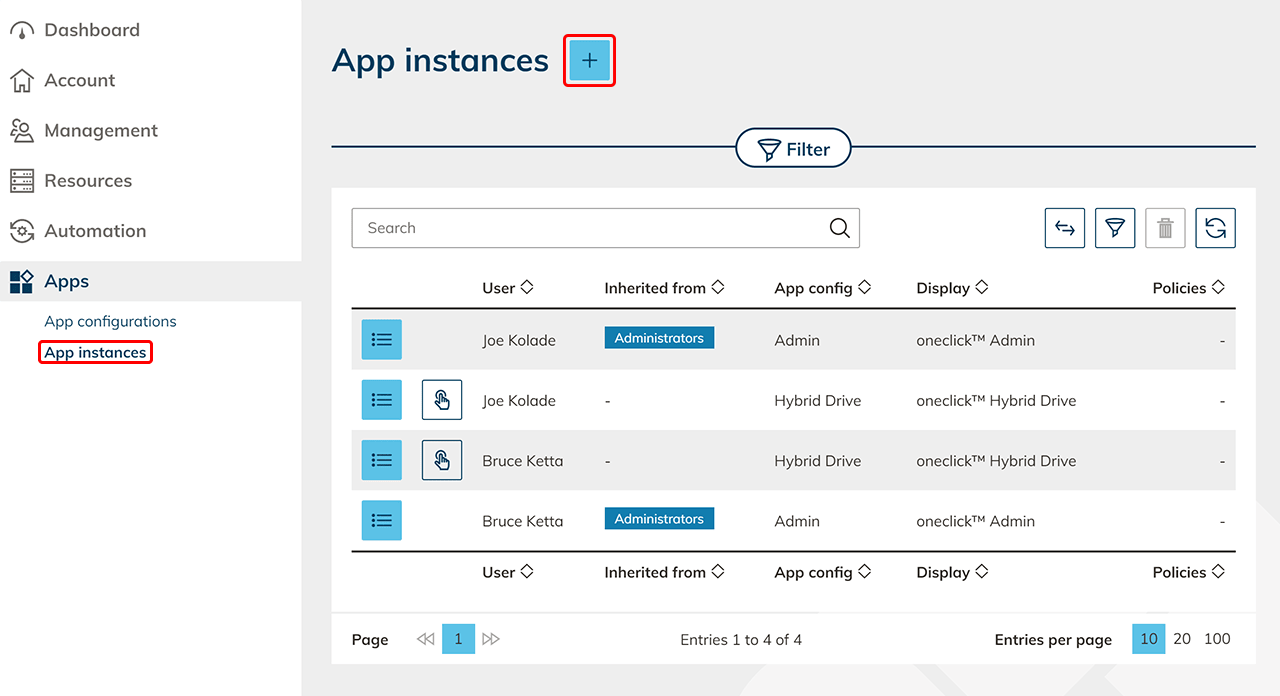
- Klicken Sie im Menü auf den Reiter Apps und dann auf App-Instanzen.
- Mit Klick auf das + Symbol erstellen Sie eine neue App-Instanz.
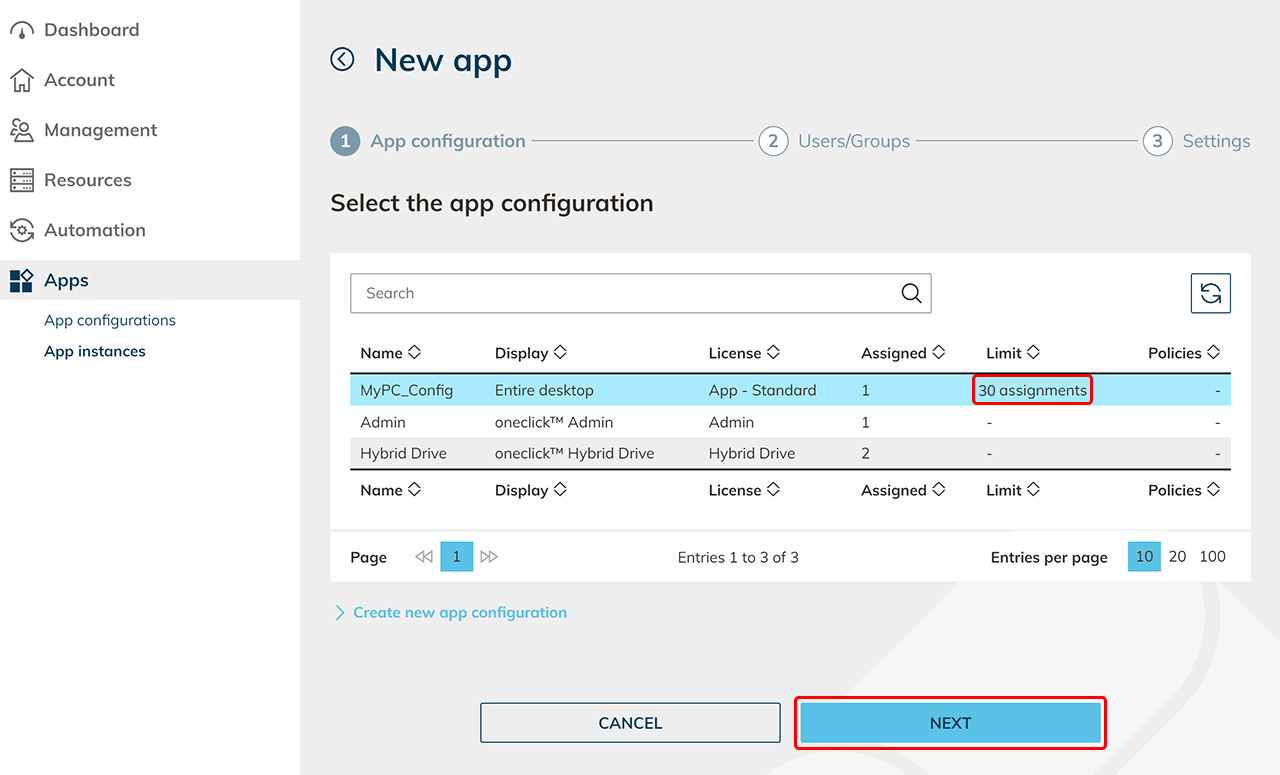
- Wählen Sie die App-Konfiguration, aus der eine App-Instanz erzeugt werden soll und klicken auf Weiter. In der Konfiguration ist die App-Lizenz hinterlegt, die bestimmt wie oft Sie die App-Konfiguration zuweisen können.
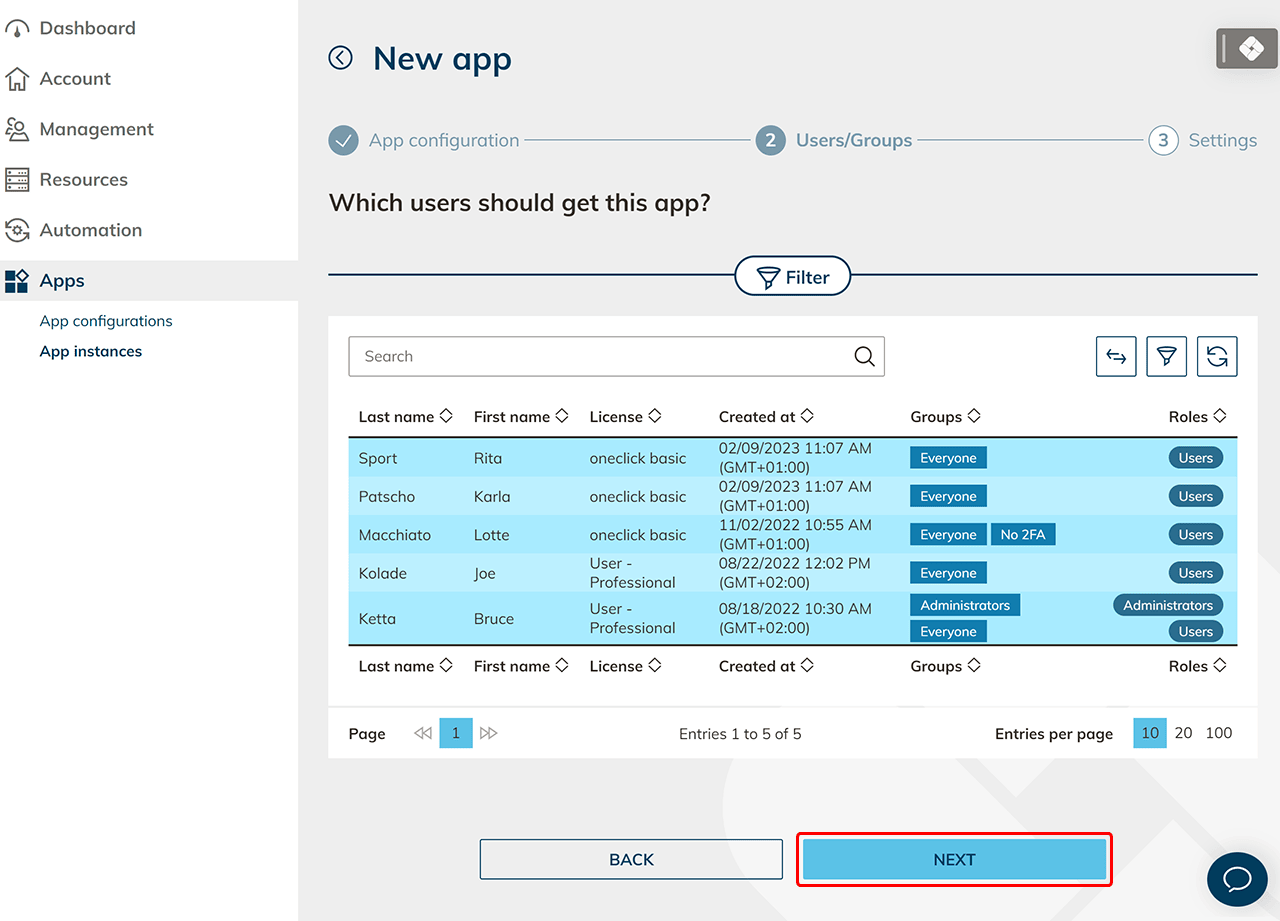
- Im nächsten Schritt können Sie Benutzer oder Gruppen wählen, für die eine App-Instanz von diesem Konfigurationstyp erstellt werden soll. Klicken Sie auf Weiter.
Wenn Sie in der App-Lizenz „Gruppenlizenz“ ausgewählt haben, können Sie hier App-Instanzen für Gruppen auswählen.
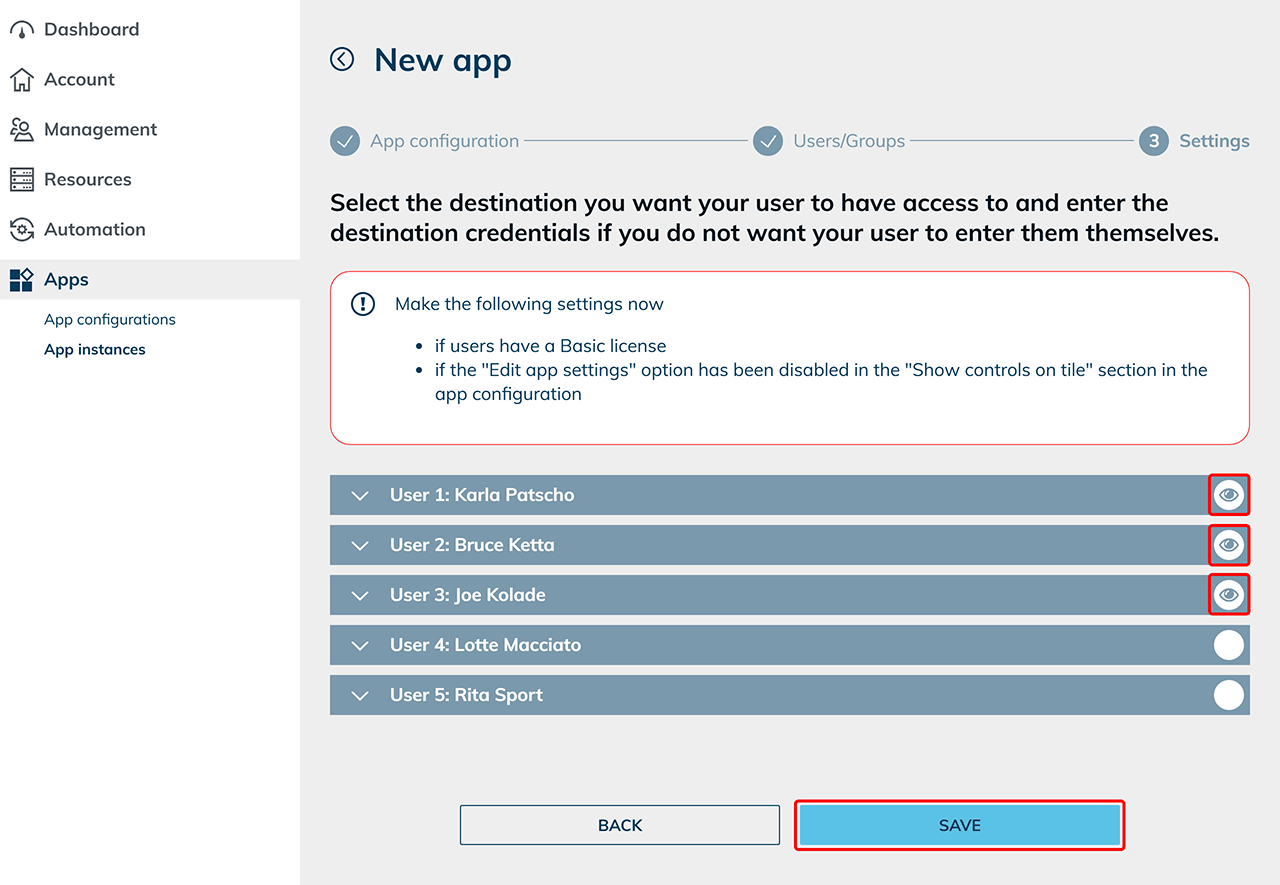
- Im nächsten Schritt können Sie die Einstellungen für die einzelnen Benutzer oder für alle Benutzer gemeinsam vornehmen. Wählen Sie das Zielsystem aus dem Zielsystem-Pool aus, zu dem der Benutzer Zugriff erhalten soll. Geben Sie die Zugangsdaten ein, die in der jeweiligen Ressource hinterlegt sind. Die Eingabefelder können je nach Konfigurationsart variieren. Wenn Sie zuvor ein Standard-Zielsystem oder Standard-Zugangsdaten festgelegt haben, sind diese hier bereits eingetragen. Sie erkennen dies am aktivierten Schalter „Standard-Zugangsdaten verwenden“.
- Lassen Sie die Felder leer, können Professional-Benutzer ihre Zugangsdaten später selbständig über die App-Kachel auf dem oneclick™ Desk eintragen.
- Für Basic-Benutzer, die ihre Daten selbst eingeben sollen, muss in der App-Konfiguration die Option „Eingabe der Login-Daten beim App-Start erlauben“ aktiviert sein.
- Wenn mehrere Benutzer dasselbe Zielsystem und/oder dieselben Zugangsdaten erhalten sollen, klicken Sie auf den Button ”Für alle übernehmen”. Dadurch werden die aktuell eingegebenen Zielsystem- und Zugangsdaten automatisch auf alle Benutzer in der Liste übertragen. Der Button wird nur angezeigt, wenn mehr als ein Benutzer vorhanden ist.
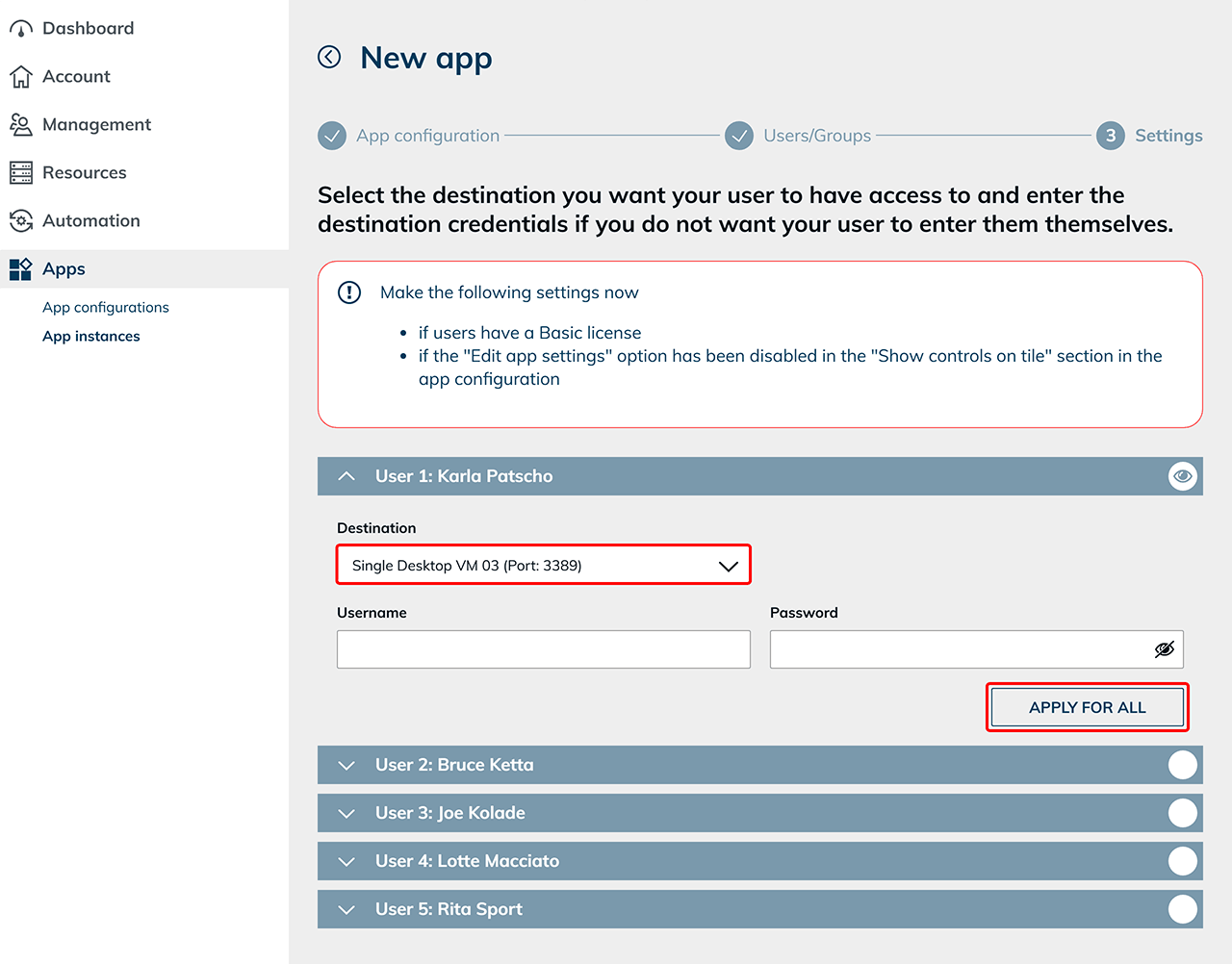
- Das Auge-Symbol zeigt an, dass der Eintrag bereits angesehen wurde, die Felder werden dabei nicht überprüft oder ausgewertet. Das Auge-Symbol erscheint bereits im ersten geöffneten Eintrag, auch ohne Klick in ein Feld.
- Speichern Sie Ihre Eingaben.
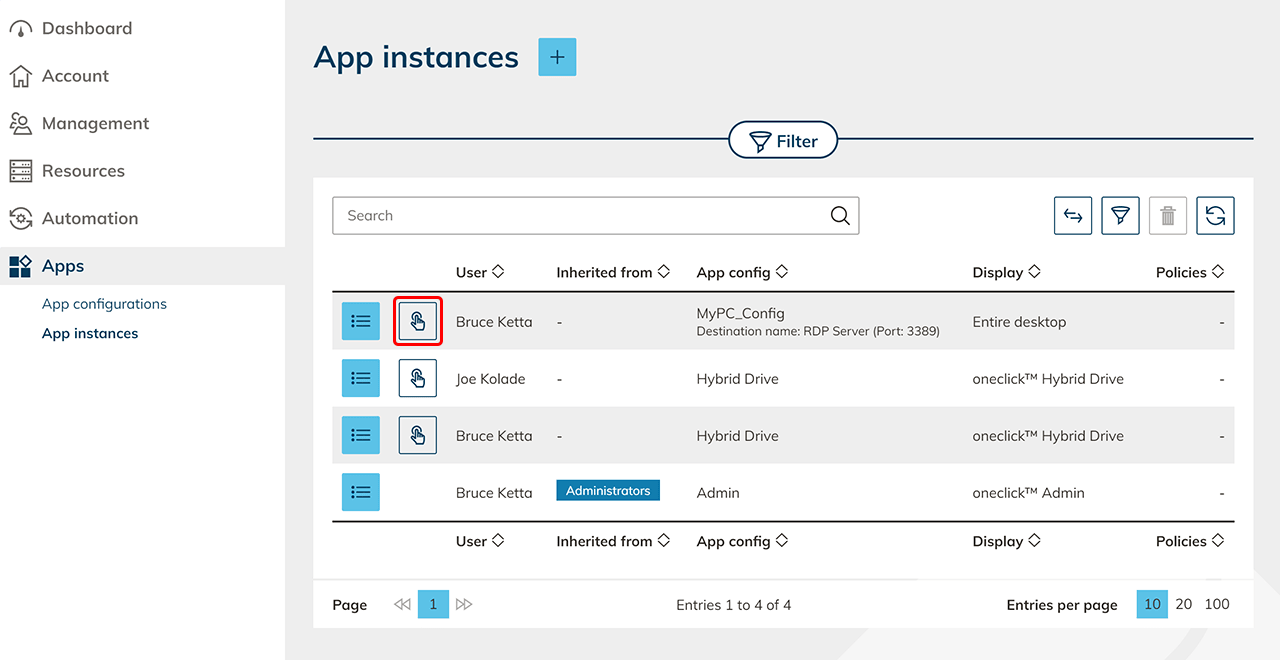
- Wenn Sie auf den Ressourcen noch Einstellungen für Ihre Benutzer vornehmen möchten, können Sie diese mit Klick auf das Öffnen-Symbol jetzt einrichten.
- Haben Sie alles eingerichtet, versenden Sie den oneclick™ Anmeldelink an Ihre angelegten Benutzer.
Einem Benutzer mehrere App-Instanzen zuweisen
-
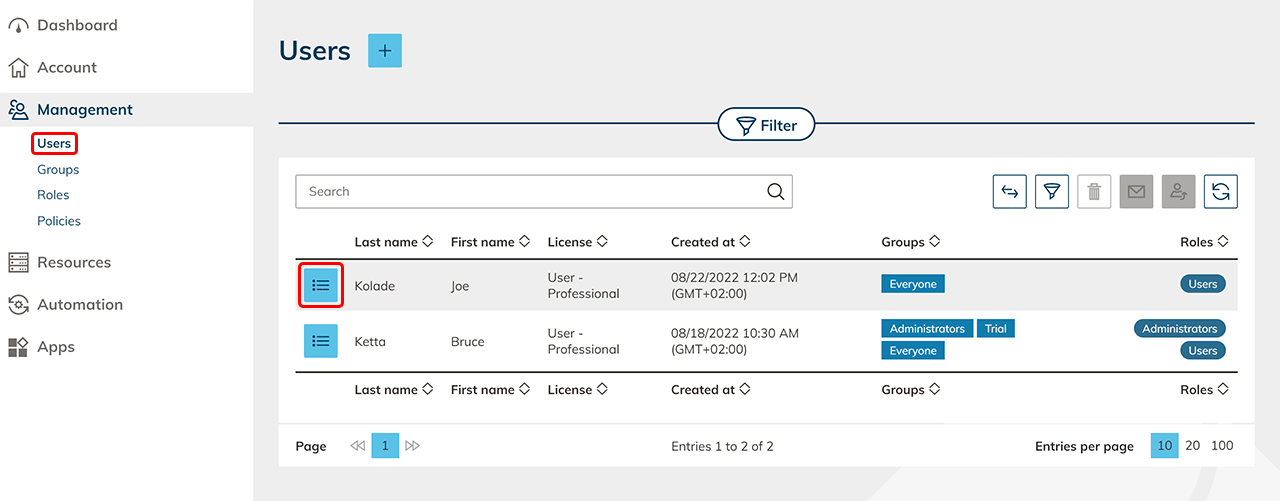
Klicken Sie im Menü auf den Reiter Verwaltung und dann auf Benutzer. Klicken Sie in der Zeile des Benutzers, dem Sie Apps zuweisen möchten, auf das Listen-Symbol, um auf die Detailseite zu gelangen.
-
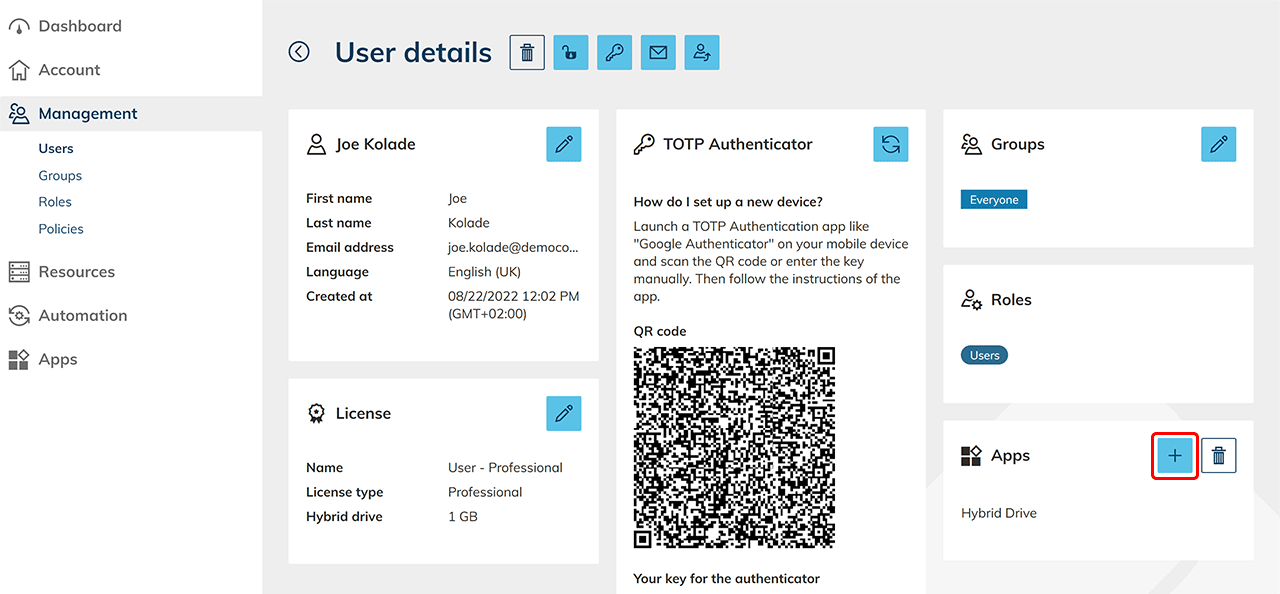
Klicken Sie in der Kachel „Apps“ auf das + Symbol.
-
Wählen Sie die App-Konfigurationen aus, von denen der Benutzer eine Instanz erhalten soll und klicken auf Weiter.
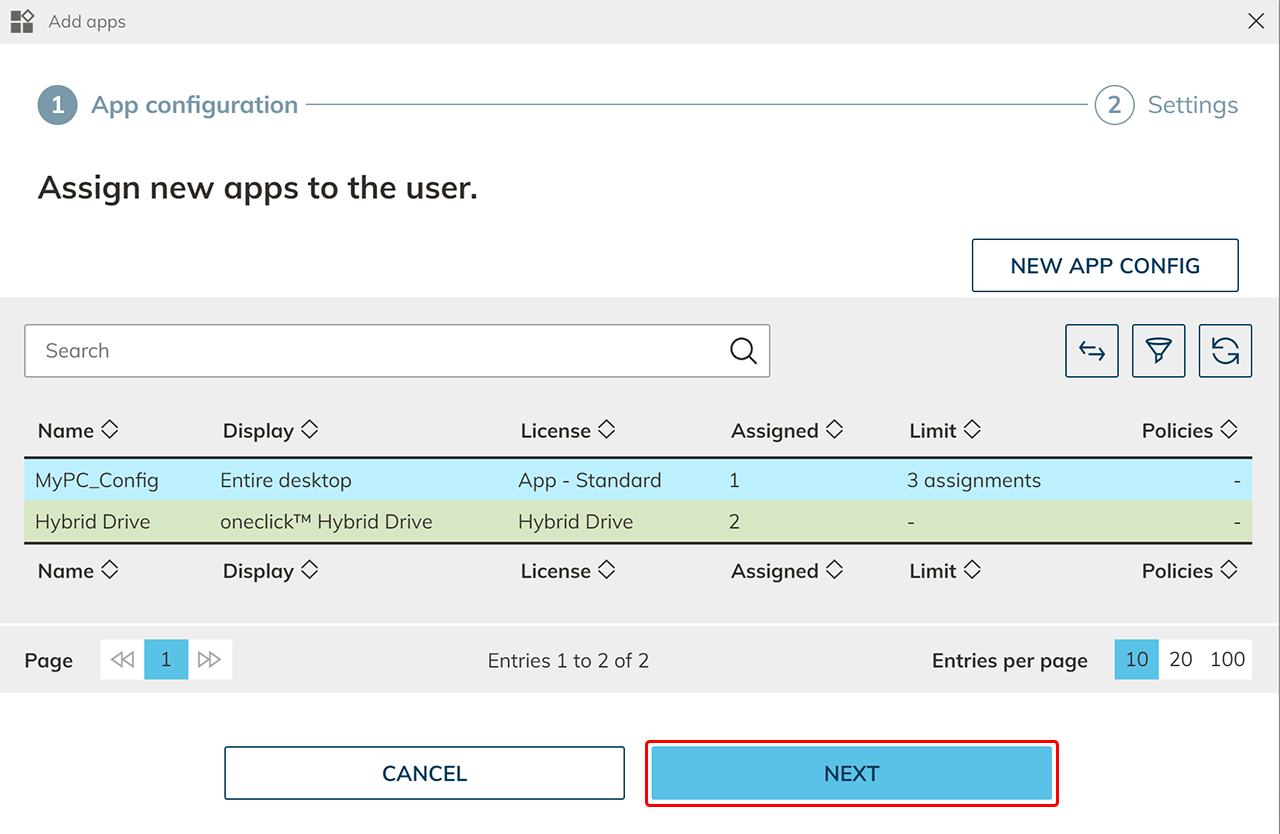
-
Jetzt können Sie ggfs. Einstellungen für den Benutzer pro App vornehmen. Klicken Sie auf Speichern.
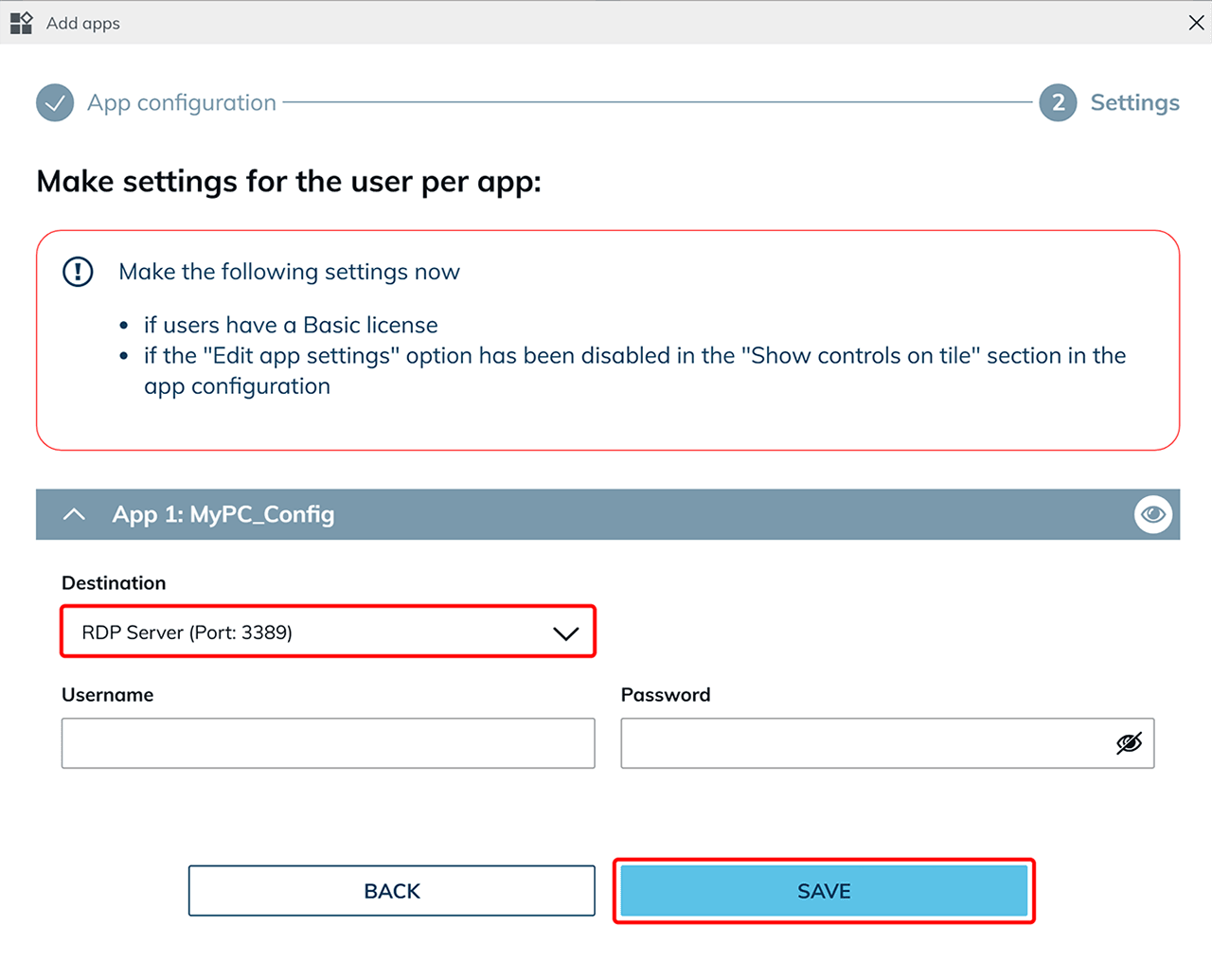
Ihr Benutzer hat nun Zugriff.
Alternative: Erzeugen Sie für einen Benutzer mehrere App-Instanzen, indem Sie die App-Konfiguration in einer Gruppe hinterlegen. Dafür benötigen Sie eine App-Lizenz in der die Option Gruppenlizenz aktiviert ist. -
Haben Sie alles eingerichtet, versenden Sie den oneclick™ Anmeldelink an Ihre angelegten Benutzer.